
All-in-One WP Migration: exportar e importar com o plugin de migração do WordPress e limite de tamanho


O All-in-One WP Migration é um plugin de migração do WordPress que exporta o banco de dados e os arquivos em um único arquivo de backup e restaura o mesmo site quando você envia esse arquivo para um novo servidor. Instalei a versão 7.112 em um site com WordPress 7.1.3, criei um arquivo de exportação e o importei de volta no mesmo site até a janela de conclusão.
1️⃣ O papel de um plugin de migração do WordPress: a diferença em relação à migração manual
Com um plugin, a migração termina em duas etapas na tela de administração, exportar e importar, sem conectar ao servidor. Você cria um arquivo de exportação no site antigo, instala o WordPress e o mesmo plugin no site novo e depois importa esse arquivo. A importação só continua depois que você confirma mais uma vez a substituição, e a partir daí o conteúdo do site novo muda. O plugin reúne em um único arquivo a cópia dos arquivos e o dump do banco de dados, que na migração manual são feitos separadamente.
O arquivo de exportação inclui o banco de dados, a biblioteca de mídia, os temas, os plugins MU (must-use) e os plugins, e nas opções avançadas você pode excluir cada item. Segundo o diretório de plugins do WordPress.org em 19 de outubro de 2026, o plugin tem mais de 5 milhões de instalações ativas e nota 4,5 (7.672 avaliações). A versão 7.112, lançada em 7 de outubro de 2026, funciona com WordPress 3.3 e PHP 5.3 ou superior.
2️⃣ A tela de exportação do All-in-One WP Migration: procurar e substituir e opções avançadas
Em [Plugins › Adicionar plugin], instale e ative o All-in-One WP Migration. O menu de administração ganha os itens [Exportar], [Importar] e [Backups], e [Redefinir o Hub] e [Agendamentos] aparecem com a marca Premium.
O campo de procurar e substituir no topo da tela de exportação altera o texto dentro do banco de dados ao exportar; ele é usado em migrações em que o endereço muda, para trocar o endereço antigo pelo novo. Clique em [Adicionar] para ter vários pares de substituição.
Em [Opções avançadas] você escolhe o que não vai levar para o site novo. Sem os comentários spam e as revisões de post, o banco de dados fica mais leve, e os temas e plugins que você vai reinstalar no servidor novo saem do arquivo com [Excluir temas] e [Excluir plugins]. A opção de criptografar o backup com uma senha fica no mesmo lugar.
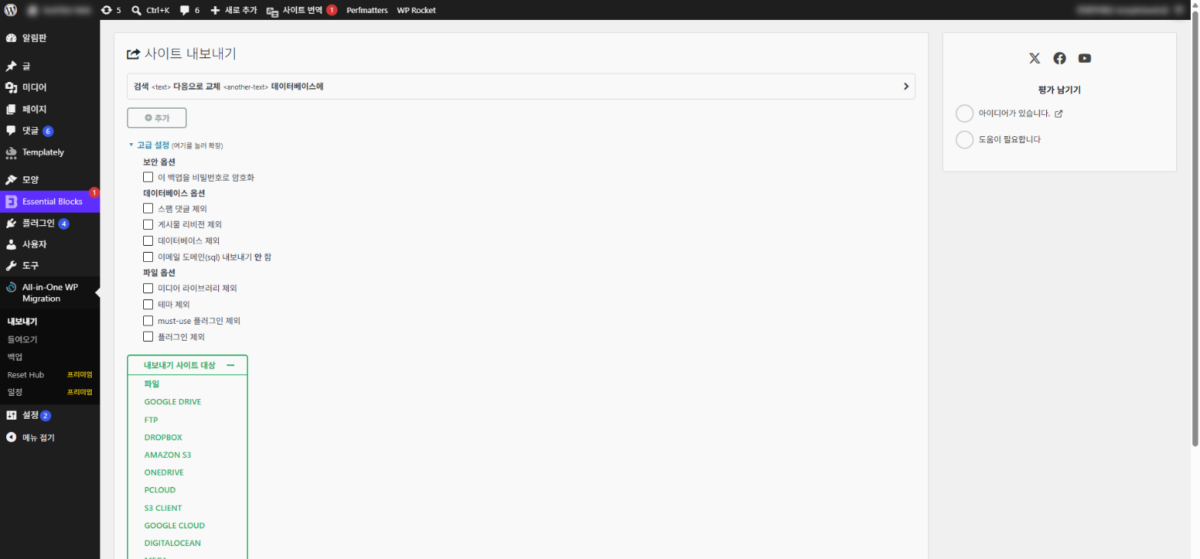
Os itens que você quer deixar de fora são escolhidos nas caixas de seleção de [Opções avançadas] abertas, e só os itens marcados saem do arquivo. Depois, em [Exportar Site Para], mais abaixo, clique em [Arquivo] para começar a exportação.
Na versão gratuita, o único destino de exportação é [Arquivo]; os outros quinze, como Google Drive, FTP, Dropbox e Amazon S3, levam à oferta de uma extensão paga quando você clica neles.
Seu host restringe envios para 2 GB. Nossa Extensão Ilimitada contorna isso!
Se preferir uma correção manual, siga o nosso guia passo-a-passo sobre aumentar seu limite de envio.
이 파일을 가져오면 일치하는 콘텐츠만 바뀝니다. 다른 항목은 변경되지 않습니다. 먼저 전체 재설정이 필요하신가요? Unlimited Extension에서 Reset Hub를 사용해 보세요.
현재 백업이 있는지 확인하세요. 계속하시겠습니까?
» 마이그레이션 경험 검토
» 실시간 위협 보호로 사이트 보호
3️⃣ Executar a exportação: tempo de criação do arquivo e o que compõe os 365 MB
Ao escolher Arquivo em Exportar Site Para, uma janela de progresso abre no meio da tela, e na etapa de compactação dos arquivos de plugins aparecem o número de arquivos e o progresso. Mesmo em um site com uma pasta de uploads de apenas 32 KB, levou 20 segundos até a janela de conclusão, e o botão [Baixar] mostrava o tamanho de 365 MB.

Quando a compactação termina, a janela de progresso vira a janela de conclusão, e o botão verde [Baixar] mostra o endereço do site junto com o tamanho do arquivo. Ao clicar no botão, o arquivo .wpress é baixado para o seu computador, e mesmo que você clique em [Fechar], o arquivo continua no servidor.
Dos 365 MB, a pasta de plugins ocupava 213 MB, os arquivos de idioma 108 MB e a pasta de temas 22 MB. Só a pasta de plugins tinha mais de 10.000 arquivos, por isso a etapa de compactação foi a mais longa. Se você pretende reinstalar os plugins no site novo, dá para reduzir o arquivo com [Excluir plugins] nas opções avançadas.
Ao fechar a janela de conclusão, o arquivo fica na pasta [ai1wm-backups] dentro de [wp-content], e o menu Backups o mostra na lista com nome, data e tamanho de 364,56 MB. Depois de baixá-lo, apague esse arquivo do servidor para liberar espaço em disco.
4️⃣ A tela de importação e o limite de tamanho: o limite de envio do servidor e a Extensão Ilimitada
A importação envia o arquivo pelo navegador, então o tamanho máximo que você pode enviar é o limite de envio do PHP do servidor novo. Abaixo da tela de importação aparece a mensagem [Seu host restringe envios para 2 GB. Nossa Extensão Ilimitada contorna isso!] junto com o limite desse servidor.
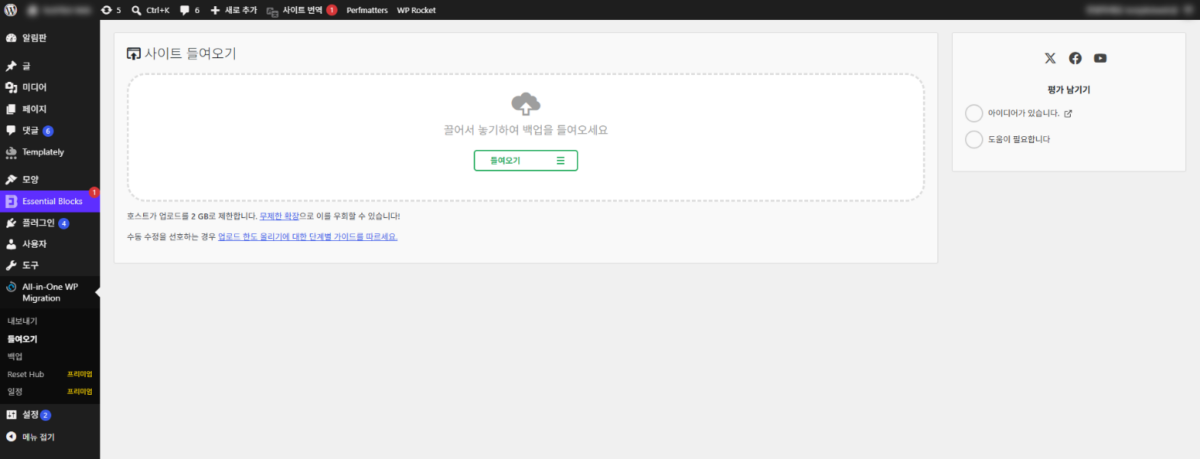
O arquivo .wpress a enviar pode ser arrastado para a área pontilhada ou escolhido com o botão [Importar].
Na lista [Importar], clique em [Arquivo] e escolha o arquivo .wpress: o progresso do envio vai até 100% e, quando a verificação de compatibilidade termina, aparece uma janela de confirmação.
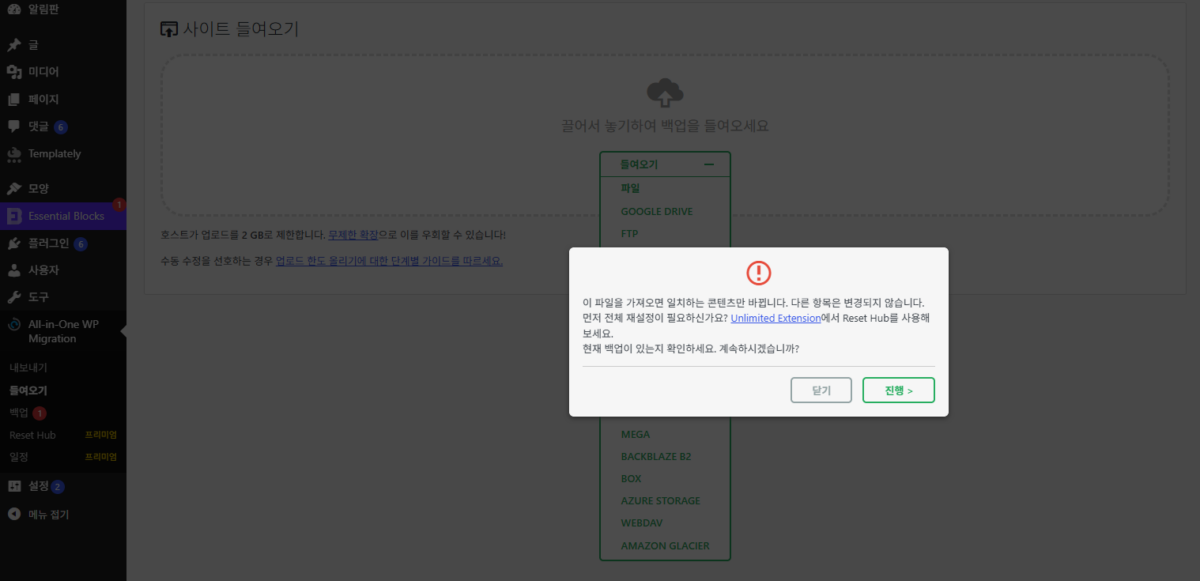
A janela de confirmação mostra a mensagem [A importação deste arquivo substituirá apenas o conteúdo correspondente. Os demais itens permanecerão inalterados.] e um aviso para conferir se você tem um backup atual; ao clicar em [Continuar], a importação começa. O que não está no arquivo continua no site novo como está, então para esvaziar o site antes de importar é preciso usar o [Redefinir o Hub], um recurso premium.
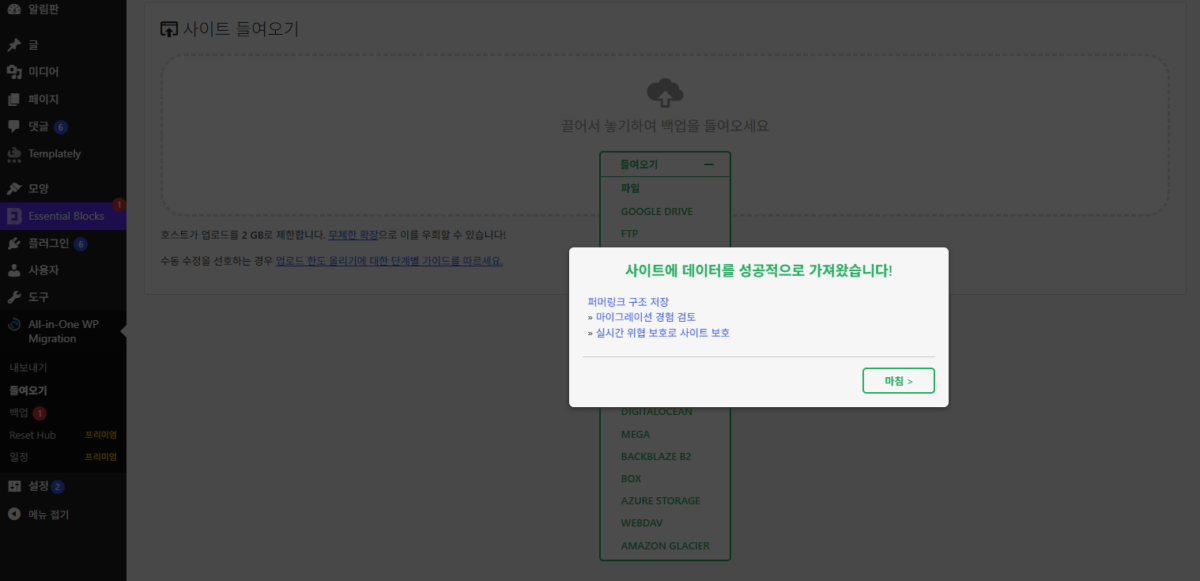
A janela de conclusão mostra a mensagem [Seu site foi importado com sucesso!] e o link [Salve a estrutura de links permanentes]; ao clicar em [Finalizar], você volta à tela de importação. Quando importei de volta no site de origem um arquivo de 2 MB só com o banco de dados, levou menos de um minuto de [Continuar] até a janela de conclusão, e não precisei fazer login de novo.
Esse limite vem das configurações de PHP do servidor [upload_max_filesize] e [post_max_size] e muda de uma hospedagem para outra. Se o arquivo exportado for maior que esse valor, você precisa aumentar as configurações de PHP ou usar a Extensão Ilimitada, que restaura a partir de um arquivo enviado diretamente ao servidor. O link [aumentar seu limite de envio] na tela leva ao guia de correção manual.
A Extensão Ilimitada custa $69 por ano para até 50 sites e contorna o limite de envio do PHP, o tempo de execução e o limite de memória. Também inclui a restauração direta a partir de um arquivo enviado ao servidor e comandos WP-CLI.
| Item | Grátis | Unlimited Extension |
|---|---|---|
| Preço anual | $0 | $69 (até 50 sites) |
| Exportar (Arquivo) | possível | possível |
| Tamanho do arquivo de importação | Limite de envio do PHP no servidor (2 GB no teste) | Sem limite (contorna o limite do PHP) |
| Tempo de execução e limite de memória | Segue as configurações do servidor | Contornado |
| Restaurar direto de um arquivo no servidor | ✕ | ✓ |
| Comandos WP-CLI | ✕ | ✓ |
| Redefinir o Hub | Marcado como Premium | ✓ |
| Número de sites | Sem limite | 50 (sem contar sites locais de desenvolvimento) |
Os valores da tabela foram conferidos na página do produto em servmask.com (19 de outubro de 2026) e na tela de administração da versão 7.112 (16 de outubro).
5️⃣ Quando um plugin de migração não serve: ferramentas de migração da hospedagem e migração manual
Um site cujo arquivo é maior que o limite de envio é migrado com uma ferramenta de migração da hospedagem ou por migração manual. Se a nova hospedagem oferece uma ferramenta própria de migração, ela vem primeiro; a Cloudways leva o site para uma nova aplicação com o WordPress Migrator.
Se você consegue acessar os dois servidores por SSH, a migração manual, que move diretamente os arquivos e o banco de dados, funciona sem esse limite de envio. Se você só precisa mover posts, páginas e comentários e vai instalar o tema e os plugins de novo, também dá para usar o arquivo XML da função de exportação nativa do WordPress.
🔢 FAQ & conteúdo recomendado

 Hospedagem · Critérios de avaliação
Hospedagem WordPress: 5 critérios de avaliação que consideram estabilidade e velocidade
Critérios para escolher hospedagem por cinco itens: estabilidade, velocidade, praticidade, suporte e preço.
Hospedagem · Critérios de avaliação
Hospedagem WordPress: 5 critérios de avaliação que consideram estabilidade e velocidade
Critérios para escolher hospedagem por cinco itens: estabilidade, velocidade, praticidade, suporte e preço.
 Backup · Restauração
3 formas de fazer backup e restaurar o WordPress
Comparação de três métodos: serviços de backup da hospedagem, plugins de backup e backup por SSH.
Backup · Restauração
3 formas de fazer backup e restaurar o WordPress
Comparação de três métodos: serviços de backup da hospedagem, plugins de backup e backup por SSH.
 Plugin de backup
Configurações do plugin UpdraftPlus: backups simples e estáveis
Passo a passo da instalação e da configuração básica do plugin de backup UpdraftPlus.
Plugin de backup
Configurações do plugin UpdraftPlus: backups simples e estáveis
Passo a passo da instalação e da configuração básica do plugin de backup UpdraftPlus.
ℹ️ Aviso de afiliados
O conteúdo deste site contém links de afiliados. Quando um visitante compra um produto ou serviço por meio de um desses links, o site recebe uma comissão do vendedor. O valor que o comprador paga (em promoções, ele diminui ↓) não aumenta por causa disso. Preços, descontos e informações de estoque valem para o momento em que o texto foi escrito e podem ter mudado, por isso confirme com o vendedor antes de comprar. Os produtos são escolhidos e avaliados por critérios próprios, e o recebimento de comissão não influencia a ordem de apresentação nem o conteúdo das avaliações.