
Configurações básicas do wp-config.php: arquivo & memória, revisões — guia para SSH, SFTP e cPanel
O arquivo wp-config.php é o arquivo de configuração mais importante de um site WordPress. Ele guarda as informações essenciais de que o WordPress precisa para se conectar ao banco de dados e funcionar, e por isso funciona como o coração do site.
Ⅰ. A função do wp-config.php
Este arquivo contém as seguintes configurações sensíveis.
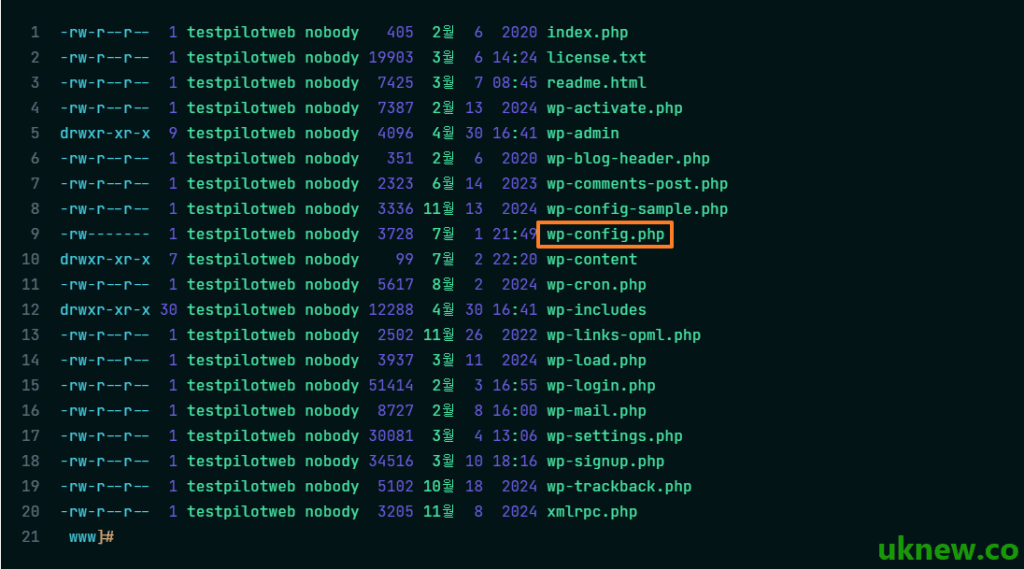
Por isso, o wp-config.php se torna o alvo número um dos atacantes externos. Se as permissões estiverem erradas ou o conteúdo vazar, o banco de dados inteiro pode ser exposto ou o controle administrativo do site pode ser tomado, o que leva a uma grave vulnerabilidade de segurança. Por isso, o primeiro passo para reforçar a segurança do WordPress é proteger este arquivo.
1️⃣ Onde fica o wp-config.php
O wp-config.php fica na pasta raiz da instalação do WordPress, ao lado das pastas [wp-admin], [wp-content] e [wp-includes]. Na hospedagem com cPanel essa pasta é a [public_html]; em um VPS ele fica na raiz web (por exemplo, [/var/www/html/wp-config.php]).
Se o arquivo não aparecer na pasta raiz, confira a pasta um nível acima. O WordPress procura o wp-config.php primeiro na pasta de instalação e, se não o encontrar, carrega o da pasta logo acima.
2️⃣ Como abrir o wp-config.php
No [Gerenciador de arquivos] do painel da hospedagem, vá até a pasta raiz, clique com o botão direito no wp-config.php e escolha [Edit]. Assim você edita direto no navegador, sem outro programa.
Pelo programa de FTP (FileZilla), você baixa o arquivo para o computador, edita num editor e envia de novo. Guarde uma cópia do original antes de enviar para poder voltar na hora se der erro.
Em servidores como um VPS, que você acessa por SSH, rode o editor [vi] seguido do caminho do arquivo; o [nano] abre do mesmo jeito.
vi /var/www/html/wp-config.php3️⃣ wp-config-sample.php e a estrutura básica
O pacote do WordPress recém-baixado não traz o wp-config.php, só o [wp-config-sample.php] no mesmo lugar. Quando você informa os dados do banco na tela de instalação, o WordPress cria o wp-config.php a partir desse arquivo; copiar e renomear você mesmo dá o mesmo resultado.
define( 'DB_NAME', 'database_name_here' );
define( 'DB_USER', 'username_here' );
define( 'DB_PASSWORD', 'password_here' );
define( 'DB_HOST', 'localhost' );
define( 'DB_CHARSET', 'utf8mb4' );
define( 'DB_COLLATE', '' );

define( 'AUTH_KEY',         'put your unique phrase here' );
define( 'SECURE_AUTH_KEY',  'put your unique phrase here' );
define( 'LOGGED_IN_KEY',    'put your unique phrase here' );
define( 'NONCE_KEY',        'put your unique phrase here' );
define( 'AUTH_SALT',        'put your unique phrase here' );
define( 'SECURE_AUTH_SALT', 'put your unique phrase here' );
define( 'LOGGED_IN_SALT',   'put your unique phrase here' );
define( 'NONCE_SALT',       'put your unique phrase here' );

$table_prefix = 'wp_';

define( 'WP_DEBUG', false );
Nas quatro linhas [DB_NAME], [DB_USER], [DB_PASSWORD] e [DB_HOST] entram os dados do banco que a hospedagem forneceu. Se um único valor estiver errado, aparece o erro [Error establishing a database connection] no lugar do site.
As oito linhas de [AUTH_KEY] a [NONCE_SALT] criptografam os cookies de login; pegue um conjunto novo em [https://api.wordpress.org/secret-key/1.1/salt/] e troque todas de uma vez. Ao mudar esses valores, todos os usuários conectados são desconectados.
[$table_prefix] é o prefixo colocado antes do nome das tabelas do banco, [wp_] por padrão, e separa várias instalações do WordPress num mesmo banco. Se você mudar [WP_DEBUG] para [true], os erros de PHP aparecem na tela, então deixe [false] num site no ar.
Ⅱ. Configurações básicas do wp-config.php para aplicar depois de instalar o WordPress
Todas as linhas de configuração vão acima do comentário /* That’s all, stop editing! Happy publishing. */. No simulador abaixo, escolha como se conectar (SSH, cPanel ou FTP) e abra o wp-config.php; a configuração que você clicar à esquerda leva direto à linha dela.
- Constantes de configuração (define) acima: A maioria das constantes de configuração do WordPress (define) devem ser definidas /* That’s all, stop editing! Happy publishing. */ logo acima desse comentário para que o WordPress as carregue corretamente ao inicializar as configurações.
- O carregamento do WordPress começa abaixo: Abaixo deste comentário ficam a definição de [ABSPATH] e o código [require_once( ABSPATH . ‘wp-settings.php’ );]. A partir do momento em que este arquivo [wp-settings.php] é carregado, as funções principais do WordPress começam de fato a rodar.
e WP_MAX_MEMORY_LIMIT é o “limite ampliado para o painel e as tarefas internas”.
Só configurando os dois você tem controle total da memória do WordPress.
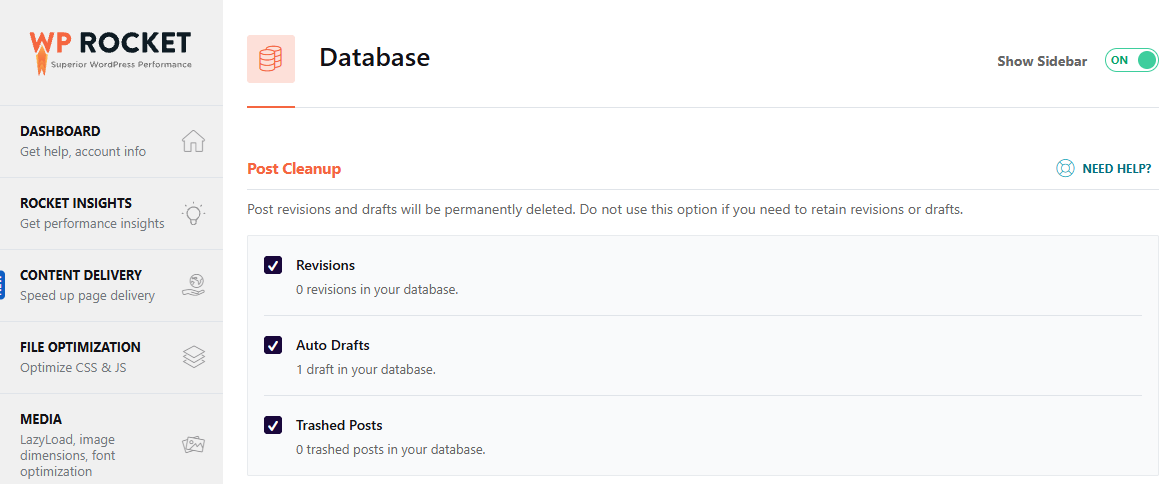

/wp-admin/admin-ajax.php para fazer chamadas AJAX a partir do navegador. No painel do WordPress, esse arquivo envia uma requisição POST a cada 15 segundos.
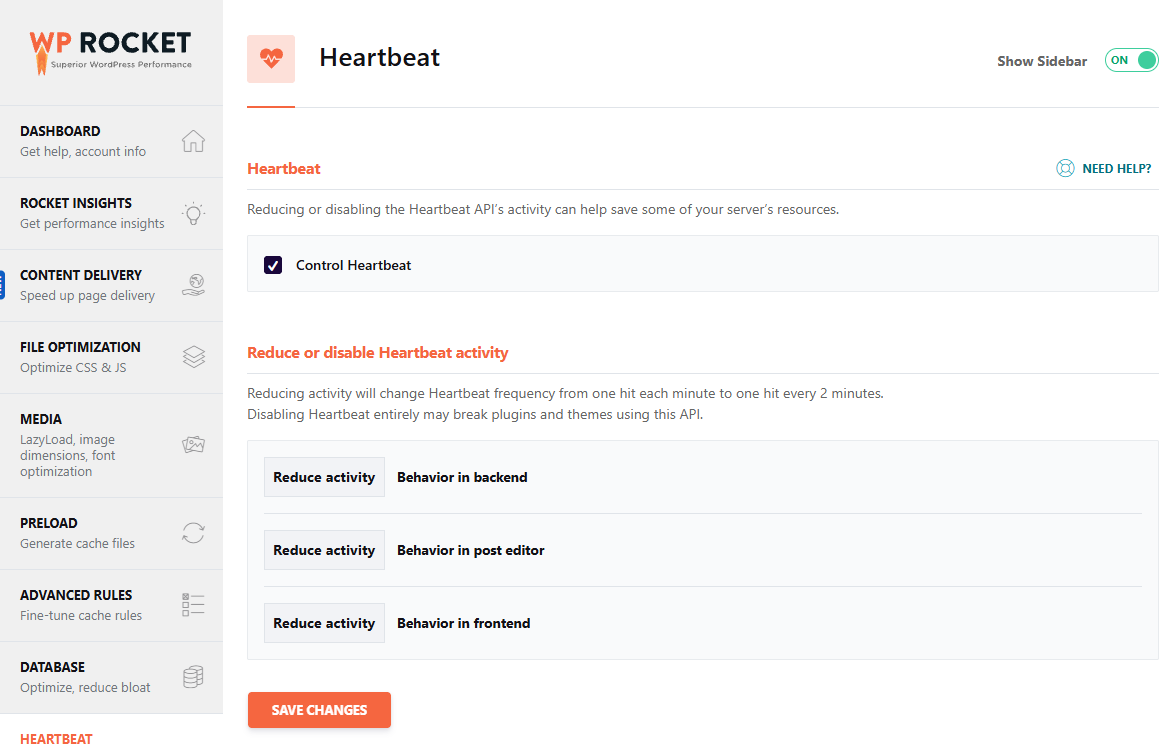

/** Disable Heartbeat everywhere except post editor */
add_action('init', function() {
    global $pagenow;
    if ($pagenow != 'post.php' && $pagenow != 'post-new.php') {
        wp_deregister_script('heartbeat');
    }
}, 1);🔢 FAQ & conteúdo recomendado

 Desempenho
Desativar o WP-Cron e usar o cron do sistema
Como desligar o wp-cron.php, que rodava a cada abertura de página, e passá-lo para o cron do servidor.
Desempenho
Desativar o WP-Cron e usar o cron do sistema
Como desligar o wp-cron.php, que rodava a cada abertura de página, e passá-lo para o cron do servidor.
 Configurações
2 formas de acabar com o pedido de credenciais de FTP
Duas formas de eliminar a janela de FTP que aparece a cada atualização de plugin.
Configurações
2 formas de acabar com o pedido de credenciais de FTP
Duas formas de eliminar a janela de FTP que aparece a cada atualização de plugin.
 Erro
Critical error: causa e solução
Como a causa foi encontrada e resolvida quando apareceu a mensagem [There has been a critical error].
Erro
Critical error: causa e solução
Como a causa foi encontrada e resolvida quando apareceu a mensagem [There has been a critical error].
ℹ️ Aviso de afiliados
O conteúdo deste site contém links de afiliados. Quando um visitante compra um produto ou serviço por meio de um desses links, o site recebe uma comissão do vendedor. O valor que o comprador paga (em promoções, ele diminui ↓) não aumenta por causa disso. Preços, descontos e informações de estoque valem para o momento em que o texto foi escrito e podem ter mudado, por isso confirme com o vendedor antes de comprar. Os produtos são escolhidos e avaliados por critérios próprios, e o recebimento de comissão não influencia a ordem de apresentação nem o conteúdo das avaliações.