วิธีสร้างบล็อก WordPress: ลำดับการตั้งค่าหลังติดตั้ง ธีม ปลั๊กอิน และการสำรองข้อมูล

ในการสร้างบล็อก WordPress เมื่อติดตั้งเสร็จแล้ว คุณจะกำหนดภาษา การตั้งค่าพื้นฐาน ธีม และปลั๊กอินตามลำดับในหน้าผู้ดูแลระบบ (wp-admin) เราอ้างอิงหน้าผู้ดูแลระบบของ WordPress 7.1.3 แบ่งการตั้งค่านี้เป็นเจ็ดขั้นตอน และเชื่อมแต่ละขั้นตอนไปยังบทความตัวจำลองที่คุณกดดูหน้าจอได้เองและบทความการตั้งค่า

1️⃣ ขั้นตอนการสร้างบล็อก WordPress

การจดโดเมน การเช่าโฮสติ้ง และการติดตั้ง WordPress เป็นขั้นตอนเดียวกันทั้งบล็อกและเว็บไซต์ ขั้นเตรียมการนี้ทำตามทีละหน้าจอได้ใน การสร้างเว็บไซต์ WordPressได้เลย

เมื่อติดตั้งเสร็จและเข้าสู่หน้าผู้ดูแลระบบครั้งแรก การตั้งค่าเริ่มต้นของ WordPress จะเริ่มขึ้น ควรกำหนดการตั้งค่าพื้นฐาน ธีม และปลั๊กอินก่อนเขียนเรื่องแรก และตรวจการอัปเดต สุขภาพเว็บ และการสำรองข้อมูลเป็นระยะระหว่างเขียน

2️⃣ การเข้าหน้าผู้ดูแลระบบ WordPress

หน้าผู้ดูแลระบบเปิดได้โดยเติม [/wp-admin] หลังที่อยู่เว็บไซต์ ถ้ายังไม่ได้เข้าสู่ระบบจะไปที่หน้าเข้าสู่ระบบ และเมื่อใส่ชื่อผู้ใช้กับรหัสผ่านที่สร้างตอนติดตั้ง แผงควบคุมจะเปิดขึ้น

หน้าเข้าสู่ระบบ WordPress (wp-admin) ที่เปิดหลังสร้างบล็อก WordPress: ชื่อผู้ใช้หรือที่อยู่อีเมล รหัสผ่าน บันทึกการใช้งานของฉัน การเลือกภาษา (WordPress 7.1.3)

ถ้าไม่ใช่คอมพิวเตอร์ที่ใช้ร่วมกัน ให้เลือก [บันทึกการใช้งานของฉัน] เพื่อคงสถานะเข้าสู่ระบบ 14 วัน หน้าจอที่แต่ละเมนูด้านซ้ายเปิดหลังเข้าสู่ระบบ กดดูทีละเมนูได้ในตัวจำลองของ การตั้งค่าแผงควบคุม WordPressได้เลย

3️⃣ การตั้งค่าบล็อก WordPress

  • ↪️ เมนูตั้งค่า ลิงก์ถาวร และภาษาหน้าผู้ดูแลระบบ

ข้อมูลพื้นฐานของบล็อกกำหนดในเมนูตั้งค่าด้านซ้าย หน้าจอทั้งเจ็ดของเมนูตั้งค่าส่วนใหญ่ปล่อยเป็นค่าเริ่มต้น และเมื่อเปิดบล็อกให้ตรวจหน้าทั่วไปกับลิงก์ถาวรก่อน

หน้าตั้งค่า › ทั่วไป: ทั่วไปในเมนูตั้งค่าด้านซ้าย ชื่อเว็บไซต์ คำโปรย ไอคอนเว็บไซต์ ที่อยู่ WordPress (URL) ที่อยู่เว็บไซต์ (URL) ที่อยู่อีเมลผู้ดูแลระบบ การเป็นสมาชิก บทบาทเริ่มต้นของผู้ใช้ใหม่ ภาษาของเว็บไซต์ เขตเวลา (WordPress 7.1.3)

ในหน้าทั่วไปให้กำหนดชื่อเว็บไซต์และเขตเวลา ถ้าดูแลบล็อกคนเดียว ให้ปล่อย [ใครก็สามารถสมัครได้] ไว้โดยไม่เลือก

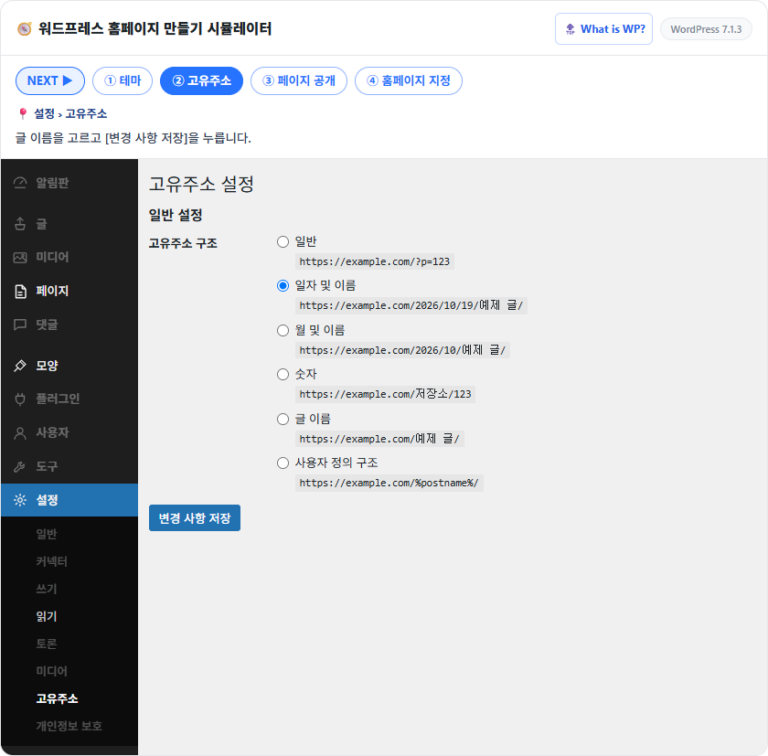
ในหน้าลิงก์ถาวร ให้เปลี่ยน โครงสร้างที่อยู่เรื่องเป็น [ชื่อเรื่อง] ก่อนเขียนเรื่องแรก

หน้า ตั้งค่า › ลิงก์ถาวร ของ WordPress: ลิงก์ถาวรในเมนูตั้งค่าทางซ้าย และเลือก ชื่อเรื่อง ในโครงสร้างลิงก์ถาวร

เมื่อเลือก [ชื่อเรื่อง] ที่อยู่เรื่องจะเปลี่ยนเป็นแบบที่มีชื่อเรื่องต่อท้ายโดเมนทันที และมีผลเมื่อกด [บันทึกการเปลี่ยนแปลง]

ภาษาหน้าผู้ดูแลระบบกำหนดแยกจากภาษาของเว็บไซต์ได้ในแต่ละบัญชี จึงคงภาษาหน้าผู้เยี่ยมชมไว้และใช้ภาษาอื่นเฉพาะหน้าผู้ดูแลระบบได้

4️⃣ ธีมบล็อก WordPress

ธีมกำหนดรูปลักษณ์ของหน้าแรกและหน้าเรื่องของบล็อก หลังเปิดใช้งานธีมใน รูปลักษณ์ › ธีม ธีมแบบบล็อกจะเปลี่ยนส่วนหัว ส่วนท้าย สี และฟอนต์ด้วยบล็อกใน ตัวแก้ไขได้เลย

เมนูรูปลักษณ์ของ WordPress ที่ใช้ธีมบล็อก: ธีม, Editor, Fonts (WordPress 7.1.3)

บนเว็บไซต์ที่ใช้ธีมเริ่มต้น Twenty Twenty-Five เมนูรูปลักษณ์แสดงเพียงสามรายการ คือ ธีม ตัวแก้ไข และฟอนต์ ธีมคลาสสิกทำการตั้งค่าเดียวกันใน ปรับแต่ง

5️⃣ การติดตั้งและลบปลั๊กอิน WordPress

ปลั๊กอินเพิ่มความสามารถอย่างฟอร์มติดต่อ SEO และการสำรองข้อมูลให้บล็อก ค้นหาในไดเรกทอรีทางการที่ ปลั๊กอิน › เพิ่มปลั๊กอิน แล้วติดตั้งและเปิดด้วยปุ่ม [ใช้งาน]

หน้าเพิ่มปลั๊กอินของ WordPress (plugin-install.php): เมนูซ้าย ปลั๊กอิน › เพิ่มปลั๊กอิน แท็บผลการค้นหา ช่องค้นหาปลั๊กอิน การ์ดปลั๊กอิน และข้อความความเข้ากันได้ (WordPress 7.1.3)

เมื่อพิมพ์ [classic editor] ในช่องค้นหาได้ 4,317 รายการ และแต่ละการ์ดมีปุ่ม [ติดตั้งตอนนี้] พร้อมความเข้ากันได้กับรุ่น WordPress

  • 🔌 ติดตั้งปลั๊กอิน
  • ↳ การค้นหาในไดเรกทอรีทางการ การอัปโหลดไฟล์ zip และการเปิดใช้งาน
  • 🗑️ การลบปลั๊กอิน
  • ↳ ปิดใช้งานแล้วลบ และเก็บกวาดตัวเลือกกับตารางที่ค้างในฐานข้อมูล
  • 🔄 การอัปเดตปลั๊กอิน
  • ↳ ตรวจบันทึกการเปลี่ยนแปลง และอัปเดตทีละตัวหรือพร้อมกัน

6️⃣ การอัปเดต WordPress และสุขภาพเว็บ

ระหว่างดูแลบล็อก ให้ตรวจรุ่นใหม่ของแกนหลัก ปลั๊กอิน และธีมที่ แผงควบคุม › อัปเดต สำรองข้อมูลก่อนอัปเดต แล้วอัปเดตทีละรายการตามลำดับ แกนหลัก ปลั๊กอิน ธีม คำแปลทีละรายการ

หน้าจออัปเดต WordPress: เมนูซ้าย แผงควบคุม › อัปเดต รุ่นปัจจุบัน 7.1.3 และสถานะอัปเดตอัตโนมัติ ข้อความรุ่นล่าสุด ส่วนปลั๊กอินและปุ่ม อัปเดตปลั๊กอิน (WordPress 7.1.3)

ด้านบนของหน้าอัปเดตแสดงรุ่นปัจจุบันและเวลาตรวจล่าสุด ถัดลงไปเป็นส่วนของปลั๊กอินที่มีรุ่นใหม่

เครื่องมือ › สุขภาพเว็บตรวจรายการอย่างรุ่น PHP, HTTPS และสถานะการอัปเดต แล้วแบ่งเป็นปัญหาสำคัญกับการปรับปรุงที่แนะนำ

แท็บสถานะสุขภาพเว็บของ WordPress: เมนูซ้าย เครื่องมือ › สุขภาพเว็บ ป้ายดี แท็บสถานะ·ข้อมูล การปรับปรุงที่แนะนำ 3 รายการพร้อมป้ายหมวดมาตรการความปลอดภัย·สมรรถนะ (WordPress 7.1.3)

เว็บไซต์ที่ตรวจไม่มีปัญหาสำคัญ และมีการปรับปรุงที่แนะนำ 3 รายการ คือ การลบปลั๊กอินและธีมที่ไม่ได้ใช้ในหมวดความปลอดภัย และการใช้แคชออบเจ็กต์ถาวรในหมวดประสิทธิภาพ

7️⃣ ความปลอดภัยและการสำรองข้อมูลบล็อก WordPress

WordPress ทุกเว็บมีที่อยู่ผู้ดูแลระบบเริ่มต้นเหมือนกัน หน้าเข้าสู่ระบบจึงเจอการโจมตีแบบ brute force ที่ลองรหัสผ่านซ้ำๆ ก่อนเปิดบล็อกสู่สาธารณะ ให้ตั้งค่า การจำกัดการลองเข้าสู่ระบบ การยืนยันตัวตนสองขั้นตอน และการปิดกั้น XML-RPCก่อน

สำหรับคนที่เขียนร่วมกัน ให้สร้างบัญชีด้วย บทบาทบรรณาธิการ ผู้เขียน และผู้ร่วมเขียนแทนบัญชีผู้ดูแลระบบ เพื่อจำกัดสิทธิ์

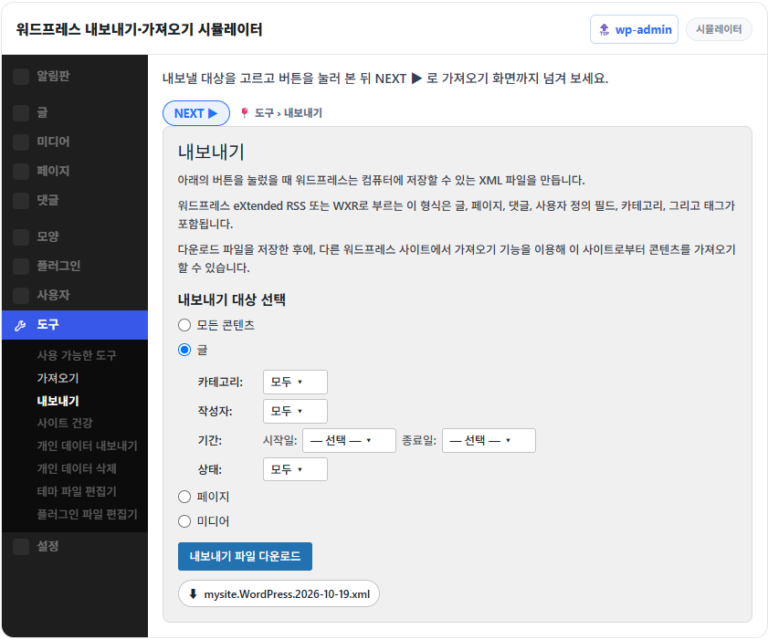
เรื่องและหน้าดาวน์โหลดเป็นไฟล์ XML ไฟล์เดียวได้ที่ เครื่องมือ › นำออกได้เลย

หน้าส่งออกของ WordPress: เลือกบทความ · หมวดหมู่ · ผู้เขียน · วันเริ่มต้น · วันที่สิ้นสุด · ตัวกรองสถานะ · ดาวน์โหลดไฟล์นำเข้า

เมื่อเลือก [เรื่อง] จะจำกัดเรื่องที่นำออกตามหมวดหมู่ ผู้เขียน ช่วงเวลา และสถานะได้ ไฟล์นี้ไม่มีธีม ปลั๊กอิน และค่าในหน้าการตั้งค่า ดังนั้น การสำรองข้อมูลทั้งเว็บไซต์ต้องทำแยกต่างหาก

🔢 FAQ & เนื้อหาแนะนำ
ถ้าเลือก [การมองเห็นของโปรแกรมช่วยสืบค้นข้อมูล] ในหน้าติดตั้งหรือ ตั้งค่า › การอ่าน WordPress จะขอไม่ให้เสิร์ชเอนจินจัดทำดัชนี ในสถานะนี้วิดเจ็ตแผงควบคุมจะแสดง [ปิดกั้นโปรแกรมช่วยสืบค้นข้อมูลแล้ว] เมื่อเปิดบล็อกสู่สาธารณะจึงต้องเอาเครื่องหมายออกแล้วบันทึก

หมวดหมู่ควรสร้างที่ เรื่อง › หมวดหมู่ ก่อนเขียนเรื่องแรก จะได้เลือกการจัดกลุ่มของแต่ละเรื่องได้ทันที เมนูสำหรับธีมแบบบล็อกสร้างที่ [แนะแนว] ในตัวแก้ไข ส่วนธีมคลาสสิกสร้างที่ รูปลักษณ์ › เมนู

โดเมนประมาณปีละ $15 โฮสติ้งเดือนละ $4~35 และเริ่มด้วยธีมกับปลั๊กอินฟรีได้ สำหรับธีมและปลั๊กอินแบบเสียเงิน ให้ตรวจว่าจ่ายครั้งเดียวหรือสมัครรายปี แล้วเพิ่มใน งบหนึ่งปีได้เลย

🗺️ แผนที่เนื้อหา WordPress บทความ 29 · เครื่องมือ 1
🗂️ WordPress
📝 โดเมน: ความหมายและองค์ประกอบ 📝 ซื้อโดเมนกับ Namecheap
📄 แชร์โฮสติ้ง 📄 VPS โฮสติ้ง 📄 คลาวด์โฮสติ้ง 📄 Managed WordPress Hosting
📋 เซิร์ฟเวอร์ & แอปพลิเคชัน Cloudways 📄 การชำระเงิน Cloudways 📄 อีเมล Cloudways 📝 Cloudways MCP 📝 SFTP & SSH ของ Cloudways
📄 All-in-One WP Migration 📄 ส่งออกและนำเข้า WordPress
📋 WordPress: แนวคิดและฟีเจอร์
📄 ธีม Astra
📝 WordPress Plugin
📝 การตั้งค่าผู้ดูแล 7 อย่าง 📝 สร้างหมวดหมู่ · เมนู 📝 หมวดหมู่ vs แท็ก 📝 เมนูรูปแบบ 4 อย่าง 📝 ลืมรหัสผ่านผู้ดูแล 📄 ล็อกอินผู้ดูแล Cloudways
📄 สร้างเว็บไซต์ 📝 ติดตั้ง WordPress
📝 ช่องโหว่ XML-RPC 📝 Pingback · Trackback 📝 การโจมตีแบบ brute force
🛠️ ตรวจสอบธีม · ตรวจหาปลั๊กอิน
ไม่พบผลการค้นหา
คลาวด์โฮสติ้ง
Hosting · เกณฑ์การประเมิน
โฮสติ้ง WordPress: 5 เกณฑ์การประเมินที่สะท้อนความเสถียรและความเร็ว
เกณฑ์เลือกโฮสติ้ง WordPress ด้วยหัวข้อประเมินห้าข้อที่สะท้อนความเสถียรและความเร็ว
อ่านบทความ →เนื้อหาปัจจุบัน
โฮสติ้ง WordPress (WordPress Hosting)
Hosting · อันดับเปรียบเทียบ
BEST เปรียบเทียบโฮสติ้ง WordPress: แนะนำโฮสติ้ง TOP 7 ปี 2026
อันดับที่เปรียบเทียบโฮสติ้ง WordPress 7 แห่งด้วยคะแนนห้าด้าน คือ ความเสถียร ความเร็ว ความสะดวก การซัพพอร์ต และราคา
อ่านบทความ →เนื้อหาปัจจุบัน
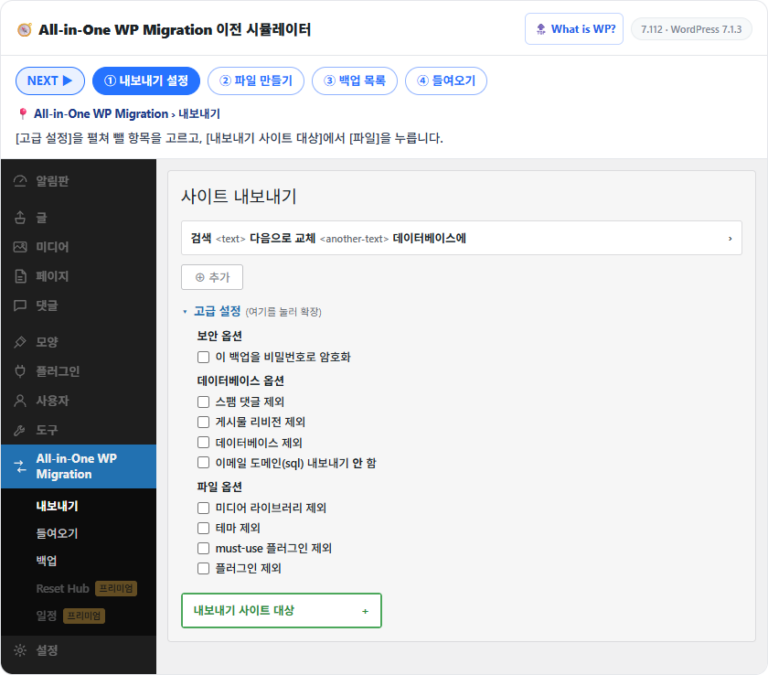
ตัวจำลองปลั๊กอินย้าย WordPress All-in-One WP Migration การตั้งค่าขั้นสูงในหน้าส่งออก
Plugin · ย้ายเว็บไซต์
All-in-One WP Migration: ส่งออกและนำเข้าด้วยปลั๊กอินย้าย WordPress และขีดจำกัดขนาดไฟล์
สร้างไฟล์ส่งออก นำเข้ากลับไปยังเว็บไซต์เดิมจนถึงหน้าต่างเสร็จสิ้น และเทียบขีดจำกัดการอัปโหลดกับ Unlimited Extension ในตาราง
อ่านบทความ →เนื้อหาปัจจุบัน
ตัวจำลองหน้าส่งออกของ WordPress — เลือกเรื่องใน เครื่องมือ › ส่งออก แล้วดาวน์โหลดไฟล์ส่งออก
WordPress · ส่งออก
ส่งออกและนำเข้า WordPress: ย้ายเรื่องและหน้าด้วยเครื่องมือในตัว (XML)
ส่งออกเรื่องทดสอบเป็นไฟล์ XML ลบทิ้งแล้วนำเข้าอีกครั้ง และยืนยันว่าเรื่องกลับมาด้วย ID เดิมพร้อมความเห็นและหมวดหมู่
อ่านบทความ →เนื้อหาปัจจุบัน
คลาวด์โฮสติ้ง
Hosting · เกณฑ์การประเมิน
โฮสติ้ง WordPress: 5 เกณฑ์การประเมินที่สะท้อนความเสถียรและความเร็ว
เกณฑ์เลือกโฮสติ้ง WordPress ด้วยหัวข้อประเมินห้าข้อที่สะท้อนความเสถียรและความเร็ว
อ่านบทความ →เนื้อหาปัจจุบัน
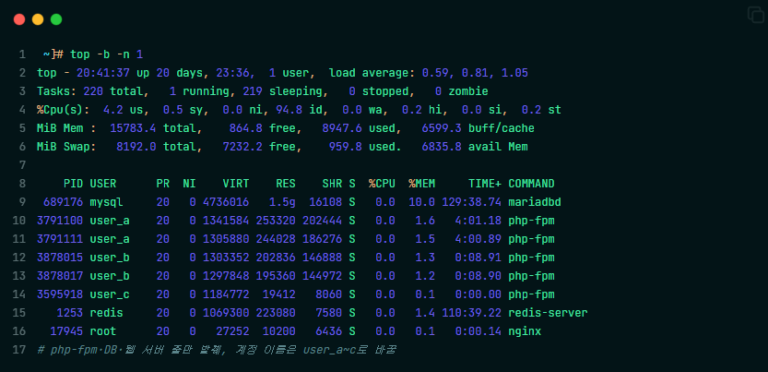
โครงสร้างแชร์โฮสติ้ง: หน้าจอ top ของเซิร์ฟเวอร์ลินุกซ์ที่ php-fpm ของหลายบัญชีใช้ CPU·หน่วยความจำเดียวกัน
Hosting · แชร์
แชร์โฮสติ้งคืออะไร การแยก CPU·RAM ข้อจำกัด และข้อดีข้อเสียของแชร์โฮสติ้ง (WP และทุกเว็บไซต์)
โครงสร้างที่หลายเว็บไซต์ใช้ CPU และ RAM ของเซิร์ฟเวอร์เครื่องเดียวร่วมกัน เพดานทรัพยากร และจังหวะที่ควรย้ายไป VPS
อ่านบทความ →เนื้อหาปัจจุบัน
ภาพอธิบายเกี่ยวกับ VPS โฮสติ้ง
Hosting · VPS
VPS โฮสติ้งคืออะไร โครงสร้างเซิร์ฟเวอร์เสมือน การ overcommit ความต่างระหว่างแบบมีผู้ดูแลกับไม่มีผู้ดูแล และข้อดีข้อเสีย
โครงสร้างการจัดสรร CPU และ RAM ให้เซิร์ฟเวอร์เสมือนแต่ละตัว การ overcommit และความต่างของ VPS แบบมีผู้ดูแลกับไม่มีผู้ดูแล
อ่านบทความ →เนื้อหาปัจจุบัน
คลาวด์โฮสติ้ง
Hosting · คลาวด์
โครงสร้างคลาวด์โฮสติ้ง: ความต่างจาก VPS ข้อดีข้อเสีย และคลาวด์โฮสติ้งสำหรับ WP
โครงสร้างพูลทรัพยากรที่รวมเซิร์ฟเวอร์จริงหลายเครื่อง การปรับขนาดอัตโนมัติ และจุดที่ต่างจาก VPS
อ่านบทความ →เนื้อหาปัจจุบัน
Managed WordPress Hosting: งานที่ผู้ให้บริการรับผิดชอบ
Hosting · Managed
Managed WordPress Hosting: ขอบเขตที่ผู้ให้บริการดูแล ความต่างจาก Managed VPS รวมถึงข้อดีข้อเสีย
ขอบเขตที่ผู้ให้บริการดูแลการอัปเดต สำรองข้อมูล ความปลอดภัย และแคช เกณฑ์ค่าบริการ และจุดที่ต่างจาก Managed VPS
อ่านบทความ →เนื้อหาปัจจุบัน
โฮสติ้ง WordPress (WordPress Hosting)
Hosting · อันดับเปรียบเทียบ
BEST เปรียบเทียบโฮสติ้ง WordPress: แนะนำโฮสติ้ง TOP 7 ปี 2026
อันดับที่เปรียบเทียบโฮสติ้ง WordPress 7 แห่งด้วยคะแนนห้าด้าน คือ ความเสถียร ความเร็ว ความสะดวก การซัพพอร์ต และราคา
อ่านบทความ →เนื้อหาปัจจุบัน
ตัวจำลองหน้าจัดการ Cloudways — หน้า Security Incidents ของเซิร์ฟเวอร์
Cloudways · หน้าจัดการ
ตั้งค่าเซิร์ฟเวอร์ & แอปพลิเคชัน Cloudways: 22 เมนูในตัวจำลองและการเปรียบเทียบบทบาท
บทความที่เปรียบเทียบเมนูเซิร์ฟเวอร์และเมนูแอปพลิเคชันในหน้าจัดการของ Cloudways ด้วยตัวจำลอง
อ่านบทความ →เนื้อหาปัจจุบัน
ตารางราคา Cloudways, Vultr Standard ตั้งแต่ Micro $14/เดือน ถึง Large $99
Cloudways · การชำระเงิน
ราคา Cloudways และการชำระเงิน: ราคาเซิร์ฟเวอร์ Vultr โซล ค่าบริการรายชั่วโมง & Promo Code
ค่าบริการรายชั่วโมงของเซิร์ฟเวอร์ Vultr โซล การเพิ่มวิธีชำระเงิน และขั้นตอนที่ใบแจ้งหนี้ออกทุกวันที่ 1
อ่านบทความ →เนื้อหาปัจจุบัน
กรอก Gmail ใน SMTP ของ Cloudways: smtp.gmail.com · 587 · บัญชี · รหัสผ่านสำหรับแอป
Cloudways · อีเมล
อีเมล Cloudways: ตั้งค่า Add-on SMTP ข้อผิดพลาดการส่งอีเมล และค่าบริการ Rackspace·Elastic Email
ขั้นตอนเชื่อมต่อ Gmail กับ SMTP add-on ฟรี และค่าบริการ Elastic Email กับ Rackspace
อ่านบทความ →เนื้อหาปัจจุบัน
ขอบเขตสิทธิ์ของ Access Token สำหรับ MCP ของ Cloudways
Cloudways · MCP
MCP ของ Cloudways: สิทธิ์ Access Token การเชื่อม Claude·Cursor และการจัดการเซิร์ฟเวอร์ด้วย AI
เชื่อมต่อ Claude Code ด้วยโทเคนแบบ Read-Only เพื่อดูรายการเซิร์ฟเวอร์ สถานะบริการ และการใช้ CPU จนถึงยืนยันว่าการล้างแคชถูกปฏิเสธ
อ่านบทความ →เนื้อหาปัจจุบัน
ตัวจำลองการเชื่อมต่อ SFTP ของ Cloudways ด้วย FileZilla
Cloudways · SFTP·SSH
วิธีเชื่อมต่อ Cloudways ผ่าน SFTP & SSH: ตั้งค่า FileZilla ลงทะเบียน SSH Key และ IP Whitelist
นำการเชื่อมต่อ SFTP ด้วย FileZilla และเทอร์มินัล SSH บนเว็บ·PowerShell มาไว้ในตัวจำลอง และตรวจการลงทะเบียน SSH Key กับ IP Whitelist บนเซิร์ฟเวอร์ทดสอบ
อ่านบทความ →เนื้อหาปัจจุบัน
หน้าจอล็อกอิน WordPress บนสมาร์ตโฟนข้างแล็ปท็อป
WordPress · แนวคิด
WordPress: แนวคิดและฟีเจอร์ | ทำไมต้องใช้ WordPress
อธิบายส่วนแบ่ง CMS ทั่วโลก และฟีเจอร์ของ WordPress ที่ประกอบด้วยแกนหลัก ธีม และปลั๊กอิน
อ่านบทความ →เนื้อหาปัจจุบัน
พื้นหลังธีม WordPress
Theme · เกณฑ์การเลือก
ธีม WordPress: 4 การใช้งานและฟีเจอร์ & เกณฑ์เลือกธีมแนะนำจากความเร็ว
เกณฑ์เลือกธีม WordPress ซึ่งกำหนดทั้งเลย์เอาต์และความเร็ว จากสี่การใช้งาน ฟีเจอร์ และความเร็ว
อ่านบทความ →เนื้อหาปัจจุบัน
สมุดโน้ตปลั๊กอิน WordPress และแว่นขยาย
Plugin · เกณฑ์การเลือก
WordPress Plugin: ความหมายและบทบาท | 3 เกณฑ์ปลั๊กอิน WordPress ที่ต้องมี
บทบาทของปลั๊กอินด้านความปลอดภัย การปรับแต่งประสิทธิภาพ SEO และการสำรองข้อมูล พร้อมสามเกณฑ์เลือกปลั๊กอินที่ต้องมี
อ่านบทความ →เนื้อหาปัจจุบัน
ตัวจำลองหน้าจอผู้ดูแล WordPress — หน้าแผงควบคุมและการค้นหาเมนู (WordPress 7.1.3)
Admin · แผงควบคุม
แผงควบคุม WordPress: การเข้าหน้าผู้ดูแลและหน้าจอเมนู wp admin
แผงควบคุม WordPress คือหน้าจอแรกที่เปิดขึ้นเมื่อล็อกอินเข้าหน้าผู้ดูแลที่เรียกว่า wp admin และเป็นแผงควบคุมของเว็บไซต์ที่มีเมนู เรื่อง·สื่อ·หน้า·ความเห็น·รูปแบบ·ปลั๊กอิน·ผู้ใช้·เครื่องมือ·ตั้งค่า รวมอยู่ทางซ้าย
อ่านบทความ →เนื้อหาปัจจุบัน
ตัวจำลองการสร้างเว็บไซต์ WordPress: ขั้นตอน ตั้งค่า › ลิงก์ถาวร และเมนูด้านซ้ายของหน้าผู้ดูแล
Start · เว็บไซต์
วิธีสร้างเว็บไซต์ WordPress: ตั้งแต่เลือกโดเมนและโฮสติ้งจนถึงเผยแพร่เพจแรก
การสร้างเว็บไซต์ด้วย WordPress จะต้องผ่านขั้นตอนตามลำดับ ได้แก่ การจดโดเมนและการเช่าโฮสติ้ง การติดตั้ง WordPress การเลือกธีม และการเผยแพร่หน้าแรก
อ่านบทความ →เนื้อหาปัจจุบัน
ปุ่ม WordPress บนคีย์บอร์ด
Install · เซิร์ฟเวอร์ลินุกซ์
สองวิธีติดตั้ง WordPress บนเซิร์ฟเวอร์ลินุกซ์: FTP vs wget
ขั้นตอนติดตั้ง WordPress บนเซิร์ฟเวอร์ลินุกซ์ด้วยสองวิธี คืออัปโหลดผ่าน FTP และ wget
อ่านบทความ →เนื้อหาปัจจุบัน
ตัวจำลองหน้าจอผู้ดูแล WordPress — หน้าแผงควบคุมและการค้นหาเมนู (WordPress 7.1.3)
Admin · แผงควบคุม
แผงควบคุม WordPress: การเข้าหน้าผู้ดูแลและหน้าจอเมนู wp admin
แผงควบคุม WordPress คือหน้าจอแรกที่เปิดขึ้นเมื่อล็อกอินเข้าหน้าผู้ดูแลที่เรียกว่า wp admin และเป็นแผงควบคุมของเว็บไซต์ที่มีเมนู เรื่อง·สื่อ·หน้า·ความเห็น·รูปแบบ·ปลั๊กอิน·ผู้ใช้·เครื่องมือ·ตั้งค่า รวมอยู่ทางซ้าย
อ่านบทความ →เนื้อหาปัจจุบัน
การตั้งค่าลิงก์ถาวร WordPress
Admin · การตั้งค่า 7 อย่าง
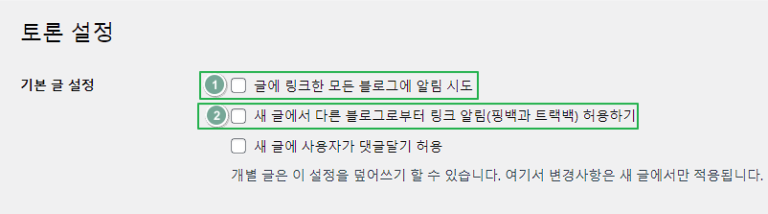
[WP] การตั้งค่าหน้าผู้ดูแล WordPress (Settings)—ทั่วไป การเขียน การอ่าน... 7 การตั้งค่า
เจ็ดรายการในเมนูตั้งค่าที่กำหนดหลังติดตั้งเสร็จ ได้แก่ ทั่วไป·การเขียน·การอ่าน·การสนทนา·สื่อ·ลิงก์ถาวร·ความเป็นส่วนตัว
อ่านบทความ →เนื้อหาปัจจุบัน
งาน WordPress
Admin · หมวดหมู่
[WP] สร้างหมวดหมู่ WordPress (&สร้างเมนู WordPress)
ขั้นตอนสร้างหมวดหมู่เพื่อจัดกลุ่มเรื่อง และจัดเมนูด้วยหมวดหมู่นั้น
อ่านบทความ →เนื้อหาปัจจุบัน
Picography หมวดธุรกิจ - ผู้หญิงพิมพ์แล็ปท็อป
Admin · การจัดหมวดหมู่
[WP] หมวดหมู่ vs แท็กใน WordPress ต่างกันอย่างไร และแบบไหนดีกว่าสำหรับ SEO
ความต่างของการจัดหมวดหมู่สองแบบ คือหมวดหมู่และแท็ก และวิธีใช้ที่ดีต่อ SEO
อ่านบทความ →เนื้อหาปัจจุบัน
ทำความรู้จัก WordPress
Admin · รูปแบบ
[WP] รูปแบบของ WordPress | ธีม | ปรับแต่ง | วิดเจ็ต | เมนู | ทำความเข้าใจและตั้งค่า 4 รายการ
บทบาทและวิธีตั้งค่าสี่รายการในเมนูรูปแบบ คือ ธีม·ปรับแต่ง·วิดเจ็ต·เมนู
อ่านบทความ →เนื้อหาปัจจุบัน
แก้รหัสผ่าน WordPress หลังตั้งค่า MD5 ใน wp_users ของ phpMyAdmin
Admin · รหัสผ่าน
เมื่อลืมรหัสผ่านผู้ดูแล WordPress: เปลี่ยน & รีเซ็ต
วิธีเปลี่ยนรหัสผ่านในหน้าผู้ดูแล และวิธีรีเซ็ตด้วย phpMyAdmin เมื่อลืม
อ่านบทความ →เนื้อหาปัจจุบัน
Access Details ของ Cloudways หน้าจอที่ Application URL·Admin Panel เปลี่ยนเป็นโดเมนที่เชื่อมต่อแล้ว
Cloudways · ล็อกอิน
วิธีเข้าสู่ระบบหน้าผู้ดูแล WordPress บน Cloudways
วิธีเข้าหน้าผู้ดูแลด้วยที่อยู่ Admin Panel ในหน้า Access Details ของ Cloudways
อ่านบทความ →เนื้อหาปัจจุบัน

ℹ️ ประกาศเรื่องลิงก์แอฟฟิลิเอต
เนื้อหาของเว็บไซต์นี้มีลิงก์แอฟฟิลิเอต หากผู้เข้าชมซื้อสินค้าหรือบริการผ่านลิงก์เหล่านี้ เว็บไซต์นี้จะได้รับค่าคอมมิชชันจากผู้ขาย ในกระบวนการนี้ ราคาที่ผู้ซื้อจ่าย(ราคาจะลดลงเมื่อมีโปรโมชัน↓)จะไม่สูงขึ้นแต่อย่างใด ราคา ส่วนลด และข้อมูลสต็อกที่แสดงเป็นข้อมูล ณ เวลาที่เขียนและอาจต่างจากความเป็นจริง โปรดตรวจสอบกับผู้ขายอีกครั้งก่อนซื้อ การเลือกและการประเมินสินค้าเขียนตามเกณฑ์ของเราเอง และการได้รับค่าคอมมิชชันหรือไม่ไม่มีผลต่อลำดับการแนะนำหรือเนื้อหาการประเมิน

ใส่ความเห็น

อีเมลของคุณจะไม่แสดงให้คนอื่นเห็น ช่องข้อมูลจำเป็นถูกทำเครื่องหมาย *

Prove your humanity: 3   +   9   =