
WordPress-Plugins aktualisieren: Massenaktualisierung, zip-Austausch und WP-CLI
Beim Aktualisieren eines WordPress-Plugins wird ein Plugin, für das auf der Seite „Installierte Plugins“ eine neue Version angezeigt wird, durch die neueste Version ersetzt. Bei der Messung unter WordPress 7.1.3, wie lange die Besucherseite je nach Methode auf die Wartungsseite umschaltet, ergab das gleichzeitige Aktualisieren von fünf Plugins auf der Aktualisierungsseite im Dashboard rund 10 Sekunden lang 503, während die Mehrfachaktion auf der Seite „Installierte Plugins“ nach 1–2 Sekunden fertig war.
1️⃣ WordPress-Plugin-Aktualisierungen prüfen
Dass ein Plugin eine neue Version hat, zeigt zuerst die Zahl neben [Plugins] im linken Menü. Sie gibt an, wie viele Plugins eine neue Version haben, auf der geprüften Website stand dort 7.
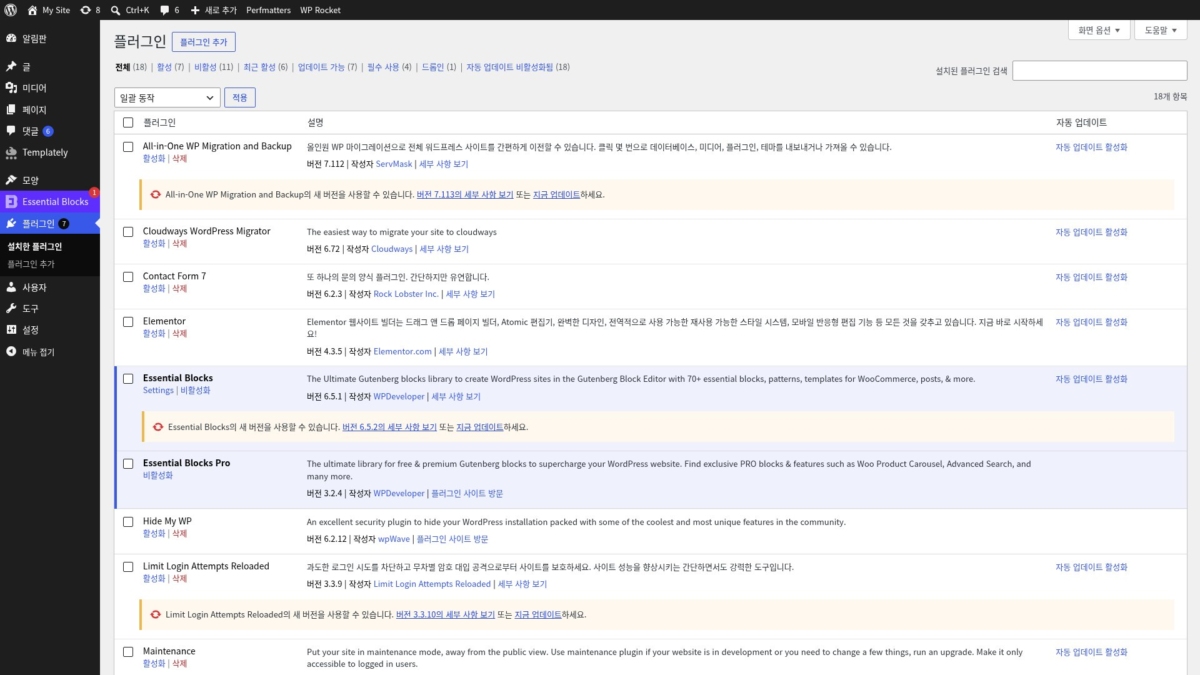
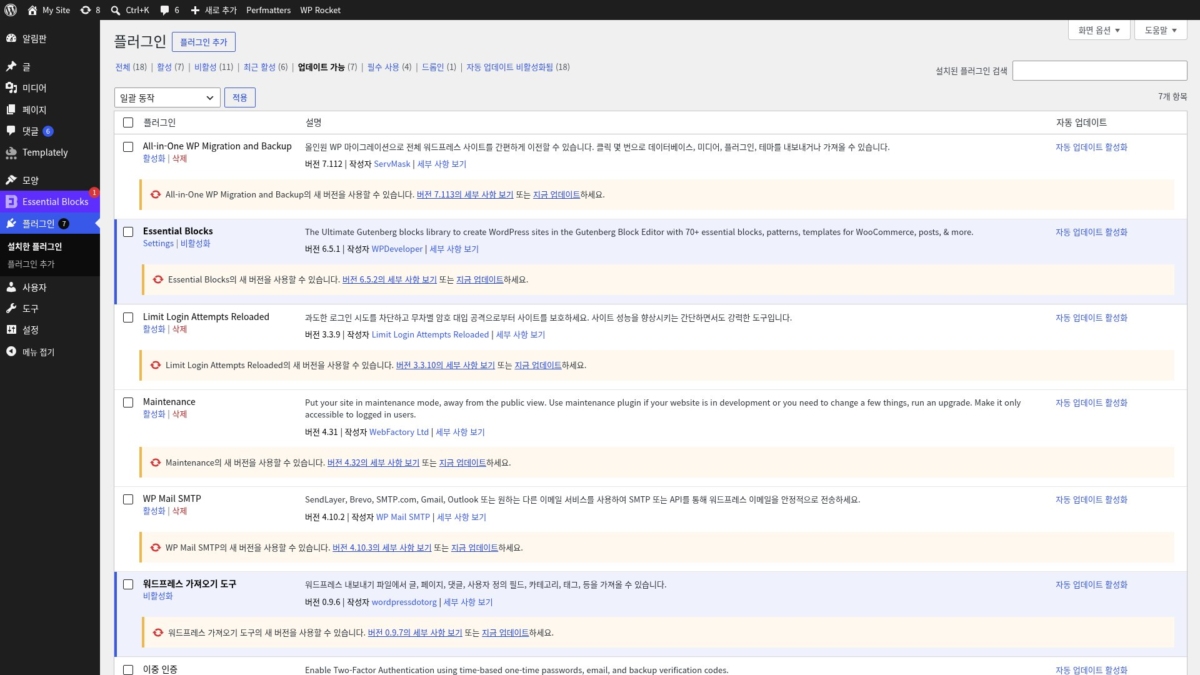
Unter [Plugins › Installierte Plugins] erscheint unter der Zeile des betreffenden Plugins ein gelber Balken wie [Eine neue Version von Maintenance ist verfügbar. Details der Version 4.32 anzeigen oder jetzt aktualisieren.]. Bei vielen Plugins zeigt ein Klick auf [Aktualisierungen verfügbar (7)] über der Liste nur die Plugins mit neuer Version.
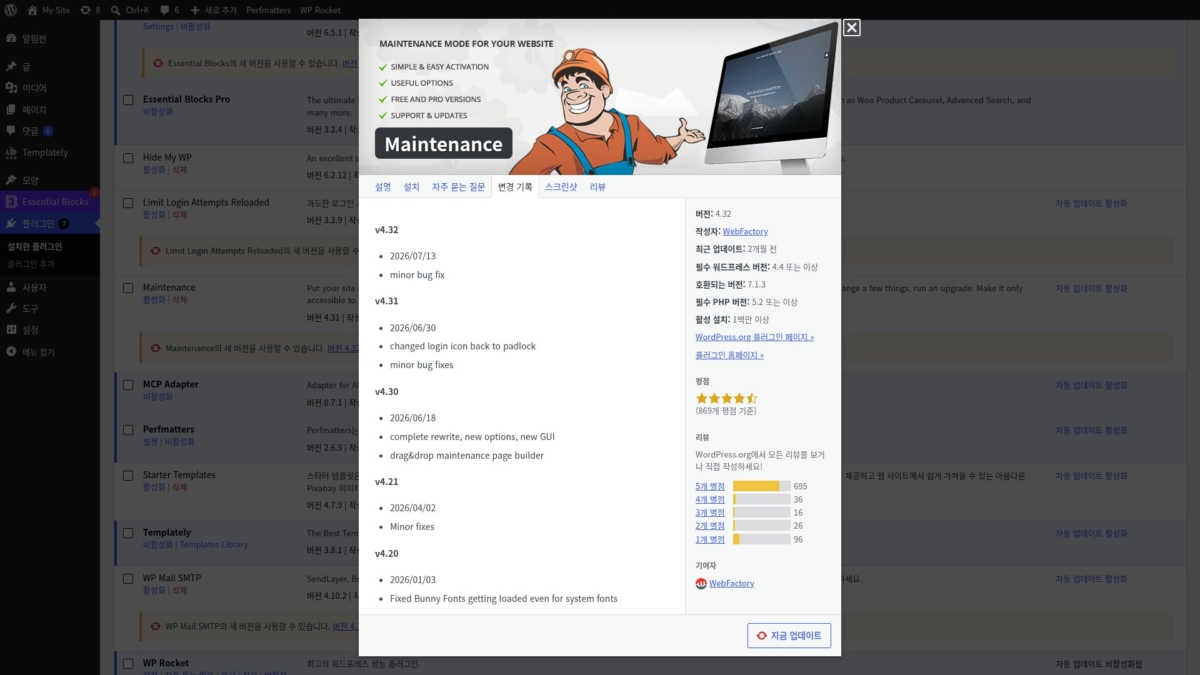
[Details der Version 4.32 anzeigen] in der Zeile zur neuen Version öffnet dasselbe Fenster wie [Details anzeigen] neben der Beschreibung. Der Unterschied: Das Fenster öffnet sich direkt im Tab [Änderungsprotokoll].
Nach einem Klick in der Zeile von Maintenance zeigte die linke Seite des Fensters für jede Version Datum und Änderungen. Rechts standen Version, Autor, letzte Aktualisierung, kompatible WordPress-Version, erforderliche PHP-Version und die Zahl der aktiven Installationen. Mit [Jetzt aktualisieren] unten im Fenster wird direkt dort aktualisiert.
2️⃣ Plugins einzeln aktualisieren
Nach dem Lesen des Änderungsprotokolls aktualisierst du die Plugins einzeln mit [Jetzt aktualisieren] in der Zeile zur neuen Version. Die Zeile wechselt zu [Wird aktualisiert …], nach ein paar Sekunden zu [Aktualisiert!], und die Zahl im linken Menü sinkt um eins.
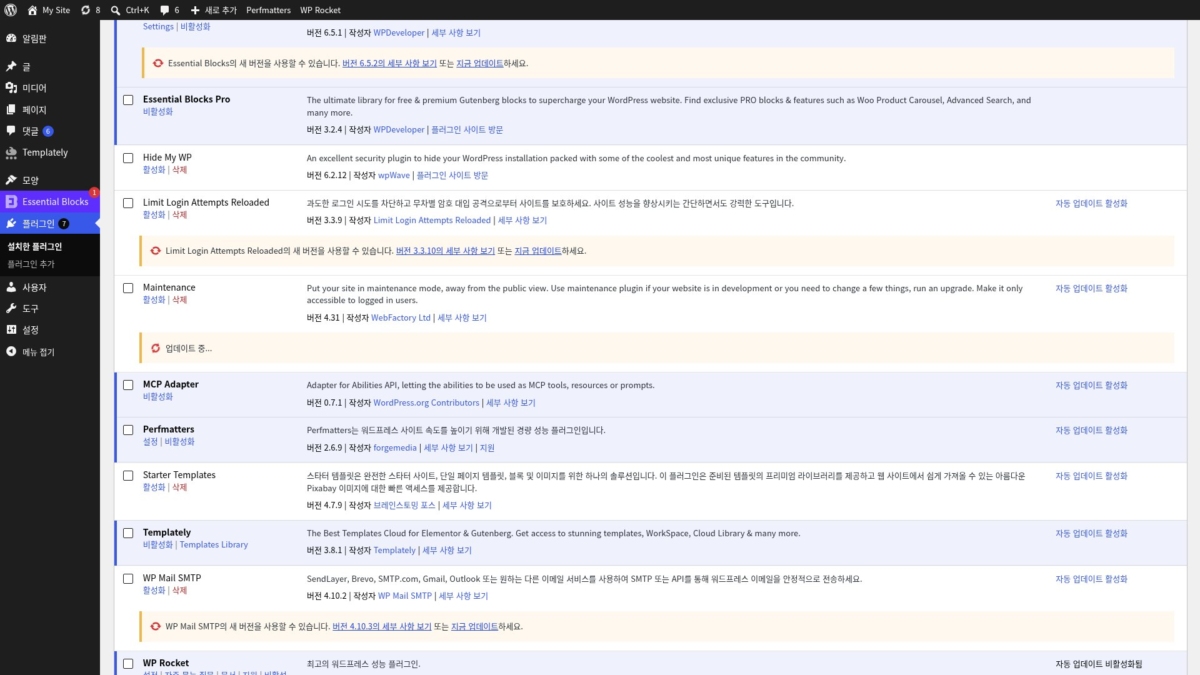
Während ein deaktiviertes Plugin aktualisiert wurde, blieb die Besucherseite unverändert. Während das aktive WordPress Importer aktualisiert wurde, entstand im Stammverzeichnis der Website eine Datei [.maintenance], und in diesen rund 2 Sekunden sahen Besucher die Wartungsseite mit dem Antwortcode 503.
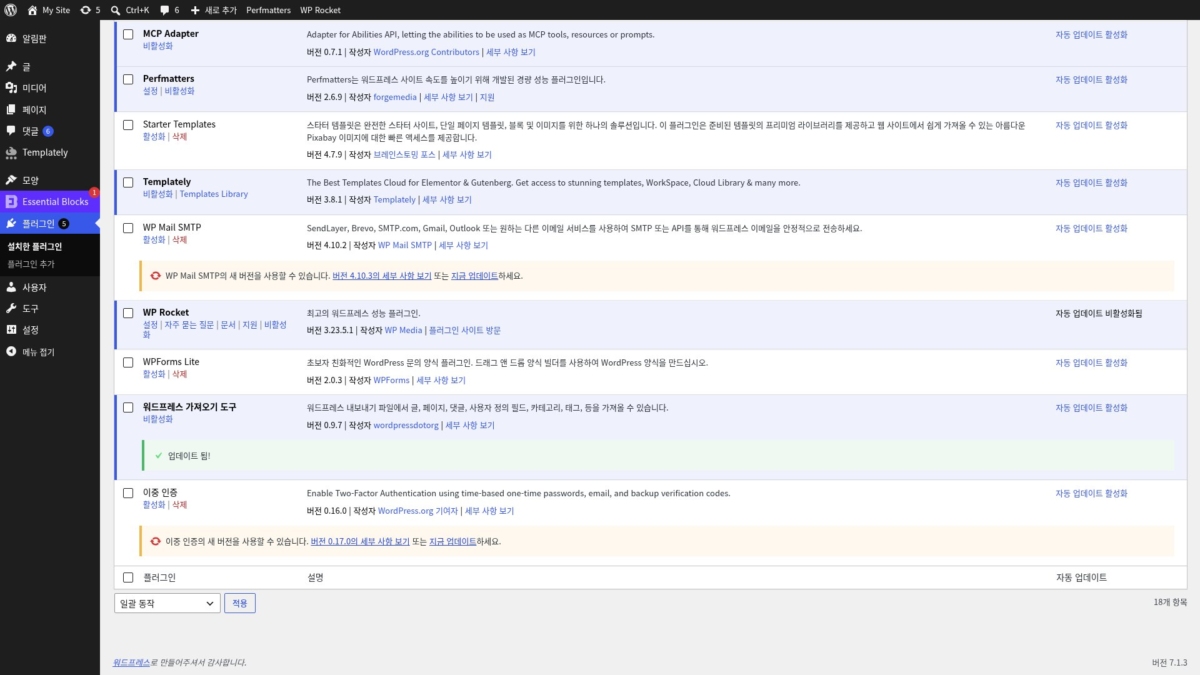
Nachdem Maintenance und danach WordPress Importer aktualisiert waren, sank die Zahl im linken Menü von 7 auf 5. In einer fertigen Zeile wechselt auch die Versionsnummer auf die neue Version.
3️⃣ Plugins gesammelt aktualisieren
Um mehrere Plugins auf einmal zu aktualisieren, wählst du sie per Kontrollkästchen aus, wählst unter [Mehrfachaktionen] den Eintrag [Aktualisieren] und klickst auf [Anwenden]. Mit fünf ausgewählten Plugins liefen die Zeilen von oben nacheinander durch [Wird aktualisiert …], und am Ende erschien oben die Meldung [5 Plugins wurden erfolgreich aktualisiert.].
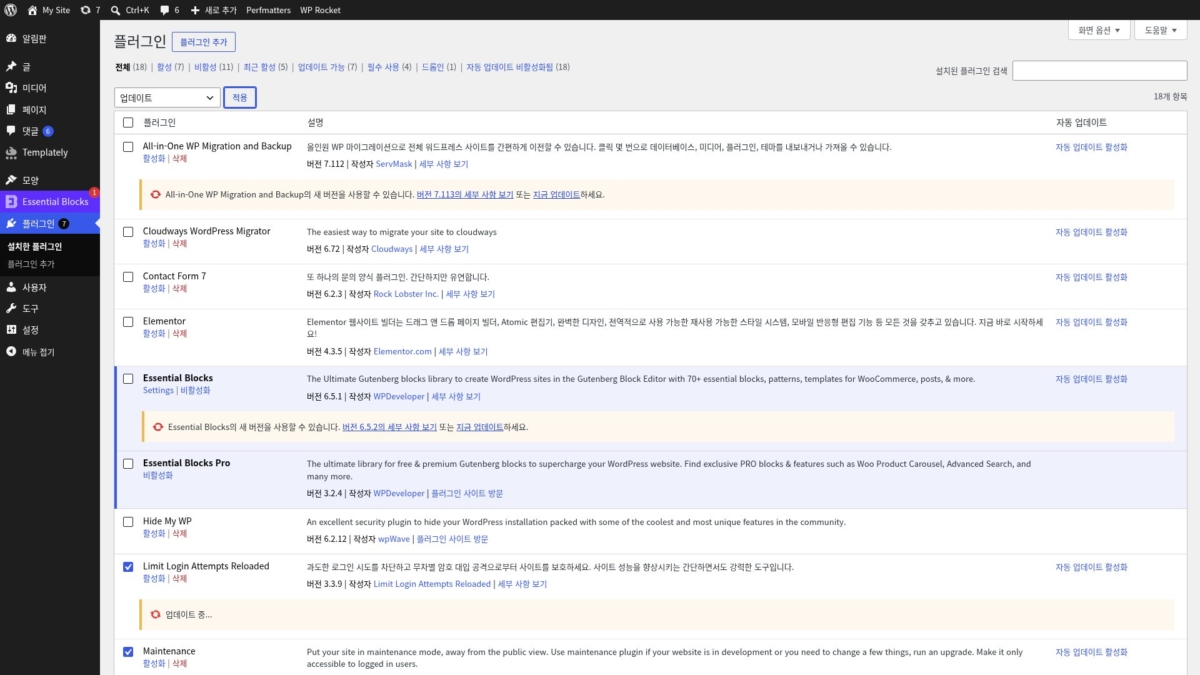
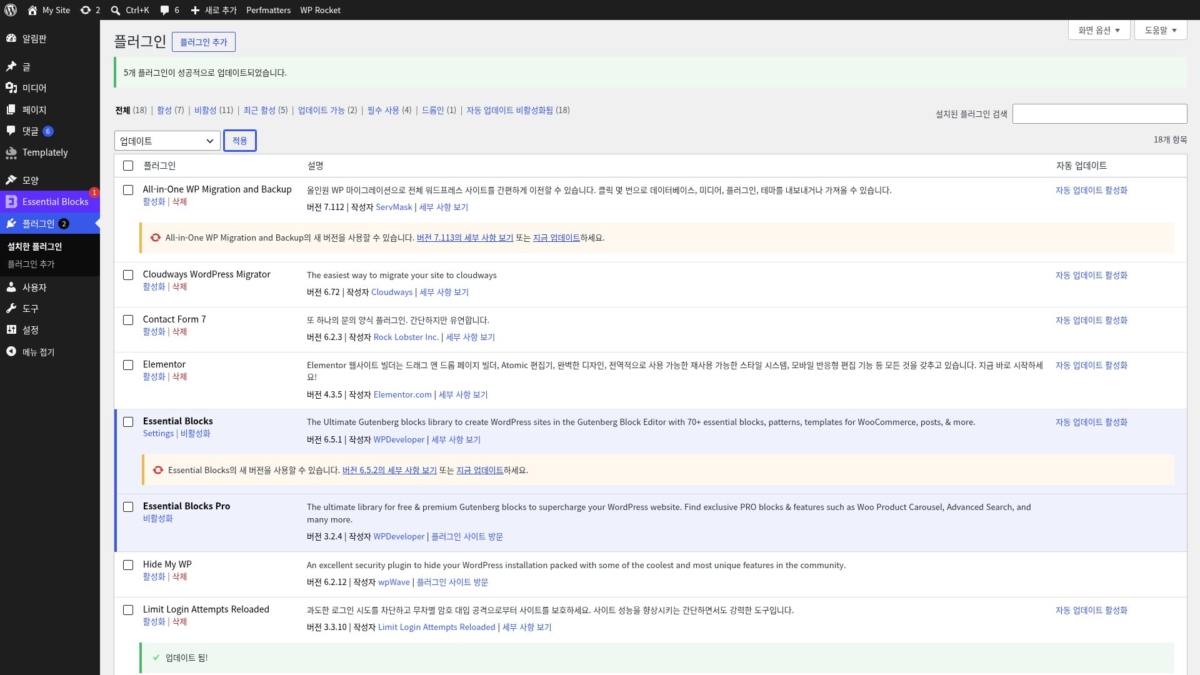
Die Mehrfachaktion auf dieser Seite aktualisiert die Plugins einzeln nacheinander. Die Wartungsseite erscheint daher nur kurz, wenn ein aktives Plugin an der Reihe ist. Auf einer Website, auf der nur eines der fünf Plugins aktiv war, endete die 503-Antwort nach 1–2 Sekunden, und mit drei ausgewählten Plugins war es genauso.
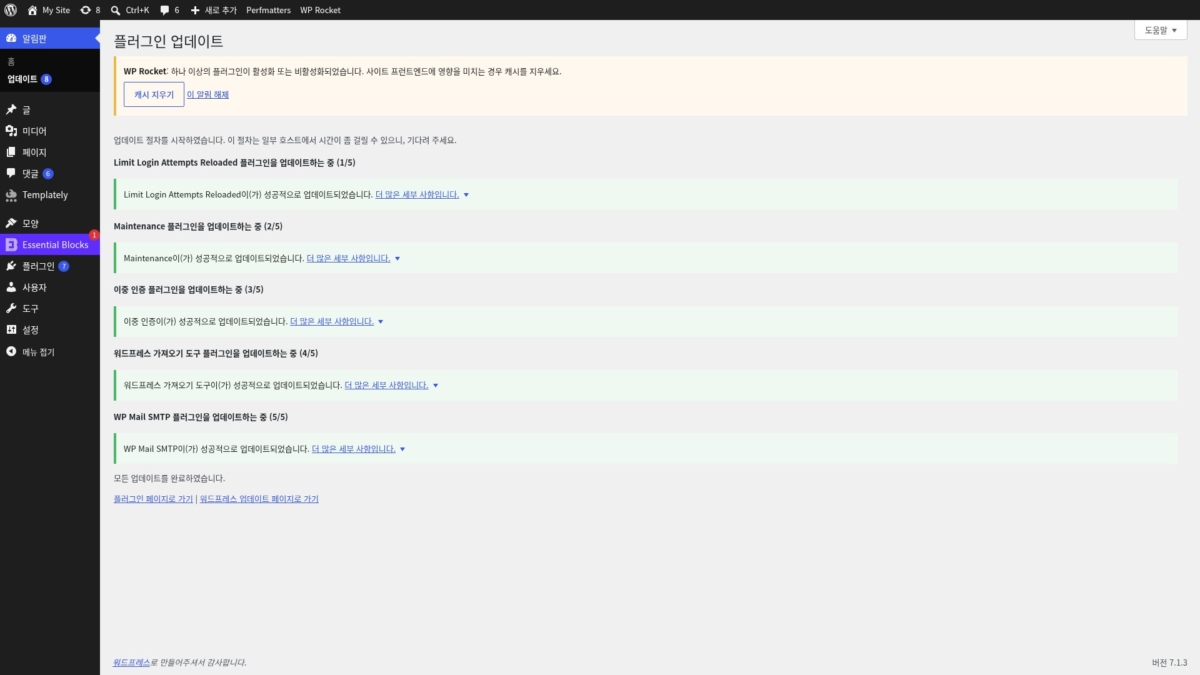
Werden dieselben Plugins unter [Dashboard › Aktualisierungen] auf der Seite WordPress-Aktualisierungen mit der Schaltfläche [Plugins aktualisieren] aktualisiert, sieht das Ergebnis anders aus. Ist unter den ausgewählten Plugins auch nur eines aktiv, hält diese Seite die Wartungsseite aufrecht, bis der ganze Stapel fertig ist. Bei fünf Plugins waren es rund 10 Sekunden 503, bei dreien rund 6 Sekunden. Zu Zeiten mit vielen Besuchern bleibt die Wartungszeit mit der Mehrfachaktion auf der Seite „Installierte Plugins“ kürzer.
| Aktualisierungsweg | Anzahl | Wartungsseite (503) |
|---|---|---|
| Jetzt aktualisieren, deaktiviertes Plugin | 1 | Nein |
| Jetzt aktualisieren, aktives Plugin | 1 | Rund 2 Sekunden |
| Mehrfachaktion unter Installierte Plugins | 5 · 3 | 1–2 Sekunden (nur wenn ein aktives Plugin an der Reihe ist) |
| Dashboard › Aktualisierungen, Plugins aktualisieren | 5 | Rund 10 Sekunden |
| Dashboard › Aktualisierungen, Plugins aktualisieren | 3 | Rund 6 Sekunden |
| Austausch per zip-Upload, deaktiviertes Plugin | 1 | Nein |
| WP-CLI update, deaktiviertes Plugin | 1 | Nein |
전체 (3) | | | |
An excellent security plugin to hide your WordPress installation packed with some of the coolest and most unique features in the community.
최고의 워드프레스 성능 플러그인.
Put your site in maintenance mode, away from the public view. Use maintenance plugin if your website is in development or you need to change a few things, run an upgrade. Make it only accessible to logged in users.
WP Maintenance plugin allows the WordPress site administrator to close the website for maintenance, enable “503 Service temporarily unavailable”, set a temporary page with authorization, which can be edited via the plugin settings. Add your logo, background image, select the desired color and text – all with easy maintenance builder. Maintenance uses Bunny Fonts for EU GDPR compliance.
Need pre-made themes and over 8 million free images to build maintenance, coming soon & landing pages faster? Have a look at WP Maintenance PRO plugin.
Having problems with spam or bots? Try our free Advanced Google ReCaptcha plugin. It’s used on over 200,000 sites and provides great protection!
- over 200 themes in the PRO version
- Full-screen background (Backstretch)
- Blur background effect
- Upload your own logo
- Configurable colors: fonts, icons, background
- Customize title, headline, text
- User login on frontend
- Admin bar status
- 503 error on/off
- Google analytics support
- Exclude selected pages from Maintenance mode
- Support for all popular caching plugins
- mtnc_load_maintenance_page_for_this_user filter for modifying show sees the maintenance page
Follow the usual routine;
- Open WordPress admin, go to Plugins, click Add New
- Enter “maintenance” in search and hit Enter
- Locate the Maintenance plugin by searching for our mascot, click “Install Now”
- Activate & open plugin’s settings page located in the main WP admin menu
Or if needed, upload manually;
- Download the plugin.
- Unzip it and upload to /wp-content/plugins/
- Open WordPress admin – Plugins and click “Activate” next to the plugin
- Activate & open plugin’s settings page located in the main WP admin menu
Try to check in different browser. If you a logged as WordPress user you see the website in normal mode.
The site will not be visible to search engines only if “503 Service Temporarily Unavailable” option is enabled.
You can use your “normal” WP administrator access or create a new user in WordPress dashboard – Users.
Please post the question on the support forum.
You can report security bugs through the Patchstack Vulnerability Disclosure Program. The Patchstack team help validate, triage and handle any security vulnerabilities. Report a security vulnerability.
- 2026/07/13
- minor bug fix
- 2026/06/30
- changed login icon back to padlock
- minor bug fixes
- 2026/06/18
- complete rewrite, new options, new GUI
- drag and drop maintenance page builder
Maintenance page with default design and layout
Log in form is built into the maintenance page
(871개 평점 기준)
WordPress.org에서 모든 리뷰를 보거나 직접 작성하세요!
4️⃣ Mit einer zip-Datei aktualisieren
Bei einem Plugin ohne Zeile zur neuen Version tauschst du es per zip-Datei aus. Auf der Seite Plugin hinzufügen klickst du auf [Plugin hochladen], wählst die zip der neuen Version und klickst auf [Jetzt installieren]. Dann erscheint der Hinweis, dass dasselbe Plugin schon vorhanden ist, und eine Tabelle stellt die aktuelle und die hochgeladene Version nebeneinander.
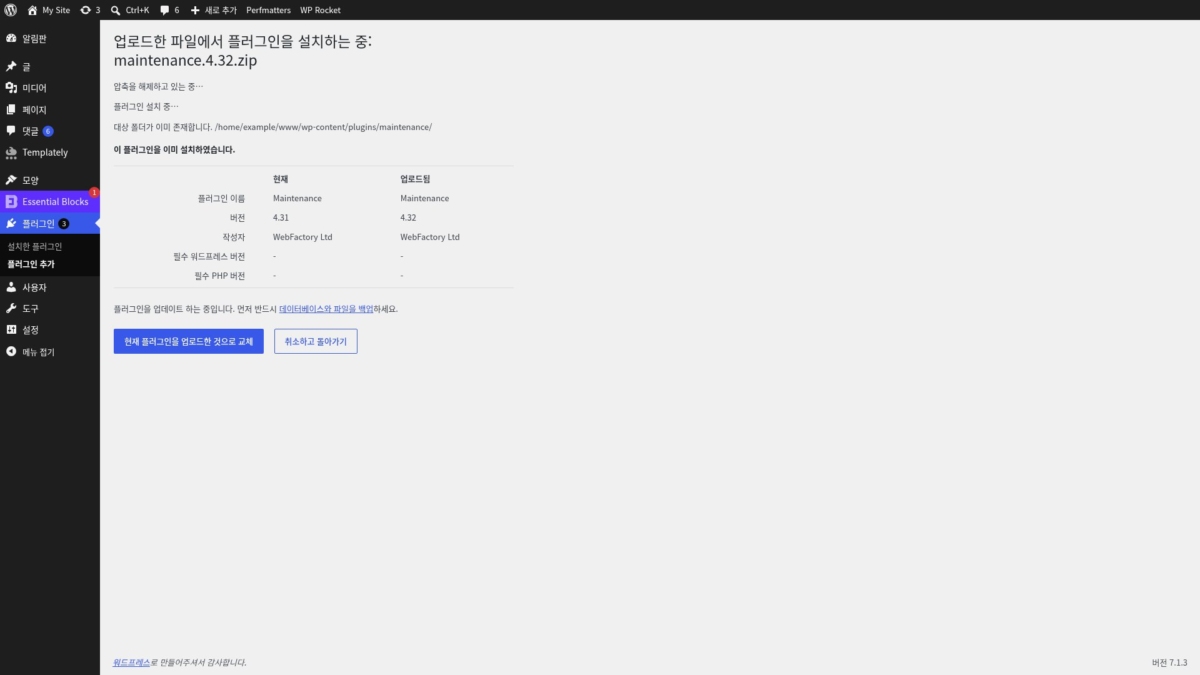
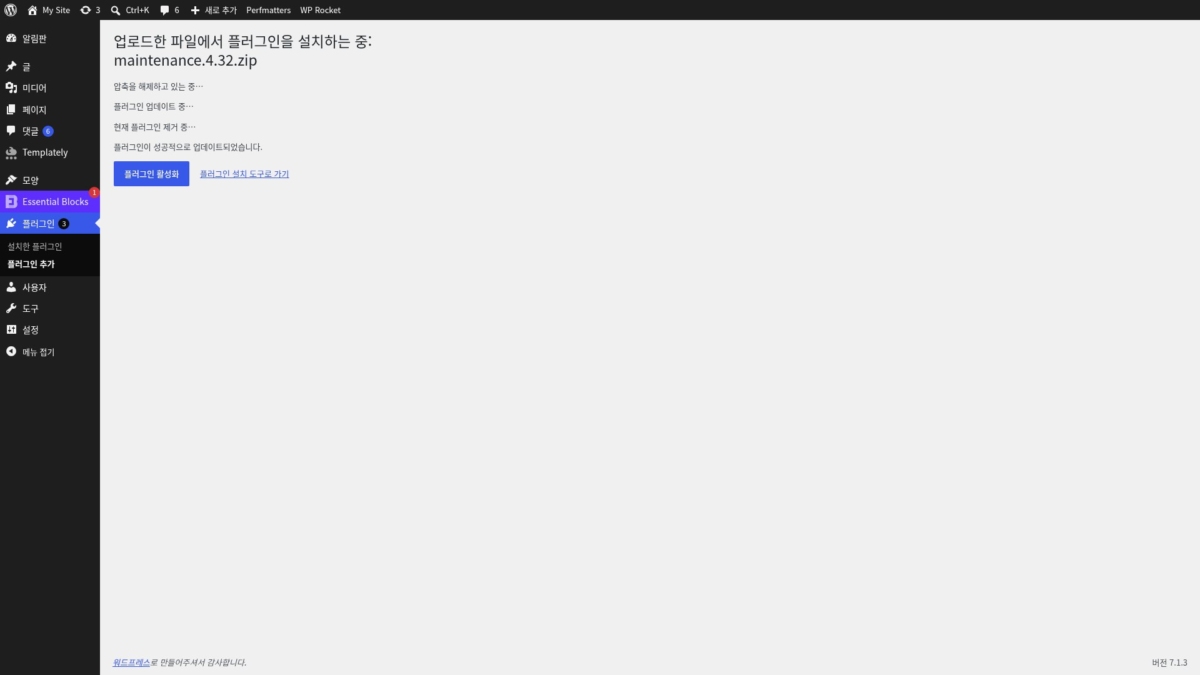
Ein Klick auf [Installiertes durch Hochgeladenes ersetzen] unter der Tabelle entfernt das aktuelle Plugin und installiert die hochgeladene Version. Danach erscheint [Das Plugin wurde erfolgreich aktualisiert.], und mit [Plugin aktivieren] darunter lässt es sich sofort einschalten. Während das deaktivierte Maintenance so von 4.31 auf 4.32 wechselte, blieb die Besucherseite ohne 503 unverändert.
Dieselbe Seite dient auch zum Zurückgehen. Beim Hochladen der zip von 4.31, während 4.32 installiert war, wurde die hochgeladene Version rot, und es kam der Hinweis, dass eine ältere Version hochgeladen wird und vorher ein Backup sinnvoll ist. Nach dem Ersetzen war wieder 4.31 installiert, mit der Meldung [Das Downgrade des Plugins war erfolgreich.].
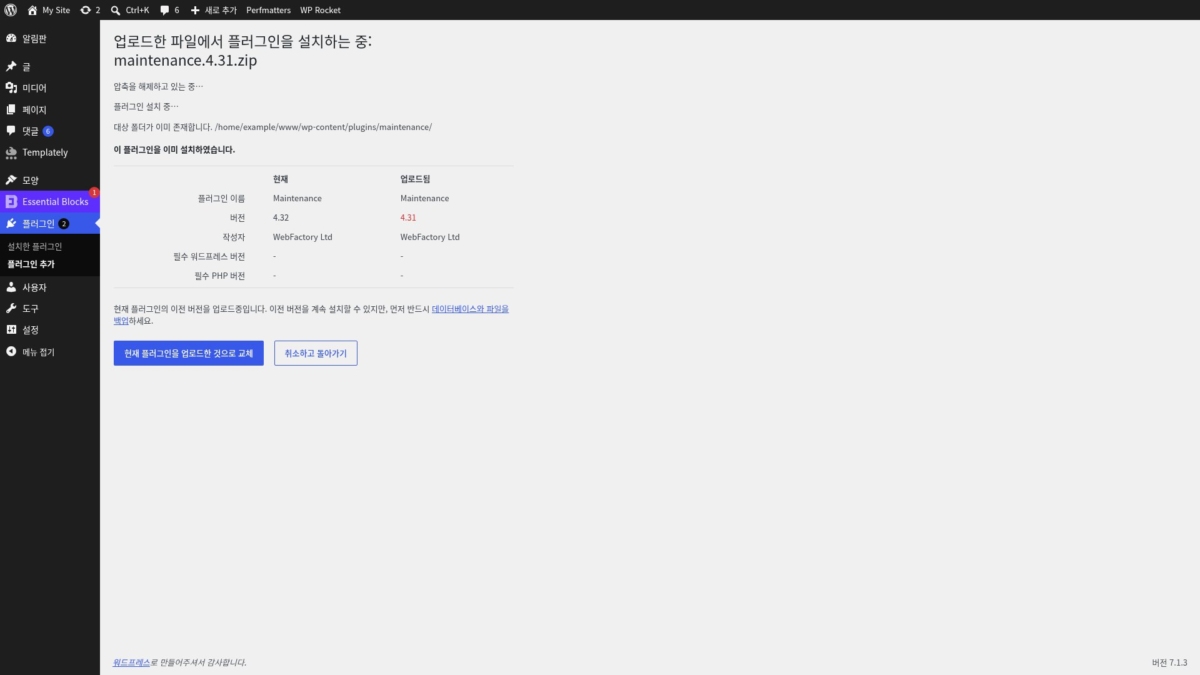
Geht nach einer Aktualisierung die Website kaputt, kommst du so direkt zur vorherigen Version zurück. Die alte zip erhältst du, indem du auf der Plugin-Seite bei WordPress.org [Advanced View] öffnest, unten unter [Previous Versions] die Version wählst und auf [Download] klickst – dann landet sie auf deinem Computer.
5️⃣ Mit WP-CLI aktualisieren
Wenn du per SSH auf den Server kommst, erledigst du es mit WP-CLI in einer einzigen Befehlszeile. Auf Shared Hosting, das nur einen Dateimanager bietet, geht das nicht, dann nimmst du die Wege über die Oberfläche oben.
Um nur die Plugins mit neuer Version zu sehen, hängst du [--update=available] an.
wp plugin list --update=available --fields=name,status,version,update_versionname status version update_version
all-in-one-wp-migration inactive 7.112 7.113
essential-blocks active 6.5.1 6.5.2
maintenance inactive 4.31 4.32Zum Aktualisieren gibst du den Plugin-Namen an. Die Ausgabe zeigt jeden Schritt in einer Zeile, vom Download bis zum Entfernen der alten Version, und fasst am Ende in einer Tabelle zusammen, wie sich die Version geändert hat.
wp plugin update maintenanceHerunterladen der Aktualisierung von https://downloads.wordpress.org/plugin/maintenance.4.32.zip ...
Entpacken der Aktualisierung ...
Die neueste Version wird installiert …
Die alte Version des Plugins wird entfernt ...
Das Plugin wurde erfolgreich aktualisiert.
Success: Updated 1 of 1 plugins.
name old_version new_version status
maintenance 4.31 4.32 UpdatedFür die Rückkehr zu einer älteren Version hängst du an install [--version] und [--force] an. Auch wenn ein Plugin mit demselben Namen schon da ist, wird es entfernt und diese Version installiert.
wp plugin install maintenance --version=4.31 --forceInstalling Maintenance (4.31)
Herunterladen des Installationspakets von https://downloads.wordpress.org/plugin/maintenance.4.31.zip ...
Entpacken des Pakets ...
Das Plugin wird installiert ...
Die alte Version des Plugins wird entfernt ...
Das Plugin wurde erfolgreich aktualisiert.
Success: Installed 1 of 1 plugins.Während das deaktivierte Maintenance mit WP-CLI hoch- und wieder heruntergestuft wurde, blieb die Besucherseite ebenfalls ohne 503 unverändert.
🔢 FAQ & empfohlene Inhalte
 Plugin
WordPress-Plugins löschen
Nach dem Löschen im Admin-Bereich räumst du auch die Tabellen und Optionen auf, die in der Datenbank zurückbleiben.
 Plugin
WordPress Plugin: Definition und Rolle
Drei Kriterien, nach denen du entscheidest, welche Plugins bleiben und welche du löschst.
 Begriffe
Unterschied zwischen Update und Upgrade
Der Unterschied im Bedeutungsumfang der beiden Wörter update und upgrade.
ℹ️ Affiliate-Hinweis
Die Inhalte dieser Website enthalten Affiliate-Links. Kauft ein Besucher über einen dieser Links ein Produkt oder eine Dienstleistung, erhält die Website vom Verkäufer eine Provision. Der Betrag, den der Käufer zahlt(bei Aktionsrabatten sinkt er ↓), steigt dadurch nicht. Angegebene Preise, Rabatte und Lagerbestände entsprechen dem Stand bei Erstellung und können abweichen; prüfe sie daher vor dem Kauf beim Verkäufer. Produkte werden nach eigenen Kriterien ausgewählt und bewertet, und Provisionen beeinflussen weder die Reihenfolge noch den Inhalt der Bewertungen.