
WP Mail SMTP: SMTP in WordPress einrichten und was zu prüfen ist, wenn E-Mails nicht verschickt werden
WordPress SMTP ist eine Einstellung, mit der die E-Mails deiner Website, etwa Passwort-Zurücksetzen-Mails oder Kontaktbenachrichtigungen, über einen Maildienst wie Gmail verschickt werden, damit sie im Posteingang ankommen und nicht im Spam-Ordner landen. Diese Anleitung installiert das Plugin WP Mail SMTP, folgt den Einrichtungsschritten auf dem Bildschirm und zeigt, wo du nachsiehst, wenn E-Mails nicht ankommen.
Im Grundzustand verschickt WordPress E-Mails über die PHP-mail-Funktion des Servers, und die SMTP-Einstellung ersetzt diesen Weg durch den SMTP-Server eines externen Versanddienstes. Diese Prüfung wurde mit WP Mail SMTP 4.10.2 auf einer WordPress-7.1.3-Website durchgeführt.
Alle E-Mails, die die Website verschickt, auch die Kommentarbenachrichtigungen, laufen über dieselbe Funktion [wp_mail], deshalb gilt diese eine Einstellung für alle.
Beim Versand über SMTP richtet sich die Absenderadresse nach dem Konto, das für den Versand genutzt wird, und wer von einem kostenlosen Gmail-Konto sendet, bekommt die @gmail.com-Adresse dieses Kontos. Um von der Domain-Adresse deiner Website (zum Beispiel admin@example.com) zu senden, muss die E-Mail über das Hosting-Postfach, ein mit der Domain verbundenes Google Workspace oder einen Versanddienst laufen, der die Domain verifiziert hat.
1️⃣ Wie WordPress E-Mails verschickt: PHP-mail-Funktion und Spam-Einstufung
WordPress hat keinen eigenen Mailserver, deshalb werden die Benachrichtigungs-Mails, die die PHP-mail-Funktion übergibt, vom Mail-Transfer-Programm des Hosting-Servers versendet.
Ohne eine eigene Einstellung wird auch die Absenderadresse automatisch in der Form wordpress@Domain gesetzt. Der empfangende Server prüft die Berechtigung des sendenden Servers anhand der SPF- und DKIM-Einträge der Domain, deshalb werden E-Mails von einem Hosting-Server, der nicht in diesen Einträgen steht, als Spam eingestuft oder abgelehnt.
2️⃣ WP Mail SMTP installieren: Plugin hinzufügen und erster Bildschirm
Im Plugin-Verzeichnis von WordPress.org hat das Plugin mehr als 4 Millionen aktive Installationen und eine Bewertung von 4,8 Sternen aus 5.206 Rezensionen (geprüft am 19. Oktober 2026). Die Version 4.10.2, veröffentlicht am 8. Oktober 2026, setzt WordPress 5.5 und PHP 7.4 oder höher voraus.
Wenn dein Hosting ein SMTP-Add-on anbietet, verbindest du es auf Serverebene; in Umgebungen, in denen sich die Servereinstellungen nicht ändern lassen, etwa bei Shared Hosting, änderst du den Versandweg im Plugin. Suche unter Plugins › Plugin hinzufügen nach WP Mail SMTP, installiere es und aktiviere es.

Das erste Suchergebnis ist die Karte WP Mail SMTP by WPForms, und auf einer Website, auf der es schon installiert und aktiviert ist, zeigt die Schaltfläche rechts wie im Bild [Aktiv] statt [Jetzt installieren].
Im Admin-Menü erscheint ein Eintrag WP Mail SMTP, und der Bildschirm WP Mail SMTP › Einstellungen zeigt ein Hinweisfeld, dass noch kein Versandanbieter eingerichtet ist.

Unter WP Mail SMTP im linken Menü öffnen sich Untermenüs wie Einstellungen und Werkzeuge. Einige Menünamen, etwa [Setup Checklist] und [Dashboard], werden auf Englisch angezeigt, wenn es für die Sprache des Admin-Bereichs keine Übersetzung gibt.
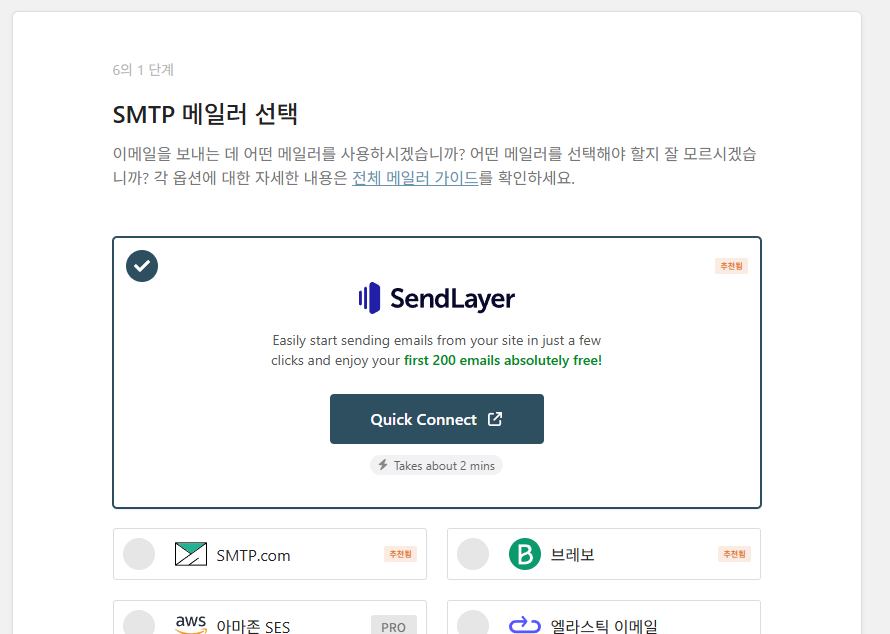
Der erste Bildschirm nach der Aktivierung ist ein Einrichtungsassistent mit 6 Schritten, und in Schritt 1, der Auswahl des SMTP-Versandanbieters, steht der empfohlene Anbieter SendLayer ganz oben, zusammen mit dem Hinweis auf die ersten 200 kostenlosen E-Mails. Auch wenn du den Assistenten nicht benutzt und dieselben Felder direkt im Einstellungsbildschirm ausfüllst, ist das Ergebnis dasselbe, deshalb folgt diese Anleitung der Reihenfolge des Einstellungsbildschirms. Den Assistenten kannst du über [Setup-Assistent starten] in der primären Verbindung wieder öffnen.
3️⃣ Einen Versandanbieter wählen: 15 kostenlose und 3 nur für Pro
Das Feld E-Mail-Versandanbieter hat 19 Auswahlmöglichkeiten, die Option WordPress-Standard (eingebauter PHP-Mailer, kein externer Versandanbieter) eingeschlossen. Amazon SES, 365 / Outlook und Zoho Mail lassen sich nur mit Pro-Tarifen wählen. Die Standardoption versendet weiter über PHP mail, deshalb steht auf dem Bildschirm auch der Hinweis [verbessert die E-Mail-Zustellbarkeit nicht].
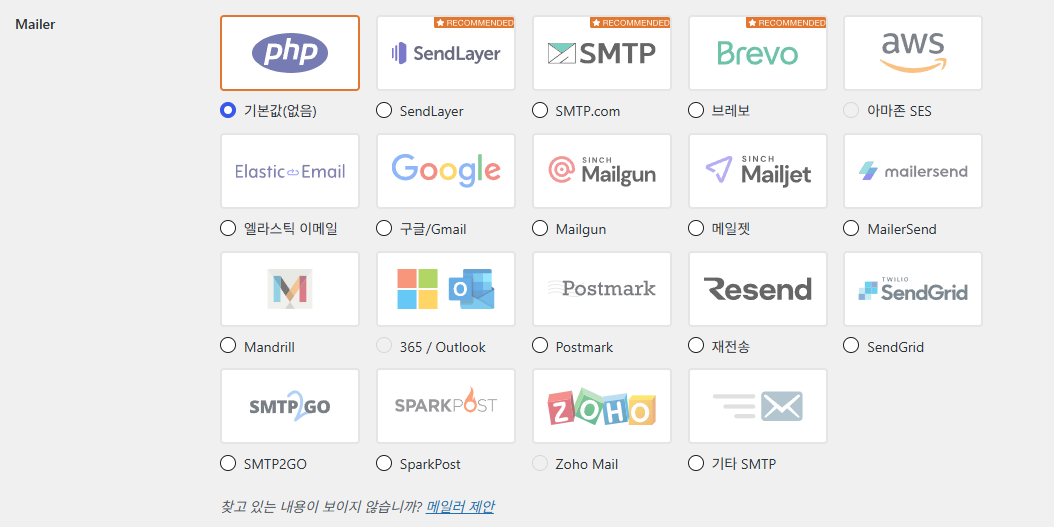
| Art | E-Mail-Versandanbieter | Tarif | Versandart |
|---|---|---|---|
| Standard | WordPress-Standard (eingebauter PHP-Mailer, kein externer Versandanbieter) | Lite (kostenlos) | PHP mail des Hosting-Servers |
| Empfohlen | SendLayer, SMTP.com, Brevo | Lite (kostenlos) | API des Versanddienstes |
| E-Mail-Konto | Google / Gmail | Lite (kostenlos) | Gmail-API (Freigabe des Google-Kontos) |
| Versanddienst | Elastic Email, Mailgun, Mailjet, MailerSend, Mandrill, Postmark, Resend, SendGrid, SMTP2GO, SparkPost | Lite (kostenlos) | API des Versanddienstes |
| Nur Pro | Amazon SES, 365 / Outlook, Zoho Mail | Pro | Im Lite-Bildschirm nicht wählbar |
| Anderer SMTP-Server | Anderer SMTP-Server | Lite (kostenlos) | SMTP-Server (Host · Port · Konto) |
Um mit einem E-Mail-Konto zu senden, das du schon nutzt, wählst du Google / Gmail oder Anderer SMTP-Server. Der Anbieter Google / Gmail sendet nicht per SMTP, sondern über die Gmail-API: Du trägst die Client-ID und das Client-Secret einer Google-Webanwendung ein und gibst danach das Konto frei.
Ein Gmail-Konto zu verbinden kostet nichts, aber Gmail ersetzt beim Versand die Absenderadresse durch die Adresse des freigegebenen Kontos. Ein kostenloses Gmail-Konto passt deshalb nicht zu einer Website, die ihre Domain als Absenderadresse behalten muss.
Websites mit hohem Versandaufkommen wählen den Versandanbieter eines reinen Versanddienstes, zum Beispiel SendLayer, Brevo, SendGrid oder einen ähnlichen. Anderer SMTP-Server ist einfacher einzurichten als die API-Methoden, dafür kann der Anbieter den Massenversand begrenzen.
4️⃣ Anderer SMTP-Server: Einrichtung von der Absenderadresse bis zum Passwort
Trage unter WP Mail SMTP › Einstellungen › Allgemeines in der primären Verbindung bei E-Mail-Adresse des Absenders die Adresse des SMTP-Kontos und bei Absendername den Namen der Website ein. [E-Mail-Adresse des Absenders im „Von“-Feld erzwingen] und [Return Path setzen] lässt du eingeschaltet.
Wenn du einen E-Mail-Anbieter wie Yahoo oder Outlook.com nutzt, muss die E-Mail-Adresse des Absenders mit der Adresse dieses Kontos übereinstimmen. [E-Mail-Adresse des Absenders im „Von“-Feld erzwingen] verhindert, dass andere Plugins die Absenderadresse ändern.

Unter der Schaltfläche [Setup-Assistent starten] stehen in der primären Verbindung nacheinander E-Mail-Adresse des Absenders, [E-Mail-Adresse des Absenders im „Von“-Feld erzwingen], Absendername, [Namen des Absenders im „Von“-Feld erzwingen] und [Return Path setzen].

Wenn du beim E-Mail-Versandanbieter Anderer SMTP-Server wählst, öffnen sich darunter die Eingabefelder. Fülle SMTP-Server, Verschlüsselung, SMTP-Benutzername und SMTP-Passwort aus, lass Authentifizierung eingeschaltet und klicke auf [Einstellungen speichern]. Bei Gmail trägst du als Server smtp.gmail.com, als Verschlüsselung TLS, als Benutzernamen deine Gmail-Adresse und als Passwort das App-Passwort mit 16 Zeichen ein.
Der SMTP-Port ändert sich automatisch, sobald du die Verschlüsselung wählst: 25 für Keine, 465 für SSL und 587 für TLS, und bei TLS verschwindet die Zeile Auto TLS vom Bildschirm.
Bei den meisten Servern wählst du TLS als Verschlüsselung. Gmail lehnt SMTP-Anmeldungen mit dem Kontopasswort ab, deshalb musst du im Google-Konto die Bestätigung in zwei Schritten einschalten und ein App-Passwort erstellen, und die 16 erzeugten Zeichen gibst du ohne Leerzeichen ein. Bei einem Konto, in dem die Bestätigung in zwei Schritten ausgeschaltet ist, öffnet sich die Seite für App-Passwörter nicht.
Unter dem Passwortfeld steht ein Hinweis, das Passwort statt in der Datenbank in der WordPress-Konfigurationsdatei abzulegen. In [wp-config.php] legst du die Konstante [WPMS_ON] auf true und die Konstante [WPMS_SMTP_PASS] auf das App-Passwort fest, dann gelten diese Werte anstelle des Passwortfelds auf dem Bildschirm.
사이트에 WP 메일 SMTP를 완전히 설정하는 데 필요한 각 단계를 안내해 드립니다.
이메일이 전송되는 이메일 주소입니다.
이메일 제공업체(Yahoo, Outlook.com 등)를 사용하는 경우 해당 계정의 이메일 주소여야 합니다.
다른 플러그인이 이를 변경할 수 있으므로 이를 방지하려면 아래 설정을 사용하십시오.
선택하면 위의 보낸 이메일 설정이 다른 플러그인에서 설정한 값을 무시하고 모든 이메일에 사용됩니다.
이메일을 보낸 이름입니다.
체크하면 위의 발신인 이름 설정이 모든 이메일에 사용되며 다른 플러그인에서 설정한 값은 무시됩니다.
반환 경로는 미전송 영수증(또는 반송 메시지)을 보낼 위치를 나타냅니다.
선택하지 않으면 반송 메시지가 손실될 수 있습니다.
찾고 있는 내용이 보이지 않습니까? 메일러 제안
현재 기본(없음) 메일러가 선택되어 있어 이메일 전송 가능성이 향상되지 않습니다. 다른 이메일 제공업체를 선택하고 간편한 설정 마법사에서 구성합니다.
Gmail 메일러는 적은 수의 이메일을 보내는 사이트에서 잘 작동합니다. 그러나 Gmail의 API에는 설정 중에 문제를 일으킬 수 있는 속도 제한과 여러 추가 제한이 있습니다.
많은 양의 이메일을 보낼 것으로 예상되거나 웹 호스트가 호환되지 않는 경우 Gmail API 제한 사항이 있다면 다른 메일러 옵션을 고려하는 것이 좋습니다.
워드프레스닷컴의 Gmail 메일러는 구글 API를 통해 모든 Gmail 또는 구글 워크스페이스 계정에서 작동합니다. 기본 이메일 주소 또는 Gmail 별칭으로 워드프레스 이메일을 보낼 수 있으며, SMTP 자격 증명을 사용하여 Gmail에 연결하는 것보다 더 안전합니다. 이제 원클릭 설정 기능을 통해 앱 사용을 위해 Google 계정에 권한을 부여하기만 하면 모든 과정이 자동으로 처리됩니다. 또는 수동으로 연결할 수도 있는데, 다른 메일러 옵션보다 몇 가지 단계가 더 복잡하므로 자세한 가이드를 통해 과정을 안내해 드립니다.
시작하려면 Gmail 문서를 읽어 보세요.
자체 앱을 만들 필요 없이 빠르고 쉽게 Google에 연결할 수 있는 방법을 제공합니다.
이 URL을 구글 웹 애플리케이션의 “승인된 리디렉션 URI” 입력란에 복사하세요.
계속 진행하려면 먼저 클라이언트 ID 및 클라이언트 암호로 설정을 저장해야 합니다.
기타 SMTP 옵션을 사용하면 공급자의 API를 사용하는 대신 SMTP 서버를 통해 이메일을 보낼 수 있습니다. 이것은 쉽고 편리하지만 다른 메일러보다 덜 안전합니다. 제공업체에서 대량의 이메일 전송을 허용하지 않을 수 있습니다. 이 경우 다른 메일러를 사용하세요.
시작하려면 기타 SMTP를 읽어보세요. 문서.
대부분의 서버에서 TLS는 권장 옵션입니다. SMTP 공급자가 SSL 및 TLS 옵션을 모두 제공하는 경우 TLS를 사용하는 것이 좋습니다.
기본적으로 TLS 암호화는 서버에서 지원하는 경우 자동으로 사용됩니다(권장). 경우에 따라 서버 구성 오류로 인해 문제가 발생할 수 있으며 비활성화해야 할 수도 있습니다.
비밀번호는 데이터베이스에서 암호화되지만 보안 강화를 위해 사이트의 워드프레스 구성 파일을 사용하여 비밀번호를 설정하는 것이 좋습니다. 더 알아보기
이메일 분실에 대해 걱정하지 마십시오. 추가 연결을 추가한 다음 백업 연결로 설정하십시오. 기본 연결로 전송하지 못한 이메일은 선택한 백업 연결을 통해 전송됩니다. WP 메일 SMTP 프로로 업그레이드하세요!
추가 연결을 추가하면 여기에서 선택할 수 있습니다.
테스트 이메일을 보낼 이메일 주소를 입력하세요.
이 이메일을 HTML 또는 일반 텍스트 형식으로 보내십시오.
[시뮬레이터] 실제 화면에서는 입력한 수신 주소로 테스트 이메일이 발송됩니다.
이 페이지에서 다양한 플러그인 디버깅 이벤트를 보고 구성할 수 있습니다. 이메일 전송 오류를 보고 디버깅 이벤트를 활성화하여 이메일 전송 문제를 감지할 수 있습니다.
이메일 전송 오류
이 디버그 이벤트는 항상 활성화되어 있으며 아래 표에 모든 이메일 전송 오류를 기록합니다.
이메일 전송 디버그
이메일 전송 프로세스를 디버깅하려면 이 항목을 선택하십시오. 활성화되면 모든 디버그 이벤트가 아래 표에 기록됩니다. 이 설정은 더 짧은 디버깅 기간에만 활성화하고 나중에 비활성화해야 합니다.
5️⃣ WordPress-SMTP testen: was du prüfst, wenn E-Mails nicht ankommen
Nach dem Speichern gibst du im Tab E-Mail-Test unter WP Mail SMTP › Werkzeuge die Adresse bei Empfänger ein und klickst auf [E-Mail senden]. Im Feld Empfänger steht schon die E-Mail-Adresse des angemeldeten Kontos, und der HTML-Schalter ist standardmäßig eingeschaltet.

Wenn der Test fehlschlägt, prüfst du zuerst die eingegebenen Werte und den Kontostatus, statt das Plugin neu zu installieren. Bei Gmail wird die Eingabe des Kontopassworts mit dem Fehler [Application-specific password required] abgelehnt, also erstelle das App-Passwort neu und trage es ein. Prüfe außerdem, ob die E-Mail-Adresse des Absenders und der SMTP-Benutzername zum selben Konto gehören.
Bricht die Verbindung selbst ab, stelle die Kombination aus Verschlüsselung und Port auf TLS und 587 ein, und tritt der Fehler dann weiterhin auf, frag den Hosting-Support, ob externe SMTP-Ports gesperrt sind. Wird der Versand abgelehnt, weil ein anderes Plugin die Absenderadresse ändert, prüfe, ob [E-Mail-Adresse des Absenders im „Von“-Feld erzwingen] eingeschaltet ist.
Wenn der Test erfolgreich ist, die E-Mail aber nicht im Posteingang liegt, sieh zuerst im Spam-Ordner nach und prüfe dann, ob die SPF- und DKIM-Einträge, die der Versanddienst verlangt, im DNS der Domain stehen. Ob die Einträge aktiv sind, siehst du, wenn du mit der WHOIS-Domainabfrage nach den TXT-Einträgen suchst.
Die Fehlerdetails eines fehlgeschlagenen Versands werden im Tab Debug-Ereignisse unter Werkzeuge protokolliert.

In diesem Tab ist [Fehler beim Senden von E-Mails] auch in Lite immer eingeschaltet, und [Fehler beim E-Mail-Versand beheben], das den gesamten Versandvorgang protokolliert, ist standardmäßig ausgeschaltet.
6️⃣ Unterschiede bei WP Mail SMTP Pro: E-Mail-Protokoll, Backup-Verbindung und Preise
Die kostenlose Version Lite enthält 15 Versandanbieter (einschließlich Anderer SMTP-Server) und den E-Mail-Test. Das E-Mail-Protokoll und die Berichte, die versendete Mails aufbewahren, die Backup-Verbindung, die über eine andere Verbindung sendet, wenn die primäre ausfällt, und Fehlerbenachrichtigungen sind ab Pro dabei. Für eine Website, die nur versenden muss, reicht Lite, und ein Shop oder eine Mitglieder-Website, die festhalten muss, ob eine Mail rausgegangen ist, wählt Pro.
Die Preise gelten für ein Jahresabo, der Preis für das erste Jahr in der Tabelle ist ein Rabattpreis, und Verlängerungen werden zum regulären Preis abgerechnet. Elite ist ein Tarif, der zu allen Pro-Funktionen eine Einrichtung durch das Team und bevorzugten Support hinzufügt.
| Kategorie | Lite (kostenlos) | Pro | Elite | Developer | Agency |
|---|---|---|---|---|---|
| Jahrespreis (erstes Jahr) | $0 | $49 | $99 | $199 | $399 |
| Regulärer Preis (Verlängerung) | — | $99 | $149 | $249 | $449 |
| Zahl der Websites | Keine Grenze | 1 | 1 | 20 | 100 |
| Support | WordPress.org-Forum | Standard | zuerst | zuerst | zuerst |
| E-Mail-Protokoll · Berichte · Tracking | ❌ | ✅ | ✅ | ✅ | ✅ |
| Backup-Verbindung · Smart Routing · Fehlerbenachrichtigungen | ❌ | ✅ | ✅ | ✅ | ✅ |
| Versandanbieter Amazon SES · 365/Outlook · Zoho Mail | ❌ | ✅ | ✅ | ✅ | ✅ |
| Rückerstattung | — | 14 Tage | 14 Tage | 14 Tage | 14 Tage |
Die Werte in der Tabelle wurden am 16. Oktober 2026 auf der Preisseite von wpmailsmtp.com und auf der Plugin-Seite von WordPress.org geprüft, und eine Rückerstattung ist innerhalb von 14 Tagen nach der Zahlung möglich.
🔢 FAQ & empfohlene Inhalte


 Plugins · Konflikttest
WordPress-Plugin-Konflikttest: Health Check & Troubleshooting
So testest du Plugin-Konflikte nur als Administrator, ohne alle Plugins zu deaktivieren und ohne die Besucheransicht zu verändern.
Plugins · Konflikttest
WordPress-Plugin-Konflikttest: Health Check & Troubleshooting
So testest du Plugin-Konflikte nur als Administrator, ohne alle Plugins zu deaktivieren und ohne die Besucheransicht zu verändern.
 Plugin · Kommentar-Spam
WordPress-Plugin Akismet gegen Spam
Tarifauswahl und Einrichtungsschritte des Plugins Akismet, das Kommentar-Spam automatisch herausfiltert.
Plugin · Kommentar-Spam
WordPress-Plugin Akismet gegen Spam
Tarifauswahl und Einrichtungsschritte des Plugins Akismet, das Kommentar-Spam automatisch herausfiltert.
ℹ️ Affiliate-Hinweis
Die Inhalte dieser Website enthalten Affiliate-Links. Kauft ein Besucher über einen dieser Links ein Produkt oder eine Dienstleistung, erhält die Website vom Verkäufer eine Provision. Der Betrag, den der Käufer zahlt(bei Aktionsrabatten sinkt er ↓), steigt dadurch nicht. Angegebene Preise, Rabatte und Lagerbestände entsprechen dem Stand bei Erstellung und können abweichen; prüfe sie daher vor dem Kauf beim Verkäufer. Produkte werden nach eigenen Kriterien ausgewählt und bewertet, und Provisionen beeinflussen weder die Reihenfolge noch den Inhalt der Bewertungen.