
So meldest du dich bei Cloudways im WordPress-Adminbereich an
In den WordPress-Adminbereich bei Cloudways kommst du über die Adresse Admin Panel im Bildschirm Access Details der Anwendung; nachdem die Domain als Primary festgelegt war, zeigte diese Adresse bereits auf die neue Domain cw.testpilotweb.com. Der Admin-Benutzername wird aus der E-Mail-Adresse der Cloudways-Registrierung erstellt, das Passwort siehst und änderst du auf demselben Bildschirm.
1️⃣ WordPress-Admin-Zugangsdaten bei Cloudways prüfen

Auf dem ersten Bildschirm, der sich nach Auswahl einer Anwendung öffnet, [Access Details], stehen [Application URL] und [Admin Panel]; [Username] und [Password] unter [Admin Panel] sind das WordPress-Adminkonto. Mit dem Stift-Symbol änderst du das Admin-Passwort sowie die Passwörter für Datenbank und Redis.
Weiter unten auf demselben Bildschirm gibt es neu [Password Protection](New), womit nur freigegebene Nutzer die Website aufrufen können; standardmäßig ist es aus.
Ein Klick auf das Symbol neben der Adresse [Admin Panel] öffnet den WordPress-Anmeldebildschirm, wo du dich mit den Zugangsdaten von oben anmeldest.

Unter dem Anmeldebildschirm zeigt [← Go to cw.testpilotweb.com] die verbundene Domain, und ein Schloss in der Adressleiste bedeutet, dass auch SSL aktiv ist. Hast du SSL noch nicht installiert, folge zuerst der Anleitung Cloudways SSL-Zertifikat einrichten.
2️⃣ URL ändern
Hast du die Domain unter [Domain Management] als Primary festgelegt, ist die WordPress-Adresse schon geändert. Beim Festlegen als Primary sucht und ersetzt Cloudways den Domainnamen in der Datenbank, und tatsächlich zeigten alle Links und Feed-Adressen der Website auf https://cw.testpilotweb.com. Die Reihenfolge von Domain hinzufügen und Primary festlegen steht in Domain mit Cloudways verbinden.
Hast du die Domain nur als Alias hinzugefügt, ohne sie als Primary festzulegen, änderst du nach der Anmeldung unter [Einstellungen] > [Allgemein] die WordPress-Adresse (URL) und die Website-Adresse (URL) selbst. Unten ein Beispiel, geändert auf testpilotweb.com.
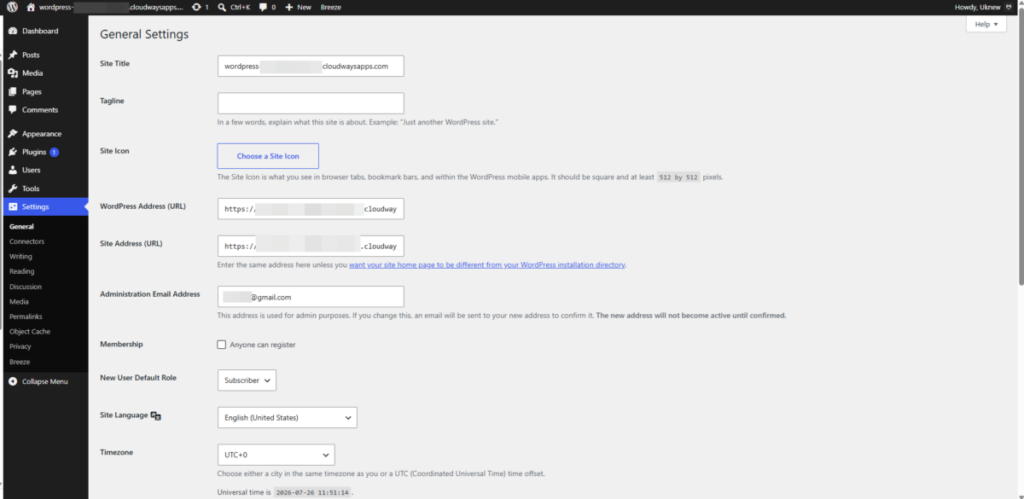
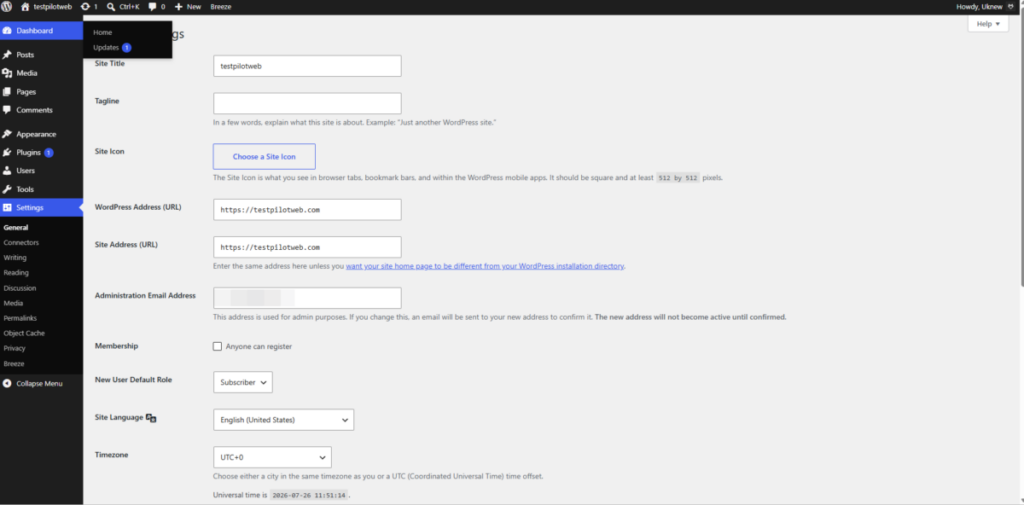
Der Website-Titel war als Domainname (cw.testpilotweb.com) eingetragen; den Rest änderst du nacheinander, beginnend beim Website-Titel, im Tab Allgemein der WordPress-Einstellungen.
ℹ️ Affiliate-Hinweis
Die Inhalte dieser Website enthalten Affiliate-Links. Kauft ein Besucher über einen dieser Links ein Produkt oder eine Dienstleistung, erhält die Website vom Verkäufer eine Provision. Der Betrag, den der Käufer zahlt(bei Aktionsrabatten sinkt er ↓), steigt dadurch nicht. Angegebene Preise, Rabatte und Lagerbestände entsprechen dem Stand bei Erstellung und können abweichen; prüfe sie daher vor dem Kauf beim Verkäufer. Produkte werden nach eigenen Kriterien ausgewählt und bewertet, und Provisionen beeinflussen weder die Reihenfolge noch den Inhalt der Bewertungen.