
Hostinger hPanel: Menüaufbau und Verwaltungsansicht der WordPress-Website
Hostinger hPanel ist das Control Panel von Hostinger, in dem du Websites, Domains, E-Mail und Servereinstellungen an einem Ort verwaltest. Wir haben im Unlimited-Tarif eine WordPress-Website erstellt und die Menüs von Home bis zur Verwaltungsansicht der Website nacheinander geöffnet, um zu sehen, wo was eingestellt wird.
Menünamen und Ansichten sind genau so wiedergegeben, wie sie in der englischen Oberfläche am 31. Oktober und 1. November 2026 zu sehen waren. Schaltflächen, die Einstellungen ändern, haben wir nicht angeklickt; wir haben uns nur die Ansichten angesehen.
1️⃣ Startansicht von Hostinger hPanel
Nach dem Login öffnet hPanel [Home]. Unter der Begrüßung gibt es ein Eingabefeld, in das du Anfragen direkt an Hostinger Agent schreibst, darunter folgen ein Banner, [Your to-dos] und [Your business].

[Your to-dos] ist die Liste der Aufgaben, die du in deinem Konto noch nicht erledigt hast. Kostenlose E-Mail anfordern, WhatsApp-Benachrichtigungen und Telefonnummer hinzufügen stehen jeweils in einer Zeile, rechts daneben Schaltflächen wie [Claim] und [View settings].

[Your business] listet die Websites des Kontos zeilenweise auf. Die Einstellungen einer Website öffnest du über [Manage site] rechts in ihrer Zeile; bei Websites mit temporärer Domain steht unter der Zeile [Connect domain].
Die oberste Leiste bleibt in jedem Menü erhalten. Ein Klick auf [Agent] rechts führte uns zur Vollbildansicht von Agent Plus, ein Klick auf das Glockensymbol öffnete die Liste [Your to-dos] als Pop-up.

Das Personensymbol öffnet das Menü [Account]. Hier sind Menüs für das Konto selbst statt für eine Website gesammelt, etwa [Account information], [Billing] und [Security].

🔲 Simulator für die Startansicht von Hostinger hPanel
Im Simulator unten kannst du [Home] und das linke Menü anklicken und dich in der Startansicht von hPanel umsehen. Mit [English] oben rechts im Simulator wechselst du zu denselben englischen Menünamen wie im Artikel.
Nach dem Login in hPanel öffnet sich Home, das dein ganzes Konto abdeckt. Über das linke Menü gelangst du zu den Ansichten für Websites, Domains und E-Mail.
Wenn du auf Home nach unten scrollst, erscheinen [Your to-dos] und [Your business]. Mit [Manage site] in der Zeile einer Website gelangst du zum Dashboard dieser Website.
Ein Klick auf die Glocke in der oberen Leiste öffnet das Fenster [Your to-dos]. Offene Hinweise zum Konto und Zeilen zum Anfordern kostenloser Vorteile sind hier gesammelt.
Ein Klick auf das Personensymbol ganz rechts in der oberen Leiste öffnet das Kontomenü. Guthaben, Kontoinformationen, Abrechnung, Sicherheit, Benachrichtigungseinstellungen, Sprache, Design und Abmelden findest du hier.
Im echten hPanel öffnet die Empfehlungsschaltfläche links in der oberen Leiste dieses Fenster zum Kopieren deines Empfehlungslinks. Mit [Track referrals] unten im Fenster wechselst du zur Ansicht deiner Empfehlungen.
Die Empfehlungsansicht zeigt deinen Empfehlungslink und Empfehlungskarten für jedes Produkt. Auf dem Tab [Earnings] prüfst du, ob du eine Auszahlung erhalten kannst.
Auf dem Tab [Earnings] siehst du, ob du eine Auszahlung erhalten kannst. Ohne Auszahlungsmethode kannst du deine Einnahmen nicht erhalten.
Ein Klick auf die Empfehlungsschaltfläche einer Produktkarte öffnet ein Empfehlungsfenster für jeden Tarif. Wähle einen Zeitraum und kopiere für jeden Tarif den Empfehlungslink.
Agent Plus ist die Ansicht, in der du Aufgaben per Chat übergibst. In der linken Spalte verwaltest du Dateien, Skills und App-Verbindungen.
In [Files] sammeln sich die Dateien, die du mit dem Agenten ausgetauscht hast. Wenn du noch keine erstellt hast, ist die Liste leer.
In [Skills] wählst du nach Bereichen Aufgaben für den Agenten aus. Sie sind in die Gruppen Empfohlen, Benutzerdefiniert, Analyse, Erstellung und Wachstum unterteilt.
[Jobs] ist die Ansicht, in der du Aufgaben anlegst, die der Agent nach einem festen Zeitplan erledigt. Zuerst erscheinen drei vorgeschlagene Jobs.
In [Apps] verbindest du externe Dienste mit dem Agenten. Auf dem Tab [Popular] sind häufig genutzte Apps gesammelt.
Der Tab [All] zeigt alle Apps, die du verbinden kannst.
Auf dem Tab [Custom MCP] fügst du einen MCP-Server hinzu, den du selbst betreibst.
Wenn du [Channels] aufklappst, erscheinen die Einträge WhatsApp und Mobile.
Das Dashboard der Website ist die erste Ansicht für die Verwaltung einer einzelnen Website. In [Site health] siehst du die WordPress- und PHP-Version, und mit [WP Admin] verlässt du hPanel und gelangst zum WordPress-Adminbereich.
Wenn du im Dashboard der Website nach unten scrollst, sind unter [Essentials] Datenbank, Backups, Dateimanager und Cache gesammelt. Rechts zeigt [Plan resource usage] die Ressourcennutzung deines Tarifs.
Ein Klick auf [Website name] oben links öffnet die Liste der Websites in diesem Konto. Über [Add website] in diesem Fenster startest du auch eine neue Website.
Ein Klick auf [Review] neben der PHP-Version in [Site health] öffnet ein Fenster zum Ändern der Version. Wähle die von hPanel vorgeschlagene Version, damit keine Kompatibilitätsprobleme entstehen.
Ein Klick auf [Connect domain] öffnet eine Ansicht, in der du die Domain für diese Website eingibst. Gib den Domainnamen ein und klicke auf [Next].
In [Overview] im Menü [WordPress] schaltest du Wartungsmodus, LiteSpeed und Objekt-Cache ein und aus. In der rechten Spalte stehen Datenbank, tägliche Backups und PHP-Version.
Wenn du in [Overview] nach unten scrollst, erscheint [LLM optimization]. Die Datei LLMs.txt und Web2Agent lassen sich mit einer temporären Domain nicht einschalten.
[Recommended installations] zeigt die Plugins, die Hostinger empfiehlt. Darunter installierst du in [Site Installs] eine weitere WordPress-Instanz.
Der Tab [Themes] zeigt die Themes, die Hostinger empfiehlt.
Ein Klick auf [Change settings] bei LiteSpeed öffnet eine Ansicht, in der du eine von drei Voreinstellungen wählst: Basis, Erweitert oder maximale Leistung. Je nach Auswahl ändern sich die enthaltenen Cache-Einträge.
In [Updates] im Menü [WordPress] siehst du die WordPress-Version und die Art der automatischen Updates. Bei [Smart auto-updates] verwaltet Hostinger die Updates für Core, Themes und Plugins, bei [Native auto-updates] verwaltet WordPress die Core-Updates.
Wenn du [Customize] aufklappst, wählst du den Update-Umfang für Core, Themes und Plugins getrennt.
Im unteren Teil der Ansicht [Updates] sind die installierten Plugins aufgelistet. Jede Zeile zeigt den Sicherheitsstatus, ob das Plugin aktiv ist, und eine Update-Schaltfläche.
[AI Troubleshooter] ist eine Ansicht, die Geschwindigkeitsprobleme per KI findet und automatisch behebt. Zuerst misst du mit [Run speed test] die aktuelle Leistung.
[Copy Website] kopiert Dateien und Datenbank auf eine andere Domain im selben Tarif. Der Inhalt der Zielwebsite wird durch die Kopie überschrieben.
[Presets] speichert das gewählte Theme und die Plugins als Standardeinstellungen, damit du sie in neuen Projekten wiederverwenden kannst. In diesem Tarif erscheint ein Hinweis, auf Cloud-Hosting zu wechseln.
[Video tutorials] sammelt WordPress-Anleitungsvideos vom YouTube-Kanal von Hostinger.
[Plan details] zeigt Website-Adresse, Hosting-Ressourcen, Serverstandort und FTP-Daten in einer Ansicht.
[Resources usage] zeigt die in den letzten 24 Stunden genutzten Ressourcen sowie die Nutzung von Speicherplatz und Inodes.
Wenn du in [Resources usage] nach unten scrollst, folgen Diagramme für CPU, Arbeitsspeicher, Ein-/Ausgabe und PHP-Worker nach Uhrzeit.
[AI Troubleshooter] im Menü [Performance] hat denselben Inhalt wie die gleichnamige Ansicht im WordPress-Menü.
[Page Speed] ist eine Ansicht, die dir zeigt, wie du Leistung und Geschwindigkeit deiner Website verbesserst. Wähle Desktop oder Mobil und klicke auf [Analyze].
In der Ansicht [CDN] siehst du, ob das CDN genutzt wird, und verwaltest den Entwicklermodus und das Leeren des Caches.
Der Tab [AI Audit] zeigt für jeden KI-Crawler die Anzahl der Anfragen und ob er zugelassen oder blockiert ist.
In [Traffic] siehst du Bandbreite und Anzahl der Anfragen der Website nach Zeitraum. [Top list] zeigt die wichtigsten Einträge nach Land, IP, Anfrage und Domain.
[Countries] zeigt der Reihe nach die Länder, aus denen Anfragen kamen.
[IP Addresses] zeigt der Reihe nach die IPs, die die meisten Anfragen gesendet haben.
[Requests] zeigt der Reihe nach die am häufigsten angefragten Adressen.
[Domains] zeigt die Anfragen nach Domain.
Der Tab [Access logs] zeigt für jede Anfrage Uhrzeit, IP, Adresse, Gerät, Land, Größe und Antwortzeit in je einer Zeile.
Der Tab [Error code 5xx] sammelt serverseitige Fehler. Gibt es keine, wird keine Aktivität angezeigt.
Der Tab [Error code 4xx] sammelt HTTP-4xx-Fehler.
[AI visibility] ist eine Ansicht, die misst, wie gut KI-Tools wie ChatGPT, Claude und Perplexity deine Website lesen können.
[Anti-DDoS events] zeigt die in den letzten 30 Tagen abgewehrten DDoS-Angriffe.
[Domains] im Website-Menü ist die Ansicht zum Anlegen von Weiterleitungen. Gib die Quelladresse und die Zieladresse ein und lege die Weiterleitung an.
[Auto Installer] zeigt die installierten Apps und installiert WordPress, WooCommerce oder Joomla.
[Add website] beginnt mit einem Chat-Assistenten. Er fragt, ob du eine Website umziehen möchtest, und geht je nach Antwort zum nächsten Schritt.
In [Error Pages] änderst du die Seiten für 400, 401, 403, 404 und 500. Für jeden Code gibt es [Edit] und [Reset].
Ein Klick auf [Edit] öffnet den Editor für die Fehlerseite. Der Tab [Visual Editor] hat eine Werkzeugleiste zum Formatieren von Text.
Auf dem Tab [Edit HTML] gibst du das HTML der Fehlerseite direkt ein.
Ein Klick auf [Logo Maker] öffnet in der Agent-Plus-Ansicht Felder, die nach deinem Markennamen und deiner Tätigkeit fragen.
[File Manager] ist die Ansicht, in der du wählst, ob du die Dateien dieser Website oder alle Dateien des Tarifs öffnest.
Backups verwaltest du in [Backups] im Menü [Files]. [Manual backups] lassen sich einmal alle 24 Stunden erstellen, [Automated backups] laufen täglich.
Auf dem Tab [Restore and download] wählst du einen Sicherungszeitpunkt, um die Website wiederherzustellen oder herunterzuladen. [Website backups] enthalten Website und Datenbank zusammen.
Wähle [Files backup], um nur die Dateien wiederherzustellen oder herunterzuladen.
Wähle [Database backup], um eine Datenbank auszuwählen und wiederherzustellen oder herunterzuladen.
Auf dem Tab [Restore history] bleiben bisherige Wiederherstellungen verzeichnet. Wenn du noch nie etwas wiederhergestellt hast, ist er leer.
In [FTP Accounts] prüfst du Adresse, Benutzernamen, Port und Upload-Ordner für den FTP-Zugang.
Wenn du in [FTP Accounts] nach unten scrollst, erscheinen Felder zum Anlegen eines neuen FTP-Kontos. Gib Verzeichnis, Benutzernamen und Passwort ein.
[Change Password] ändert das Passwort für den FTP- und SSH-Zugang dieser Website. Das Passwort deines Hostinger-Kontos änderst du in einer anderen Ansicht.
In [Management] legst du neue MySQL-Datenbanken und Benutzer an. Über die Liste unten gelangst du zu phpMyAdmin.
Die Ansicht [phpMyAdmin] zeigt die Datenbanken dieses Tarifs und öffnet mit [Enter phpMyAdmin] das Verwaltungstool außerhalb von hPanel.
Mit [Remote MySQL] registrierst du die IP eines anderen Servers, damit dieser von außen auf die Datenbank zugreifen kann.
In [SSH Access] prüfst du die SSH-Verbindungsdaten und die Fingerabdrücke des Host-Schlüssels. Steht [SSH status] auf INACTIVE, schaltest du ihn mit [Enable] ein.
Wenn du in [SSH Access] nach unten scrollst, erscheinen der Login-Befehl für das Terminal, die PuTTY-Anleitung und der Bereich für SSH-Schlüssel.
Auf dem ersten Tab von [PHP Configuration] wählst du die PHP-Version der Website. Beim Wechsel der Version werden alle Prozesse der Website angehalten, und bis zum Abschluss dauert es 1 bis 2 Minuten.
Auf dem Tab [PHP extensions] wählst du integrierte und zusätzliche Erweiterungen per Kontrollkästchen aus.
Auf dem Tab [PHP options] schaltest du PHP-Einstellungen wie allowUrlFopen ein und aus.
In [Cron Jobs] registrierst du PHP-Dateien oder Befehle, die zu festen Zeiten laufen. Wähle Minute, Stunde, Tag, Monat und Wochentag oder eine der üblichen Optionen.
[PHP info] zeigt die phpinfo-Tabelle des Servers innerhalb von hPanel.
In [Cache Manager] schaltest du [Automatic cache] ein und aus.
Die Ansicht [GIT] verbindet ein GitHub- oder GitLab-Repository und stellt es auf der Website bereit.
[Password Protect Directories] schützt einen Teil der Website mit Benutzername und Passwort.
In [IP Manager] registrierst du die IPs, die auf die Website zugreifen dürfen, und die IPs, die blockiert werden.
[Hotlink Protection] verhindert, dass andere Websites Dateien dieser Website direkt einbinden. Wähle die zu blockierenden Dateiendungen und speichere.
Ein Klick auf [BLACK FRIDAY PREP] in der linken Spalte öffnet rechts sieben Vorbereitungsschritte. Ein Klick auf eine Karte startet einen Chat, der diese Aufgabe an den Agenten übergibt.
[Projects] ist die Ansicht für Gruppen von Chats mit gemeinsamen Anweisungen. Wenn du noch kein Projekt angelegt hast, bleibt sie leer.
Ein Klick auf [WhatsApp] unter [Channels] öffnet ein Fenster, in das du deine WhatsApp-Nummer eingibst. Sobald du die Nummer speicherst, erkennt dich der Agent, wenn du von dieser Nummer Nachrichten sendest.
Ein Klick auf [Mobile] unter [Channels] öffnet das Wartelistenfenster für die App Hostinger Agent. Wähle iOS oder Android und trage dich ein.
[Websites] im linken Menü zeigt die Websites dieses Kontos nach Tarif gruppiert. Mit [Import site] oder [Create site] oben rechts startest du eine neue Website.
Ein Klick auf [Import site] öffnet drei Optionen: Umzug von einem anderen Hoster, Dateien hochladen oder aus Git bereitstellen.
Wenn du [Upload your website files] wählst, fragt der Chat-Assistent nach der Domain. Gib eine Domain ein oder klicke auf [Use temporary domain], um zum nächsten Schritt zu gehen.
Wenn du [Deploy from Git] wählst, fragt derselbe Chat-Assistent nach der Domain.
Ein Klick auf [Create site] öffnet fünf Optionen: AI Builder, WordPress, PHP/HTML, Node.js-Web-App und einen Experten beauftragen.
Wenn du [AI Builder] wählst, öffnet sich ein Chat, der fragt, was du erstellen möchtest. Wähle eine von drei Optionen oder schreib deine eigene Idee.
Wenn du [WordPress] wählst, wirst du nach der Domain für die Website gefragt. Gib eine eigene Domain ein oder starte mit [Use temporary domain].
Wenn du [PHP/HTML website] wählst, wirst du auf dieselbe Weise nach der Domain gefragt.
Wenn du [Web App] wählst, wirst du auf dieselbe Weise nach der Domain gefragt.
[Hire an expert] führt zu einer Liste von Agenturen, die Hostinger geprüft hat. Beschreib dein Projekt, wähle Bereichs-Chips und klicke auf [Find agency].
[Websites › WordPress] filtert die Liste auf WordPress-Websites.
[Websites › AI Builder] ist der Bereich für Websites, die mit AI Builder erstellt wurden. Gibt es noch keine, erscheint eine Einstiegshilfe.
[Websites › Web Apps] ist der Bereich für Node.js-Web-Apps. Mit [Connect your coding agent] verbindest du sie mit deinem Editor.
Ein Klick auf [Connect your coding agent] öffnet Tabs für Editoren wie Claude Code und Cursor. [Install] öffnet den jeweiligen Editor.
[Websites › PHP/HTML] ist der Bereich für PHP- oder HTML-Websites, die du selbst hochgeladen hast.
In [Websites › Migrations] startest du den Umzug einer Website von einem anderen Hoster. Ein Klick auf [Migrate Website] öffnet den Chat-Assistenten.
Der Chat-Assistent fragt, wie du die Website übernehmen möchtest. Wähle Umzug von einem anderen Hoster, Dateien hochladen oder aus Git bereitstellen, oder geh zu [Set up manually].
Ein Klick auf [Set up manually] fragt, wo du anfangen möchtest. Es gibt drei Zeilen: neue Website erstellen, bestehende Website umziehen oder jemanden mit dem Erstellen beauftragen.
Wenn du [Create a new site] wählst, wirst du gefragt, wie du sie erstellen möchtest. Wähle eine von vier Optionen: per KI beschreiben, WordPress, Code pushen oder PHP bzw. HTML hochladen.
Wenn du [Migrate an existing site] wählst, erscheinen drei Importmethoden als Karten. Wähle eine aus und klicke auf [Next].
Wenn du [Migrate from another host] wählst und auf [Next] klickst, wirst du nach der Adresse der Website gefragt, die umziehen soll.
[Domains] im linken Menü sammelt deine Domains. Hast du noch keine, erscheinen zwei Optionen: [Get new domain] und [Transfer domain].
Gib in [Domain search] den gewünschten Namen ein und klicke auf [Search], um verfügbare Domains zu sehen.
Nach der Suche erscheinen der Reihe nach der exakte Treffer, Paketrabatte, KI-Vorschläge und ähnliche Namen. Ab [Add to cart] geht es zur Zahlung.
In [Transfer] ziehst du eine Domain von einem anderen Anbieter zu Hostinger um. Gib die Domain ein und klicke auf [Transfer], oder zieh mit [Bulk transfer] mehrere auf einmal um.
[Bulk transfer] zieht Domains aus einer eingegebenen Liste oder einer hochgeladenen CSV-Datei auf einmal um. Mit [Single domain transfer] kehrst du zurück.
[DNS] ist die Ansicht zum Bearbeiten der DNS-Zone einer Domain. Hast du keine Domain zu verwalten, erscheint nur der Hinweis, eine neue Domain zu holen.
[Emails] im linken Menü zeigt zwei Spalten nebeneinander: kostenlose E-Mail und Starter Business Email. Du vergleichst Speicherplatz, Weiterleitungsregeln und KI-Tools.
Ein Klick auf [See all plans] öffnet eine Ansicht, die fragt, welche Domain du für E-Mail nutzt. Gib eine Domain ein und mach mit [Next] weiter.
[Open source] im linken Menü ist eine Partneransicht, in der Open-Source-Entwickler ihre Apps eintragen. Mit [List your app] trägst du dich in die Warteliste ein.
Ein Klick auf [List your app] öffnet ein Fenster, in das du GitHub-Repository, App-Titel und Beschreibung einträgst.
[More services] ist eine Ansicht, die die übrigen Produkte von Hostinger an einem Ort sammelt. Wähle oben per Chip einen Bereich und such mit dem Suchfeld.
Der Chip [Hosting & VPS] zeigt Produktkarten für Webhosting, Cloud und VPS. [Explore offer] führt zur Kaufansicht.
Der Chip [Websites] zeigt die Karten für AI Builder und Patchstack.
Im Chip [Domains] registrierst du eine Domain direkt oder ziehst sie um. Gib einen Namen in das Eingabefeld ein und wähle die Endung.
Der Chip [Email & marketing] zeigt Karten für Business-E-Mail, Hostinger Reach und Google Workspace.
Der Chip [AI & automation] zeigt Karten für KI-Automatisierungs-Apps, KI-Agenten und einen Bildgenerator.
Im Chip [Other] sind das Agenturverzeichnis und Karten für externe Dienste gesammelt. [Browse agencies] führt zur Agenturliste.
[Hostinger apps › AI Builder] stellt das Produkt zum Erstellen von Websites mit KI vor. Hast du noch keine Website erstellt, erscheinen drei Einstiegskarten.
[Hostinger apps › Ecommerce] stellt das Produkt für Onlineshops vor. Wähle einen Zeitraum und klicke auf [Choose plan], um zur Zahlung zu gelangen.
[AI agents › OpenClaw] ist die Produktansicht, um KI-Agenten ohne Servereinrichtung zu betreiben. Vier App-Karten stehen in derselben Ansicht, und ein Klick auf [Get started] scrollt nach unten zur Tarifauswahl.
[AI agents › Hermes Agent] ist dieselbe App-Kartenansicht wie OpenClaw; der einzige Unterschied ist, dass im linken Menü die Zeile Hermes Agent markiert ist.
Ein Klick auf [Get started] auf einer Karte scrollt nach unten zur Tarifauswahl in derselben Ansicht. Wähle eine der vier Apps und einen Zeitraum, dann geht es zur Zahlung.
[AI agents › n8n] ist ebenfalls dieselbe App-Kartenansicht. n8n ist ein Tool zum Erstellen von Automatisierungsabläufen.
[AI agents › Paperclip] ist ebenfalls dieselbe App-Kartenansicht.
[Marketing › Email & WhatsApp] zeigt E-Mail-Marketing und WhatsApp-Nachrichten auf getrennten Tabs.
Der Tab [WhatsApp messaging] stellt das Produkt für Nachrichten an Kunden über WhatsApp vor.
[Marketing › Google Ads] stellt das Google-Ads-Guthaben vor. [Get started] und [Claim offer] führen zur Verbindung mit einem Google-Konto.
[Dev tools › VPS] stellt VPS-Hosting, Game-Panels und den Anwendungskatalog vor. Mit [See catalog] siehst du die Liste der installierbaren Apps.
Ein Klick auf [See catalog] öffnet den Katalog der Apps, die du mit einem Schritt auf einem VPS installieren kannst. Filtere mit den Bereichs-Chips; ab [Select] geht es zum Kauf eines VPS.
[Dev tools › GPU] stellt stundenweise gemietete GPU-Instanzen vor. Ein Klick auf [Get started] führt zur Ansicht für die GPU-Auswahl.
Nach einem Klick auf [Get started] werden die GPU-Instanztypen aufgelistet. Ab [Select] geht es zur Zahlung des Stundentarifs.
[Dev tools › API] ist die Ansicht, in der du Editoren wie Claude Code und Cursor mit Hostinger verbindest. Wähle links einen Editor und sieh dir [One-click install] oder [Manual setup] an.
Der Tab [Manual setup] zeigt einen Befehl zum Einfügen ins Terminal. Kopiere ihn mit [Copy command] und verwende ihn.
Wenn du in der Editorliste [Cursor] wählst, wechselt die Anleitung zu Cursor. Andere Editoren funktionieren genauso.
Wenn du [Terminal] aufklappst, erscheinen Claude Code CLI und Gemini CLI.
Auf dem Tab [API tokens] erstellst du Tokens. Ein Klick auf [New token] erstellt das erste Token.
[Dev tools › AI Router] ist ein Dienst, mit dem du mehrere KI-Modelle über einen Schlüssel nutzt. In [Overview] siehst du Guthaben und Nutzung der letzten 7 Tage.
In [Playground] wählst du einen API-Schlüssel und testest Chat, Bilder, Audio und Embeddings direkt.
[Integration] teilt die Anleitungen zum Verbinden von AI Router mit Apps, Coding-Agenten und SDKs auf Tabs auf.
Der Tab [Coding agents & IDEs] enthält Anleitungen für Claude Code, Codex CLI, Cursor und Cline in zugeklappten Bereichen.
Der Tab [SDK & API] enthält Anleitungen für cURL, OpenAI SDK, Vercel AI SDK, Anthropic SDK und LangChain.
In [Activity] wählst du API-Schlüssel und Zeitraum und siehst die Nutzung von Prompts, Tokens und Guthaben.
[Models] zeigt die verfügbaren Modelle mit Kontextfenster sowie Eingabe- und Ausgabepreisen in einer Tabelle. Mit [Copy] kopierst du den Modellnamen.
In [API key] erstellst du Schlüssel. Ein Klick auf [Add API key] erstellt sofort einen Schlüssel.
[Malware Scanner] im Menü [Security] durchsucht die Dateien der Website und meldet, ob Malware vorhanden ist. Ist alles sauber, erscheint ein Hinweis, dass die Website sicher ist.
Wenn du die Karte [Other] wählst, öffnet sich ein Bereich zur Auswahl der App, die du installieren möchtest. Die gewählte Karte wechselt zu [Selected].
Ein Klick auf [Select] auf der WordPress-Karte öffnet das Installationsfenster. Gib Website-Titel, Admin-E-Mail, Namen und Passwort ein und mach mit [Next] weiter.
[Folder Index Manager] legt fest, ob beim Öffnen eines Ordners eine Dateiliste angezeigt wird. Wähle ein Verzeichnis, setz ein Häkchen bei der Indexart und klicke auf [Add].
[Fix File Ownership] setzt die Dateiberechtigungen auf die Standardwerte zurück. [Execute] wird erst aktiv, wenn du das Zustimmungskästchen anhakst.
[Activity Log] protokolliert, was auf dieser Website getan wurde, mit Datum, Aktion und Status.
Ein Klick auf ⋮ rechts in einer Zeile von [Your to-dos] öffnet das Menü [Mark as read]. Damit markierst du diese Zeile als gelesen.
Ein Klick auf die Zeile [Chats] klappt die Chatliste zu. Ein weiterer Klick klappt sie wieder auf.
Ein Klick auf das Megafonsymbol oben rechts öffnet das Menü [Notifications] und [Discover]. Unter [Discover] stehen [What's New] und [Mobile app].
Der Tab [Files 0] zeigt nur Dateien. Gibt es noch keine, erscheint [No files yet.].
Der Tab [Media 0] zeigt nur Medien. Gibt es noch keine, erscheint [No files yet.].
[Based on AI Memory] füllt sich mit Skills, die zu deinen Einstellungen passen, sobald du den KI-Speicher einschaltest. Im Moment ist nur die Schaltfläche [Turn on AI memory] zu sehen.
[Your skills] sammelt die Skills, die du selbst erstellst. Speicherst du häufig genutzte Anweisungen mit [Create skill], kannst du sie in jedem Chat wiederverwenden.
[Business Advisor] teilt seine Skills in die Gruppen AI Tools, Brand & Identity, Productivity, Quick Wins, Website und Strategy auf.
[SEO Consultant] teilt seine Skills in die Gruppen Content for SEO, Local, Optimization, Research, Technical und Strategy auf.
[Legal Advisor] teilt seine Skills in die Gruppen Compliance und Policies auf.
[Creative Writer] teilt seine Skills in die Gruppen Blog & Articles, E-Commerce, Social, Creative und Website auf.
In der Gruppe External von [Customer Comms] gibt es den Skill [Professional email].
[Marketing Planner] teilt seine Skills in die Gruppen Advertising, Growth, Social Media, Strategy und Content auf.
[Sales & Outreach] teilt seine Skills in die Gruppen Outreach und Strategy auf.
Auf dem Tab [Images] testest du Bildmodelle. Ohne API-Schlüssel erscheint zuerst der Hinweis [Add API key].
Auf dem Tab [Audio] testest du Audiomodelle. Ohne API-Schlüssel erscheint zuerst der Hinweis [Add API key].
Auf dem Tab [Embeddings] testest du Embedding-Modelle. Ohne API-Schlüssel erscheint zuerst der Hinweis [Add API key].
Ein Klick auf [Editors] klappt die Editorliste zu, sodass nur die Zeilen [Terminal] und [Other] bleiben.
Wenn du [Other] aufklappst, erscheint [Any MCP client].
Wenn du in der Editorliste [Codex] wählst, wechselt die Anleitung zu [Install in Codex]. Codex öffnet sich bereit zur Installation des Hostinger-Plugins.
Wenn du in der Editorliste [VS Code] wählst, wechselt die Anleitung zu [Install in VS Code]. VS Code öffnet sich bereit zur Installation der Erweiterung Hostinger Connector.
Wenn du in der Editorliste [Devin Desktop] wählst, wechselt die Anleitung zu [Install in Devin Desktop]. Devin Desktop öffnet sich bereit zur Installation der Erweiterung Hostinger Connector.
Wenn du in der Editorliste [Antigravity] wählst, wechselt die Anleitung zu [Install in Antigravity]. Antigravity öffnet sich bereit zur Installation der Erweiterung Hostinger Connector.
Wenn du [Claude Code CLI] wählst, erscheinen [Copy link] und ein Linkfeld. Fügst du den Link in den Browser ein, öffnet sich Claude Code CLI bereit zur Installation des Plugins.
Wenn du [Gemini CLI] wählst, erscheint ein Befehl zum Einfügen ins Terminal. Starte Gemini CLI nach dem Ausführen neu.
Der Tab [Manual setup] von [Cursor] zeigt einen Befehl zum Einfügen in den Cursor-Chat. Lade Cursor nach dem Einfügen neu.
Diese Ansicht zeigt den Tab [Manual setup] von [Claude Code] bei aufgeklapptem [Terminal]. Es erscheint ein Befehl zum Einfügen in den Claude-Code-Chat.
[Contact profiles] sammelt die Kontaktdaten für die Domainregistrierung. Es gibt Felder für Name, E-Mail, Telefon, Adresse und Firma, und neue Domains werden mit dem Standardprofil registriert.
Der Chip [eCommerce] in [Email marketing] zeigt Funktionen, um Käufer zurückzuholen. Es gibt die Karten [Hostinger eCommerce] und [WooCommerce].
Der Chip [AI & developer tools] zeigt, wie du Reach mit Hostinger Connector und der Reach Public API an deine Arbeitstools anbindest.
Ein Klick auf ⋯ oben rechts in [Restore and download] öffnet das Menü [Download latest plan backups].
Ein Klick auf [Show files] in [Files backup] zeigt die Dateiliste dieses Backups. In dieser Ansicht wählst du Zeilen aus und nutzt [Restore selected].
Der Tab [Transfer] im Chip [Domains] ist für das Umziehen einer Domain von einem anderen Anbieter. Gib die Domain ein und klicke auf [Continue].
Ein Klick auf ⋮ in einer Zeile von [Installed Applications] öffnet das Menü [Manage], [Details] und [Delete].
Ein Klick auf [Select] auf der WooCommerce-Karte öffnet das Fenster [Install WordPress]. Gib Website-Titel, Admin-E-Mail, Benutzernamen und Passwort ein und mach mit [Next] weiter.
Ein Klick auf [Select] auf der Joomla-Karte öffnet das Fenster [Install Joomla]. Gib Website-Titel, Admin-E-Mail, Benutzernamen und Passwort ein und mach mit [Next] weiter.
Der Tab [Cursor] wechselt zur Anleitung [Install in Cursor]. Ein Klick auf [Install] öffnet Cursor bereit zur Installation von Hostinger MCP.
Der Tab [Codex] wechselt zur Anleitung [Install in Codex]. Ein Klick auf [Install] öffnet Codex bereit zur Installation des Hostinger-Plugins.
Der Tab [VS Code] wechselt zur Anleitung [Install in VS Code]. Ein Klick auf [Install] öffnet VS Code bereit zur Installation der Erweiterung Hostinger Connector.
Der Tab [Devin Desktop] wechselt zur Anleitung [Install in Devin Desktop]. Ein Klick auf [Install] öffnet Devin Desktop bereit zur Installation der Erweiterung Hostinger Connector.
Der Tab [Antigravity] wechselt zur Anleitung [Install in Antigravity]. Ein Klick auf [Install] öffnet Antigravity bereit zur Installation der Erweiterung Hostinger Connector.
Ein Klick auf das Tag-Symbol [Tags] öffnet das Menü [Manage tags].
Ein Klick auf das Sternsymbol [Favorites] lässt nur deine Favoriten übrig. Hast du noch keine, erscheinen eine leere Ansicht und [Clear filters].
Ein Klick auf [List view] stellt die Website-Karten auf eine Liste mit einer Website pro Zeile um.
Ein Klick auf [Collapse] links vom Tarifnamen klappt die Website-Karten zu, sodass nur die Tarifzeile bleibt.
Ein Klick auf ⋮ rechts in einer Tarifzeile öffnet das Menü [Renew], [Upgrade], [Hosting details], [Rename hosting] und [Grant access].
2️⃣ Linkes Menü von hPanel
Funktionen, die nicht in der Startansicht stehen, findest du im linken Menü. Oben stehen Menüs für das ganze Konto wie [Websites], [Domains] und [Emails], darunter folgen vier Gruppen: [Hostinger apps], [AI agents], [Marketing] und [Dev tools].

Die vier Gruppen enthalten weitere Dienste von Hostinger wie AI Builder, Ecommerce, OpenClaw, n8n, Email & WhatsApp und VPS. Wenn du nur WordPress-Websites betreibst, nutzt du vor allem die Menüs oben.
Ein Klick auf [Websites] klappt links fünf Untermenüs auf, und in der Mitte erscheinen Tarif- und Website-Karten. Neue Websites erstellst du mit [Create site], Websites von woanders holst du mit [Import site].

Der Titel der Ansicht in [Domains] lautet [Domain portfolio], die Untermenüs sind [Domain search], [Transfers], [DNS] und [Contact profiles]. Bei einem Konto ohne registrierte Domains erschienen nur [Get new domain] und [Transfer domain].

Als wir [Emails] öffneten, hatte das Konto kein Postfach, daher erschien eine Ansicht, die ein kostenloses Postfach und [Starter Business Email] Punkt für Punkt vergleicht. Du siehst die Unterschiede bei Postfachgröße, Weiterleitungsregeln und Anzahl der Aliase.

[More services] ist eine Ansicht, die die Produkte von Hostinger auf Tabs wie [Hosting & VPS], [Websites] und [Domains] verteilt.

3️⃣ Verwaltungsansicht der Website in hPanel
Die Website-Einstellungen öffnen sich erst, wenn du in [Your business] in der Zeile der Website auf [Manage site] klickst. Danach wechselt die ganze Ansicht zu dieser Website.
Das linke Menü schrumpft auf eine schmale Symbolleiste, daneben erscheinen das Feld [Website name] und das Website-Menü. Der Titel der Ansicht ist [Dashboard], und die Website-Adresse wird oben an die Brotkrumen-Navigation angehängt.

[Dashboard] ist eine Übersichtsansicht mit dem Status der Website. In [Site health] prüfst du WordPress- und PHP-Version, Theme, Plugin-Updates und Sicherheitslücken. [Essentials] enthält Verknüpfungen zu Database, Backups, File manager und Cache.
Das Website-Menü hat 11 Einträge. Außer [Dashboard] und [Domains] sind die übrigen neun Gruppen zum Aufklappen; ein Klick auf eine Gruppe führte zur ersten Unteransicht und klappte jede andere offene Gruppe zu. Mehrere Gruppen gleichzeitig aufzuklappen war nicht möglich.

[Domains] hat keine Gruppe und öffnet direkt die Ansicht [Redirects]. Die Untermenüs der neun Gruppen sind folgende.
🔲 Simulator für die Verwaltungsansicht der Website in hPanel
Im Simulator unten kannst du die Gruppen öffnen und das Website-Menü der Reihe nach anklicken.
Das Dashboard der Website ist die erste Ansicht für die Verwaltung einer einzelnen Website. In [Site health] siehst du die WordPress- und PHP-Version, und mit [WP Admin] verlässt du hPanel und gelangst zum WordPress-Adminbereich.
4️⃣ Menü WordPress
Die WordPress-Einstellungen sind in der Gruppe [WordPress] gesammelt. Beim Aufklappen der Gruppe öffnet sich zuerst [Overview].

Im Feld [Core] schaltest du [Maintenance mode], LiteSpeed und Object cache ein und aus, und die Schaltfläche [Flush Cache] leert den Cache. Ein Klick auf das Menü [Performance › Object Cache] führte uns nicht zu einer eigenen Ansicht, sondern zu dieser [Overview]. Die Einstellung für Object cache findest du im Feld [Core].
Das Feld [LLM optimization] unten enthält die Schalter [Create LLMs.txt file] und [Web2Agent]. Mit dem Hinweis, dass sie mit einer temporären Domain nicht nutzbar sind, waren die Schalter grau und gesperrt. Darunter zeigt das Feld [Recommended installations] empfohlene Einträge, aufgeteilt auf die Tabs [Plugins] und [Themes].

In [Updates] wählst du die Art der automatischen Updates. Bei [Smart auto-updates] verwaltet Hostinger die Updates für Core, Themes und Plugins, bei [Native auto-updates] verwaltet WordPress die Core-Updates. Darunter kannst du in [Update log] den Update-Verlauf prüfen, und noch weiter unten steht eine Tabelle der installierten Themes und Plugins.

[AI Troubleshooter] ist eine Ansicht, die Geschwindigkeitsprobleme per KI findet und automatisch behebt. Der erste Schritt ist, mit [Run speed test] die aktuelle Geschwindigkeit zu messen; diesmal haben wir ihn nicht ausgeführt.

[Copy Website] ist die Ansicht zum Kopieren einer Website auf eine andere Domain im selben Tarif. Du wählst [Copy from] und [To] und klickst dann auf [Start copying]; ein Hinweis besagt, dass E-Mail-Konten, FTP und SSH-Schlüssel nicht kopiert werden.

Weil [Staging] nicht im Menü steht, kann man leicht annehmen, die Funktion sei verschwunden. Am Tag unserer Prüfung fehlte [Staging] in der Gruppe [WordPress], und die Ansicht öffnete sich nur, wenn wir die Adresse direkt eingaben. Lautet die Adresse deiner Website example.com, ist es [https://hpanel.hostinger.com/websites/example.com/wordpress/staging/example.com].

Die Ansicht [Create staging environment] weist darauf hin, dass sie mit WordPress-Multisite nicht nutzbar ist.
5️⃣ Dateien, Datenbanken und PHP-Einstellungen
Dateien und Datenbanken verwaltest du in den Gruppen [Files] und [Databases], die PHP-Version in der Gruppe [Advanced]. So passen Aufgaben und Menüs zusammen.
| Aufgabe | Website-Menü | Was du in der Ansicht tust |
|---|---|---|
| Dateien bearbeiten | Files › File Manager | Dateien einer Website oder des ganzen Tarifs öffnen |
| Per FTP verbinden | Files › FTP Accounts | Zugangsdaten prüfen, FTP-Konto hinzufügen |
| Datenbank erstellen | Databases › Management | Neue Datenbank und neuen Benutzer anlegen |
| Datenbank öffnen | Databases › phpMyAdmin | Mit der Schaltfläche Enter phpMyAdmin öffnen |
| Von außen auf die DB zugreifen | Databases › Remote MySQL | Zugreifende IP registrieren |
| Change PHP Version | Advanced › PHP Configuration | Version, Erweiterungen und Optionen einstellen |
Wenn du [File Manager] öffnest, erscheinen zwei Karten. Die linke Karte öffnet nur die Dateien der gewählten Website, die rechte die Dateien aller Websites im Tarif.

Die Tabelle oben in [FTP Accounts] zeigt FTP-IP, Benutzernamen, Port und Upload-Ordner, die du für die Verbindung brauchst. Hast du das Passwort vergessen, änderst du es mit [Change FTP password]; für weitere Konten nutzt du unten [Create a new FTP account].

Neue Datenbanken und Benutzer legst du in [Databases › Management] an, und Datenbanken öffnest du mit der Schaltfläche [Enter phpMyAdmin] im Menü [phpMyAdmin]. Um dich von einem anderen Server oder deinem eigenen Computer zu verbinden, registrierst du die zugreifende IP in [Remote MySQL].


[Advanced › PHP Configuration] hat die Tabs [PHP version], [PHP extensions] und [PHP options]. Auf dem Tab [PHP version] kannst du PHP 8.2 bis 8.5 wählen.

Laut Hinweis in der Ansicht werden während des Versionswechsels alle Prozesse der Website angehalten, und es dauert 1 bis 2 Minuten. Das passt nicht zu Stoßzeiten, daher prüfst du am besten die Version, die deine Plugins brauchen, und wechselst zu einer Zeit mit wenig Besuchern.
🔢 FAQ & empfohlene Inhalte
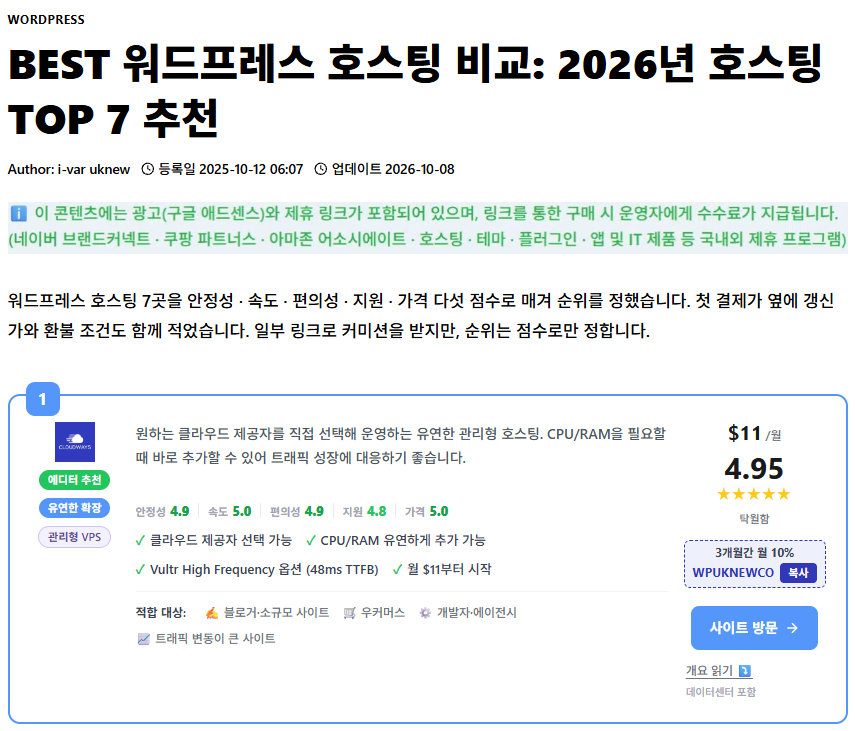
 Geschwindigkeit
Schnelles WordPress-Hosting 2026
Wir haben die Geschwindigkeit von 8 Hostern mit Benchmarks verglichen.

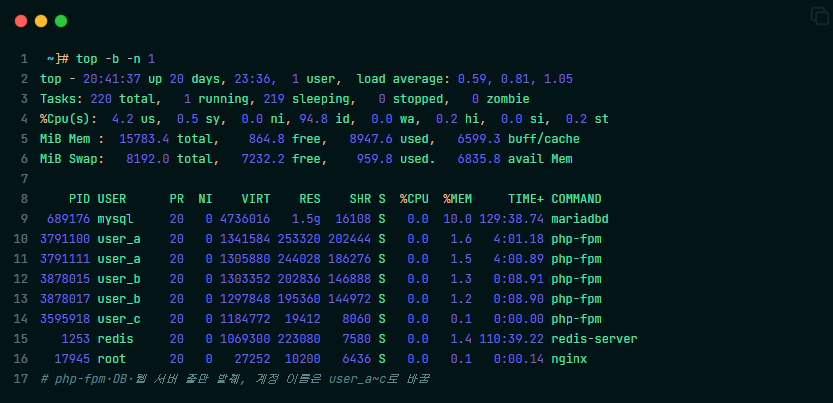 Shared Hosting
Was ist Shared Hosting?
Wie CPU und RAM getrennt werden, dazu Grenzen, Vor- und Nachteile von Shared Hosting.
ℹ️ Affiliate-Hinweis
Die Inhalte dieser Website enthalten Affiliate-Links. Kauft ein Besucher über einen dieser Links ein Produkt oder eine Dienstleistung, erhält die Website vom Verkäufer eine Provision. Der Betrag, den der Käufer zahlt(bei Aktionsrabatten sinkt er ↓), steigt dadurch nicht. Angegebene Preise, Rabatte und Lagerbestände entsprechen dem Stand bei Erstellung und können abweichen; prüfe sie daher vor dem Kauf beim Verkäufer. Produkte werden nach eigenen Kriterien ausgewählt und bewertet, und Provisionen beeinflussen weder die Reihenfolge noch den Inhalt der Bewertungen.