
All-in-One WP Migration: Export und Import mit dem WordPress-Migrations-Plugin und Größenbeschränkung


All-in-One WP Migration ist ein WordPress-Migrations-Plugin, das Datenbank und Dateien in eine einzige Backup-Datei exportiert und dieselbe Website wiederherstellt, sobald du diese Datei auf einen neuen Server hochlädst. Ich habe Version 7.112 auf einer Website mit WordPress 7.1.3 installiert, eine Exportdatei erstellt und sie bis zum Abschlussfenster wieder in dieselbe Website importiert.
1️⃣ Was ein WordPress-Migrations-Plugin leistet: der Unterschied zur manuellen Migration
Mit einem Plugin erledigst du den Umzug ohne Serverzugriff in zwei Schritten im Adminbereich: Export und Import. Du erstellst auf der alten Website eine Exportdatei, installierst auf der neuen Website WordPress und dasselbe Plugin und importierst dann diese Datei. Der Import läuft erst weiter, nachdem du das Überschreiben noch einmal bestätigt hast, und ab diesem Moment ändert sich der Inhalt der neuen Website. Das Kopieren der Dateien und den Datenbank-Dump, die bei einer manuellen Migration getrennt anfallen, fasst das Plugin in einer Datei zusammen.
Die Exportdatei enthält Datenbank, Mediathek, Themes, Must-Use-Plugins und Plugins; in den erweiterten Optionen kannst du jeden Bereich einzeln ausschließen. Laut WordPress.org-Plugin-Verzeichnis hat das Plugin mit Stand 19. Oktober 2026 mehr als 5 Millionen aktive Installationen und eine Bewertung von 4,5 (7.672 Rezensionen). Version 7.112 vom 7. Oktober 2026 läuft ab WordPress 3.3 und PHP 5.3.
2️⃣ Der Export-Bildschirm von All-in-One WP Migration: Suchen und Ersetzen und erweiterte Optionen
Unter [Plugins › Plugin hinzufügen] installierst und aktivierst du All-in-One WP Migration. Im Admin-Menü erscheinen dann die Punkte [Export], [Importieren] und [Sicherungen], und [Reset-Hub] sowie [Zeitpläne] tragen einen Premium-Hinweis.
Das Feld für Suchen und Ersetzen oben im Export-Bildschirm ändert beim Export Text in der Datenbank; du nutzt es, wenn sich bei einer Migration die Adresse ändert, um die alte Adresse durch die neue zu ersetzen. Mit [Hinzufügen] legst du mehrere Ersetzungspaare an.
Unter [Erweiterte Optionen] wählst du aus, was nicht auf die neue Website mitkommen soll. Ohne Spam-Kommentare und Beitrags-Revisionen wird die Datenbank leichter, und Themes und Plugins, die du auf dem neuen Server ohnehin neu installierst, nimmst du mit [Exclude themes] und [Exclude plugins] aus der Datei. Die Option, das Backup mit einem Passwort zu verschlüsseln, findest du an derselben Stelle.
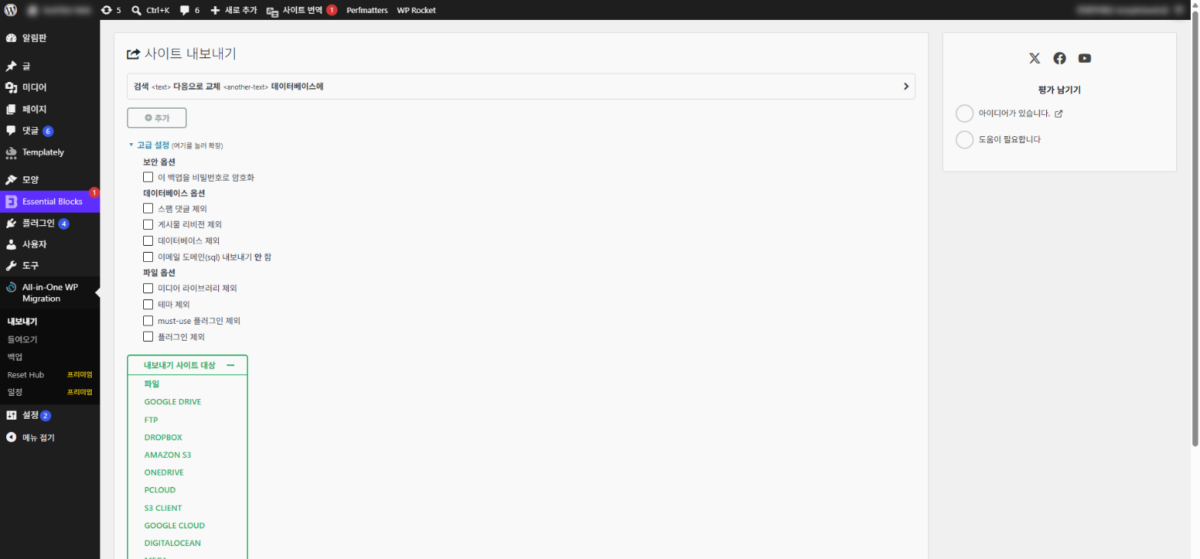
Die auszuschließenden Punkte wählst du über die Kontrollkästchen in den aufgeklappten [Erweiterte Optionen]; nur die markierten Punkte fehlen dann in der Datei. Danach klickst du unten unter [Website exportieren nach] auf [Datei], und der Export beginnt.
In der kostenlosen Version kannst du nur nach [Datei] exportieren; die übrigen fünfzehn Ziele wie Google Drive, FTP, Dropbox oder Amazon S3 führen beim Klicken zum Angebot einer kostenpflichtigen Erweiterung.
Dein Host beschränkt Uploads auf 2 GB. Unsere Unlimited Extension umgeht dies!
Wenn du eine manuelle Lösung bevorzugst, folge unserer Schritt-für-Schritt-Anleitung zum Erhöhen deines Upload-Limits.
이 파일을 가져오면 일치하는 콘텐츠만 바뀝니다. 다른 항목은 변경되지 않습니다. 먼저 전체 재설정이 필요하신가요? Unlimited Extension에서 Reset Hub를 사용해 보세요.
현재 백업이 있는지 확인하세요. 계속하시겠습니까?
» 마이그레이션 경험 검토
» 실시간 위협 보호로 사이트 보호
3️⃣ Export ausführen: Dauer der Dateierstellung und woraus die 365 MB bestehen
Wählst du unter Website exportieren nach die Option Datei, öffnet sich in der Bildschirmmitte ein Fortschrittsfenster, und beim Komprimieren der Plugin-Dateien werden Dateizahl und Fortschritt angezeigt. Selbst bei einer Website mit nur 32 KB im Upload-Ordner dauerte es 20 Sekunden bis zum Abschlussfenster, und die Schaltfläche [Download] zeigte eine Größe von 365 MB.

Ist die Komprimierung fertig, wird aus dem Fortschrittsfenster das Abschlussfenster, und die grüne Schaltfläche [Download] zeigt die Website-Adresse zusammen mit der Dateigröße. Ein Klick darauf lädt die .wpress-Datei auf deinen Computer herunter; auch wenn du auf [Schließen] klickst, bleibt die Datei auf dem Server.
Von den 365 MB entfielen 213 MB auf den Plugin-Ordner, 108 MB auf Sprachdateien und 22 MB auf den Theme-Ordner. Allein im Plugin-Ordner lagen über 10.000 Dateien, deshalb dauerte das Komprimieren am längsten. Wenn du die Plugins auf der neuen Website neu installieren willst, verkleinerst du die Datei mit [Exclude plugins] in den erweiterten Optionen.
Schließt du das Abschlussfenster, bleibt die Datei im Ordner [ai1wm-backups] innerhalb von [wp-content], und das Menü Sicherungen listet sie mit Name, Datum und einer Größe von 364,56 MB. Nach dem Herunterladen löschst du die Datei auf dem Server, um Speicherplatz freizugeben.
4️⃣ Import-Bildschirm und Größenbeschränkung: das Upload-Limit des Servers und die Unlimited Extension
Beim Import wird die Datei über den Browser hochgeladen, daher ist die mögliche Dateigröße durch das PHP-Upload-Limit des neuen Servers begrenzt. Unten im Import-Bildschirm erscheint der Hinweis [Dein Host beschränkt Uploads auf 2 GB. Unsere Unlimited Extension umgeht dies!] zusammen mit dem Limit dieses Servers.
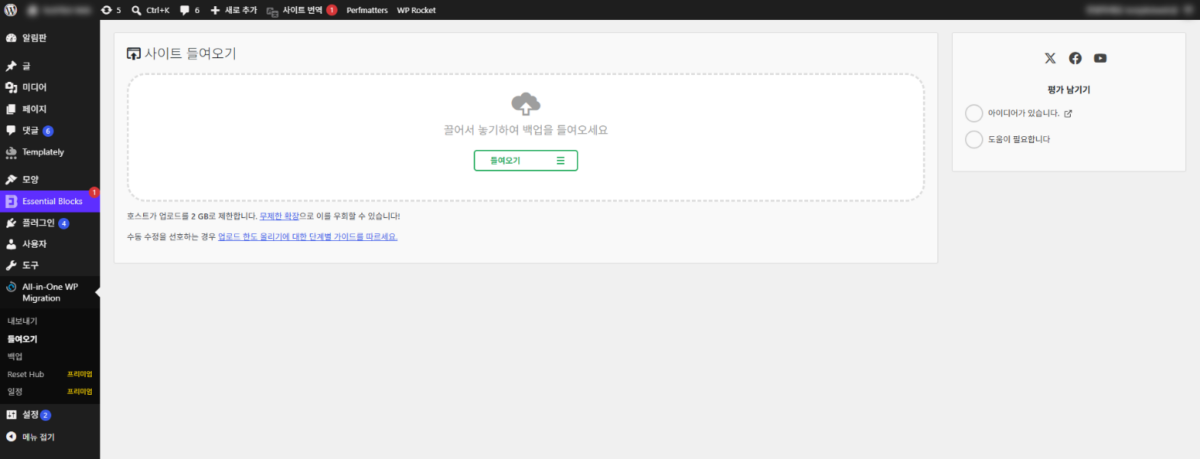
Die hochzuladende .wpress-Datei ziehst du in das gestrichelte Feld oder wählst sie über die Schaltfläche [Importieren] aus.
Klickst du in der Liste [Importieren] auf [Datei] und wählst die .wpress-Datei, läuft der Upload-Fortschritt bis 100 %, und nach der Kompatibilitätsprüfung öffnet sich ein Bestätigungsfenster.
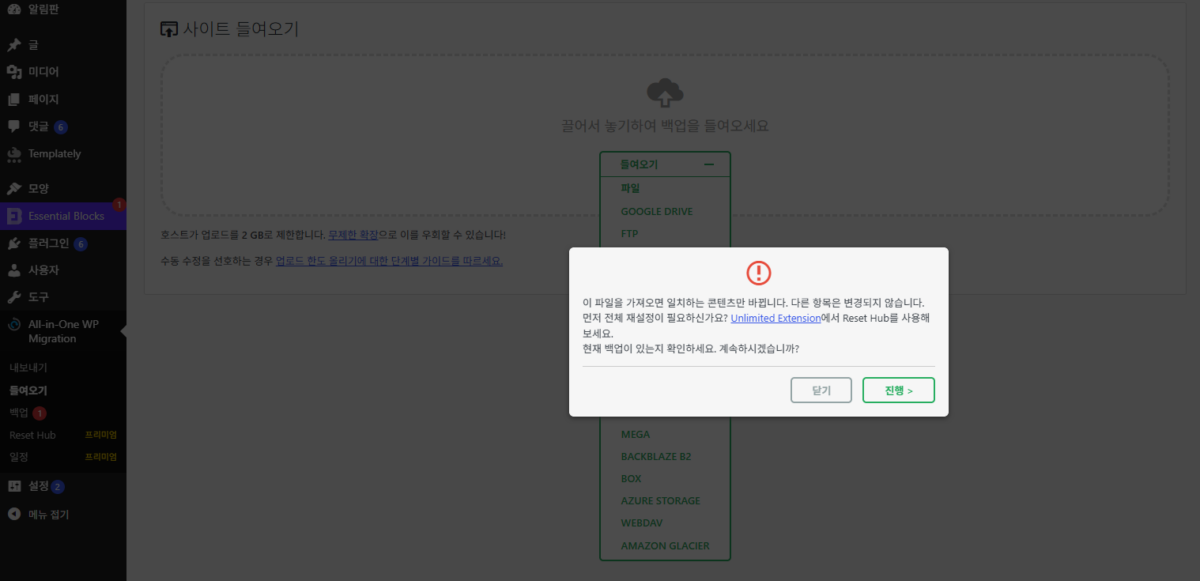
Das Bestätigungsfenster zeigt den Hinweis [Importing this file will only replace matching content. Other items stay unchanged.] und die Aufforderung, ein aktuelles Backup bereitzuhalten; mit [Fortfahren] startet der Import. Was nicht in der Datei steckt, bleibt auf der neuen Website erhalten; willst du sie vor dem Import komplett leeren, brauchst du die Premium-Funktion [Reset-Hub].
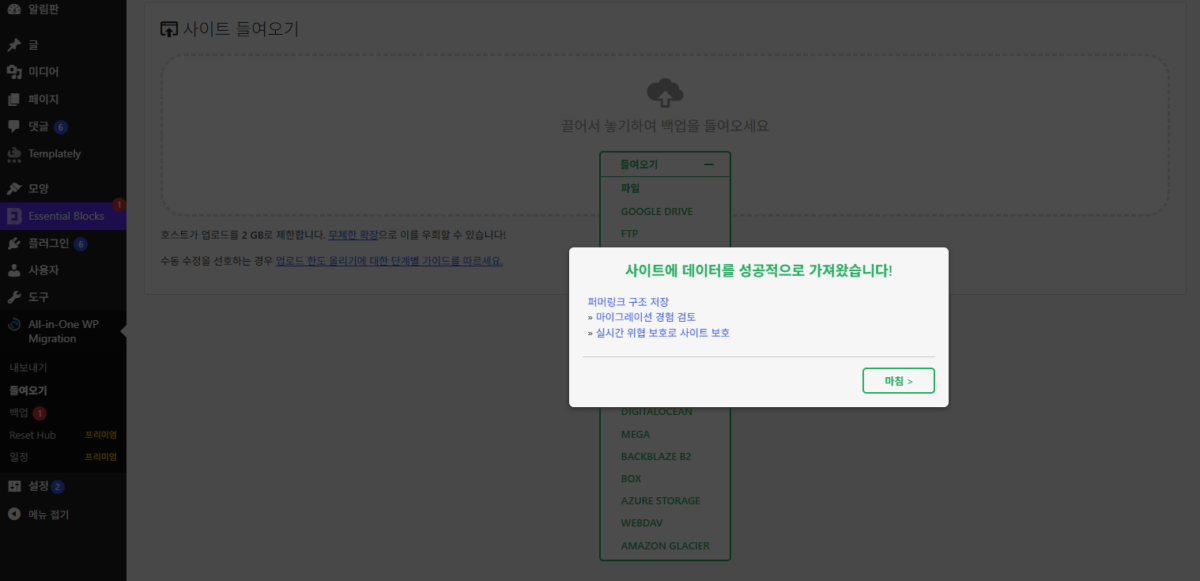
Das Abschlussfenster zeigt die Meldung [Deine Website wurde erfolgreich importiert!] und den Link [Save permalinks structure]; mit [Beenden] kommst du zurück zum Import-Bildschirm. Als ich eine 2 MB große Datei, die nur die Datenbank enthielt, wieder in die Website importierte, aus der sie stammte, dauerte es von [Fortfahren] bis zum Abschlussfenster weniger als eine Minute, und ich musste mich nicht neu anmelden.
Dieses Limit ergibt sich aus den PHP-Einstellungen [upload_max_filesize] und [post_max_size] des Servers und ist von Hoster zu Hoster verschieden. Ist die exportierte Datei größer, erhöhst du die PHP-Werte oder nutzt die Unlimited Extension, die aus einer direkt auf den Server hochgeladenen Datei wiederherstellt. Der Link [Erhöhen deines Upload-Limits] auf dem Bildschirm führt zur Anleitung für die manuelle Lösung.
Die Unlimited Extension kostet $69 pro Jahr für bis zu 50 Websites und umgeht das PHP-Upload-Limit sowie Ausführungszeit- und Speicherlimits. Dazu kommen die Wiederherstellung direkt aus einer auf den Server hochgeladenen Datei und WP-CLI-Befehle.
| Kategorie | Kostenlos | Unlimited Extension |
|---|---|---|
| Jahrespreis | $0 | $69 (bis zu 50 Websites) |
| Export (Datei) | möglich | möglich |
| Größe der Importdatei | PHP-Upload-Limit des Servers (gemessen: 2 GB) | Kein Limit (umgeht das PHP-Limit) |
| Ausführungszeit- und Speicherlimit | Wie in den Servereinstellungen | Umgangen |
| Direkte Wiederherstellung aus einer Datei auf dem Server | ✕ | ✓ |
| WP-CLI-Befehle | ✕ | ✓ |
| Reset-Hub | Mit Premium-Hinweis | ✓ |
| Zahl der Websites | Keine Grenze | 50 (lokale Entwicklungsseiten nicht mitgezählt) |
Die Werte in der Tabelle stammen von der Produktseite auf servmask.com (19. Oktober 2026) und aus dem Adminbereich der Version 7.112 (16. Oktober).
5️⃣ Wenn ein Migrations-Plugin nicht passt: Migrationswerkzeuge des Hosters und manuelle Migration
Ist die Datei einer Website größer als das Upload-Limit, ziehst du sie mit einem Migrationswerkzeug des Hosters oder per manueller Migration um. Bietet der neue Hoster ein eigenes Migrationswerkzeug, hat dieses Vorrang; Cloudways überträgt die Website mit dem WordPress Migrator in eine neue Anwendung.
Wenn du per SSH auf beide Server zugreifen kannst, ist die manuelle Migration, bei der du Dateien und Datenbank direkt überträgst, nicht an dieses Upload-Limit gebunden. Musst du nur Beiträge, Seiten und Kommentare umziehen und installierst Theme und Plugins neu, kannst du auch die XML-Datei der integrierten Exportfunktion von WordPress nutzen.
🔢 FAQ & empfohlene Inhalte

 Hosting · Bewertungskriterien
WordPress-Hosting: 5 Bewertungskriterien für Stabilität und Geschwindigkeit
Kriterien für die Hosting-Wahl in fünf Punkten: Stabilität, Geschwindigkeit, Bedienbarkeit, Support und Preis.
Hosting · Bewertungskriterien
WordPress-Hosting: 5 Bewertungskriterien für Stabilität und Geschwindigkeit
Kriterien für die Hosting-Wahl in fünf Punkten: Stabilität, Geschwindigkeit, Bedienbarkeit, Support und Preis.
 Backup · Wiederherstellung
WordPress sichern und wiederherstellen: 3 Methoden
Drei Methoden im Vergleich: Backup-Dienste des Hosters, Backup-Plugins und Backups per SSH.
Backup · Wiederherstellung
WordPress sichern und wiederherstellen: 3 Methoden
Drei Methoden im Vergleich: Backup-Dienste des Hosters, Backup-Plugins und Backups per SSH.
 Backup-Plugin
UpdraftPlus-Plugin einrichten: einfache und zuverlässige Backups
Installation und Grundeinstellungen des Backup-Plugins UpdraftPlus Schritt für Schritt.
Backup-Plugin
UpdraftPlus-Plugin einrichten: einfache und zuverlässige Backups
Installation und Grundeinstellungen des Backup-Plugins UpdraftPlus Schritt für Schritt.
ℹ️ Affiliate-Hinweis
Die Inhalte dieser Website enthalten Affiliate-Links. Kauft ein Besucher über einen dieser Links ein Produkt oder eine Dienstleistung, erhält die Website vom Verkäufer eine Provision. Der Betrag, den der Käufer zahlt(bei Aktionsrabatten sinkt er ↓), steigt dadurch nicht. Angegebene Preise, Rabatte und Lagerbestände entsprechen dem Stand bei Erstellung und können abweichen; prüfe sie daher vor dem Kauf beim Verkäufer. Produkte werden nach eigenen Kriterien ausgewählt und bewertet, und Provisionen beeinflussen weder die Reihenfolge noch den Inhalt der Bewertungen.