
Elementor: Kostenlose Version installieren und Seiten erstellen | Unterschiede Elementor Free vs. Pro


Elementor ist ein Page-Builder-Plugin für WordPress: ein Editor, in dem du Seiten baust, indem du Widgets per Drag-and-drop auf die Ansicht ziehst, die Besucher sehen, statt im Bearbeitungsbildschirm des Admin-Bereichs zu arbeiten. Ich habe die kostenlose Version 4.3.5 auf einer Website mit WordPress 7.1.3 installiert, eine Seite mit Überschrift, Absatz und Button veröffentlicht und die kostenlose Version anhand der offiziellen Preistabelle mit den Pro-Tarifen verglichen.
1️⃣ Was ist Elementor: Unterschiede zum Block-Editor
Elementor ist der zweite Editor von WordPress und wird neben dem Block Editor installiert. Für jeden Beitrag und jede Seite wählst du, ob du sie im Block-Editor schreibst oder mit Elementor bearbeitest, und auf Seiten, die du mit Elementor bearbeitest, passt du Layout und Stile direkt auf der Ansicht an, die Besucher sehen.
2️⃣ Elementor kostenlos installieren: Plugin hinzufügen und Editor-Ansicht
Die Installation läuft wie bei jedem anderen Plugin, doch gleich nach der Aktivierung ändern sich die Ansichten. Wenn du unter [Plugins › Plugin hinzufügen] nach Elementor suchst, es installierst und aktivierst, erscheint beim Ansehen der Website in der Admin-Leiste der Eintrag [Edit with Elementor]. Der Editor öffnet sich als eigene Ansicht, bei der an die Bearbeitungsadresse der Seite [action=elementor] angehängt ist.

Im Plugin-Verzeichnis von WordPress.org hat Elementor über 10 Millionen aktive Installationen und eine Durchschnittsbewertung von 4,5 aus 7.319 Bewertungen. Die am 13. Oktober 2026 veröffentlichte Version 4.3.5 setzt WordPress 6.8 und PHP 7.4 oder höher voraus.
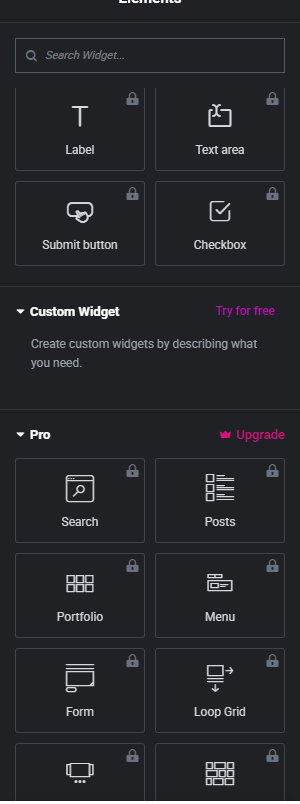
Der Editor ist in ein Widget-Panel links und eine Vorschau rechts aufgeteilt. In Version 4.3.5 beginnt das Panel mit der Gruppe Atomic Elements, zu der Flexbox, Heading und Button gehören. Die Texte des Editors erscheinen auf Englisch, bis ein Sprachpaket installiert ist, und folgen danach der Sprache des Admin-Bereichs. Die Formular-Widgets und die Pro-Gruppe unten im Panel tragen ein Schloss, sodass du auf einen Blick siehst, was die kostenlose Version nutzen kann und was nicht.
3️⃣ Eine Seite mit Elementor erstellen: Flexbox-Container und Widgets
In Elementor baust du eine Seite auf, indem du zuerst einen Flexbox-Container platzierst und dann Widgets hineinsetzt. Erstelle unter [Seiten › Seite hinzufügen] eine Seite, öffne den Elementor-Editor und klicke auf der leeren Fläche auf [+], um Flexbox auszuwählen.
Ein Klick auf das [+] des Containers öffnet das Widget-Panel, und wenn du nacheinander auf Heading, Paragraph und Button klickst, landen sie im ausgewählten Container.
Den Text änderst du, indem du ein Widget anklickst und ihn im Eingabefeld des linken Panels bearbeitest. Stellst du im [Layout] des Containers [Direction] auf vertikal und [Gap] auf 16px, stapeln sich die drei Widgets untereinander.

Klickst du auf [Publish], ist die Seite mit dem Hinweis [Your Page is live] sofort online, und in der Besucheransicht steht der mit Elementor gebaute Bereich zwischen Header und Footer des Themes.

Der große Text oben im Bild ist der Seitentitel, den das Theme anzeigt; die Überschrift, der Absatz und der Button darunter sind die Widgets im Flexbox-Container von Elementor.
4️⃣ Unterschiede zu Elementor Pro: Anzahl der Widgets, Theme-Builder und Preise
Mit der kostenlosen Version kommst du bis zum Seiteninhalt mit über 40 Widgets. Der Theme-Builder, mit dem du Vorlagen für Header, Footer und Beitragslisten der Website erstellst, sowie die Widgets für Formulare, Popups und E-Commerce gehören zu Elementor Pro.
| Kategorie | Kostenlos | Essential | Advanced Solo | Advanced | One |
|---|---|---|---|---|---|
| Jahrespreis | $0 | $60 | $84 | $108 | $180 (Verlängerung $228) |
| Zahl der Websites | Keine Lizenz | 1 | 1 | 3 | 1 |
| Pro-Widgets | 0 (über 40 kostenlose Widgets) | 57 | 85 | 85 | 85 |
| Theme-Builder | ❌ | ✅ | ✅ | ✅ | ✅ |
| Dynamische Inhalte | ❌ | ✅ | ✅ | ✅ | ✅ |
| Formular-Builder | ❌ | ✅ | ✅ | ✅ | ✅ |
| Popup-Builder | ❌ | ❌ | ✅ | ✅ | ✅ |
| Eigener Code · CSS | ❌ | ❌ | ✅ | ✅ | ✅ |
| E-Commerce-Funktionen | ❌ | ❌ | ✅ | ✅ | ✅ |
| Cloud-Vorlagenspeicher | ❌ | 10 | 20 | 30 | 30 |
| Credits für KI-Generierung · Bildoptimierung · Barrierefreiheit | ❌ | ❌ | ❌ | ❌ | 25.000 pro Monat |
Die Werte in der Tabelle habe ich am 16. Oktober 2026 auf der Preisseite von elementor.com und der Plugin-Seite auf WordPress.org geprüft. Eine Rückerstattung ist nur bei jährlicher Zahlung und innerhalb von 30 Tagen möglich.
Essential enthält den Theme-Builder und den Formular-Builder, aber nicht den Popup-Builder, eigenes CSS und die E-Commerce-Funktionen. Websites, die einen Onlineshop oder Popups brauchen, landen bei Advanced Solo oder höher.
5️⃣ Wann Elementor nicht passt: Websites, für die der Block-Editor reicht
Für Websites, bei denen der Fließtext wichtiger ist als das Seitendesign, etwa textlastige Blogs, reichen der Block-Editor und ein Theme. Elementor passt zu Seiten, deren Layout du selbst gestalten musst, wie Landingpages oder Unternehmensvorstellungen.
Der Text einer mit Elementor erstellten Seite wird zwar auch als Kopie im WordPress-Inhalt gespeichert, Layout und Stile erzeugt aber das Plugin. Deaktivierst du das Plugin, bleiben die Texte von Überschrift, Absatz und Button erhalten, während das Container-Layout und die Button-Farbe verschwinden; deshalb behältst du das Plugin bei Seiten, die du einmal mit Elementor gebaut hast.
🔢 FAQ & empfohlene Inhalte

 Themes · Auswahlkriterien
WordPress-Themes: 4 Einsatzzwecke, Funktionen & Geschwindigkeit als Kriterien für die Theme-Wahl
Empfohlene Themes nach Einsatzzweck, der Unterschied zwischen Premium-Themes mit Einmalkauf und Jahresabo sowie Messwerte zur Geschwindigkeit im Überblick.
Themes · Auswahlkriterien
WordPress-Themes: 4 Einsatzzwecke, Funktionen & Geschwindigkeit als Kriterien für die Theme-Wahl
Empfohlene Themes nach Einsatzzweck, der Unterschied zwischen Premium-Themes mit Einmalkauf und Jahresabo sowie Messwerte zur Geschwindigkeit im Überblick.
 Themes · Kostenlos
Kostenlose WordPress-Themes: die 9 besten
Vergleicht 9 kostenlose Themes für den Start ohne Kosten nach Geschwindigkeit und Funktionen.
Themes · Kostenlos
Kostenlose WordPress-Themes: die 9 besten
Vergleicht 9 kostenlose Themes für den Start ohne Kosten nach Geschwindigkeit und Funktionen.
 Plugins · Konflikttest
WordPress-Plugin-Konflikttest: Health Check & Troubleshooting
So testest du Plugin-Konflikte nur als Administrator, ohne alle Plugins zu deaktivieren und ohne die Besucheransicht zu verändern.
Plugins · Konflikttest
WordPress-Plugin-Konflikttest: Health Check & Troubleshooting
So testest du Plugin-Konflikte nur als Administrator, ohne alle Plugins zu deaktivieren und ohne die Besucheransicht zu verändern.
ℹ️ Affiliate-Hinweis
Die Inhalte dieser Website enthalten Affiliate-Links. Kauft ein Besucher über einen dieser Links ein Produkt oder eine Dienstleistung, erhält die Website vom Verkäufer eine Provision. Der Betrag, den der Käufer zahlt(bei Aktionsrabatten sinkt er ↓), steigt dadurch nicht. Angegebene Preise, Rabatte und Lagerbestände entsprechen dem Stand bei Erstellung und können abweichen; prüfe sie daher vor dem Kauf beim Verkäufer. Produkte werden nach eigenen Kriterien ausgewählt und bewertet, und Provisionen beeinflussen weder die Reihenfolge noch den Inhalt der Bewertungen.