
WordPress Multisite: 2 Strukturen, Subdomain und Unterverzeichnis
WordPress Multisite ist eine Funktion, mit der du mehrere Websites mit einer einzigen WordPress-Installation zu einem Netzwerk zusammenfasst und verwaltest. In einem WordPress mit Nginx + Apache haben wir Multisite über die Seite der Netzwerk-Einrichtung aktiviert, eine Unterwebsite hinzugefügt und die Menüpfade sowie die Zeilen für die Konfigurationsdateien geprüft.
1️⃣ WordPress Multisite und die Netzwerkverwaltung
Bei Multisite nutzen alle Websites im Netzwerk gemeinsam eine einzige WordPress-Installation. Core-Dateien, Plugins und Themes werden ebenfalls geteilt, daher entsteht auf dem Server kein eigener WordPress-Ordner pro Website.
Getrennt pro Website entstehen die Datenbanktabellen und der Upload-Ordner für Medien, nur die Benutzertabellen teilt sich das ganze Netzwerk. Die erste Website nutzt das vorhandene [/wp-content/uploads/], ab der nächsten Website nutzt jede den Ordner mit ihrer Website-Nummer unter [/wp-content/uploads/sites/].
Der Benutzer, der das ganze Netzwerk verwaltet, ist der Super-Administrator (Super Admin). Die Seiten der Netzwerkverwaltung entstehen erst nach dem Erstellen des Netzwerks und werden nur Super-Administratoren angezeigt.
Benutzer werden als Netzwerkkonten angelegt, brauchen aber auf jeder Website eine Rolle, um auf diese Website zugreifen zu können. Auch die Rechte der Website-Administratoren sind eingeschränkt: Themes und Plugins installieren sowie Profile anderer Benutzer bearbeiten kann nur der Super-Administrator.
Im Diagramm unten siehst du, wie sich eine Installation über das Netzwerk in mehrere Websites aufteilt, und die Website-Adressen je nach Adressart.
2️⃣ Subdomain und Unterverzeichnis im Vergleich: Adressformat und Einschränkungen bei der Wahl
Bei der Netzwerk-Einrichtung legst du die Adressart der Websites fest: Subdomain oder Unterverzeichnis. Eine Subdomain hat das Format site1.example.com, ein Unterverzeichnis (Unterordner) das Format example.com/site1.
| Kategorie | Subdomain | Unterverzeichnis |
|---|---|---|
| Website-Adresse | site1.example.com | example.com/site1 |
| Name in der offiziellen Doku | Domainbasiert (domain-based) | Pfadbasiert (path-based) |
| Vorbereitung auf dem Server | Subdomains per DNS und auf dem Server auf den WordPress-Installationsordner leiten | Keine weitere Einstellung, wenn Permalinks funktionieren |
| Wenn Benutzer selbst Websites erstellen | Wildcard-Subdomains nötig | Keine weiteren Voraussetzungen |
| Wann es nicht wählbar ist | Wenn die WordPress-Adresse einen Pfad hat oder localhost bzw. eine IP-Adresse ist | Websites mit Beiträgen, die vor mehr als einem Monat veröffentlicht wurden |
| Beitragsadresse der Hauptwebsite | Keine Änderung | /blog/ vor der Beitragsadresse |
Bei Unterverzeichnissen ist auf einem Server mit funktionierenden Permalinks nichts weiter einzustellen, auf einer Website mit Beiträgen, die vor mehr als einem Monat veröffentlicht wurden, ist diese Art aber nicht wählbar. Die Einschränkung verhindert Konflikte zwischen bestehenden Beitragsadressen und neuen Website-Adressen, solche Websites werden daher mit Subdomains eingerichtet.
In einem Netzwerk mit Unterverzeichnissen kommt bei den Beitragsadressen der Hauptwebsite [/blog/] hinzu. So überschneiden sie sich nicht mit den Adressen der Unterwebsites, bei Seitenadressen kommt es nicht hinzu.
Die einmal gewählte Art später zu ändern, braucht mehrere Schritte. Laut offizieller Doku werden bestehende Website-Adressen nicht verschoben, wenn du nur den Wert von [SUBDOMAIN_INSTALL] und die Rewrite-Regeln änderst, und DNS sowie Zertifikate musst du ebenfalls getrennt einrichten.
3️⃣ Vorbereitung vor der Netzwerk-Einrichtung: Backup, Permalinks und Serveranforderungen
Die Netzwerk-Einrichtung ändert Dateien und Datenbank einer bestehenden Website, daher rät die offizielle Doku, zuerst ein Backup zu machen, wenn es keine frisch installierte Website ist.
Sichere Datenbank und Dateien, prüfe, ob die Permalinks funktionieren, und deaktiviere dann alle aktiven Plugins. Die Plugins aktivierst du nach dem Erstellen des Netzwerks wieder.
Wenn du WordPress in ein eigenes Verzeichnis verlegen willst, erledige das vor dem Aktivieren von Multisite. Nutzt du bei Subdomains eine www-Adresse, setze [WordPress-Adresse (URL)] und [Website-Adresse (URL)] gleich und schließe auch einen Domainwechsel vor der Einrichtung ab.
Hat die WordPress-Adresse eine andere Portnummer als :80 oder :443, kannst du kein Netzwerk erstellen.
Der Server muss die Rewrite-Regeln für Multisite verarbeiten, und Apache braucht mod_rewrite.
Bei Nginx + Apache gibt Nginx die Anfragen an Apache weiter, und Apache liest die .htaccess. Nachdem wir die .htaccess durch die Regeln von der Seite der Netzwerk-Einrichtung ersetzt hatten, öffneten sich die Adressen der Unterwebsite, auf der Nginx-Seite haben wir keine Regeln ergänzt.
Auf Servern nur mit Nginx erstellt WordPress keine Rewrite-Regeln, daher musst du die Nginx-Konfiguration aus der offiziellen Doku direkt in die Konfigurationsdatei des Servers eintragen.
In Umgebungen, in denen du die Serverkonfiguration nicht selbst ändern kannst, etwa beim Shared Hosting, musst du Voraussetzungen wie Wildcard-Subdomains mit dem Hosting-Anbieter klären (laut offizieller Doku).
4️⃣ Ablauf der Netzwerk-Einrichtung
Die Konstante [WP_ALLOW_MULTISITE] in der wp-config.php blendet nur das Menü [Werkzeuge] › [Netzwerk-Einrichtung] ein, Multisite wird dadurch allein nicht aktiviert. Aktiv wird das Netzwerk erst, wenn du es auf dieser Seite installierst und die dort angezeigten Zeilen in die wp-config.php und die .htaccess einträgst.
Öffne die wp-config.php und füge über dem Kommentar zum Bearbeitungsende eine Zeile ein, die [WP_ALLOW_MULTISITE] als true definiert. Der Kommentar zum Bearbeitungsende ist die Zeile /* That’s all, stop editing! Happy publishing. */; nach dem Speichern lädst du den Browser neu.
define( 'WP_ALLOW_MULTISITE', true );Nach dem Neuladen erscheint im Menü [Werkzeuge] unter [Personenbezogene Daten löschen] der Eintrag [Netzwerk-Einrichtung], und ein Klick darauf öffnet die Seite [Ein Netzwerk von WordPress-Websites erstellen].
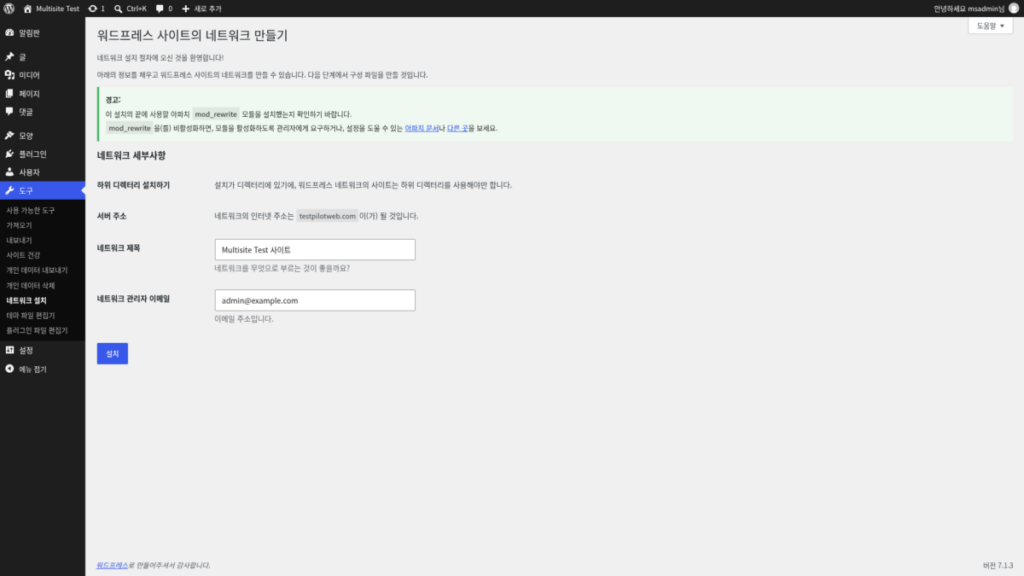
Ein in einem Unterordner installiertes WordPress zeigt kein Feld zur Wahl der Adressart, sondern nur die Zeile [Unterverzeichnis-Installation]. Ihr Text lautet [Da sich deine Installation in einem Verzeichnis befindet, müssen die Websites deines WordPress-Netzwerks Unterverzeichnisse verwenden.]
Prüfe [Netzwerk-Titel] und [Administrative E-Mail-Adresse des Netzwerks] und klicke dann auf [Installieren].
Laut offizieller Doku erscheint bei Installationen, in denen sich die Adressart wählen lässt, ein Hinweis zu Wildcard-DNS, wenn du Subdomains wählst, und diese Voraussetzung gilt nur für Netzwerke, in denen Benutzer selbst Websites erstellen.
Nach der Installation zeigt die Seite die auf diese Website zugeschnittenen Zeilen für die wp-config.php und die Regeln für die .htaccess. Sichere beide Dateien, füge die Zeilen in der wp-config.php unter der Zeile [WP_ALLOW_MULTISITE] ein und ersetze in der .htaccess die bisherigen WordPress-Regeln durch die neuen.
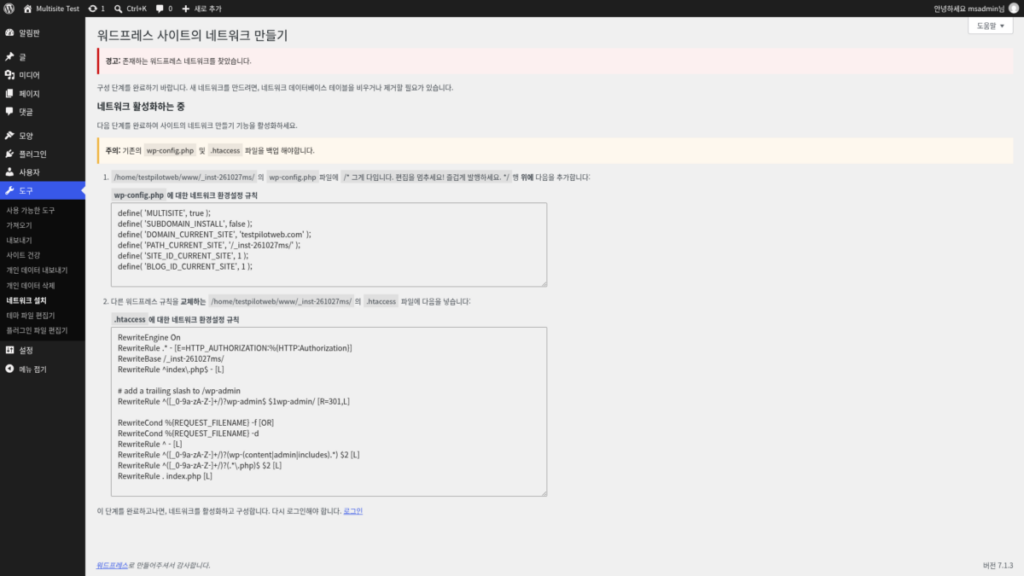
In der Anleitung auf der Seite nach der Installation erscheint der Kommentar zum Bearbeitungsende in die Sprache des Adminbereichs übersetzt, der Kommentar in der wp-config.php bleibt aber englisch.
In die wp-config.php kommen sechs Konstanten, darunter [MULTISITE] und [SUBDOMAIN_INSTALL]. Der Wert von [SUBDOMAIN_INSTALL] ist bei Subdomains true und bei Unterverzeichnissen false.
In [DOMAIN_CURRENT_SITE] und [PATH_CURRENT_SITE] stehen die Domain und der Installationspfad der Website. Unten stehen die Zeilen für eine Installation im Stammverzeichnis von example.com mit Unterverzeichnissen.
define( 'MULTISITE', true );
define( 'SUBDOMAIN_INSTALL', false );
define( 'DOMAIN_CURRENT_SITE', 'example.com' );
define( 'PATH_CURRENT_SITE', '/' );
define( 'SITE_ID_CURRENT_SITE', 1 );
define( 'BLOG_ID_CURRENT_SITE', 1 );
Im selben Fall ersetzt du die WordPress-Regeln in der .htaccess durch die folgenden, und in der Zeile [RewriteBase] steht der Installationspfad.
RewriteEngine On
RewriteRule .* - [E=HTTP_AUTHORIZATION:%{HTTP:Authorization}]
RewriteBase /
RewriteRule ^index\.php$ - [L]

# add a trailing slash to /wp-admin
RewriteRule ^([_0-9a-zA-Z-]+/)?wp-admin$ $1wp-admin/ [R=301,L]

RewriteCond %{REQUEST_FILENAME} -f [OR]
RewriteCond %{REQUEST_FILENAME} -d
RewriteRule ^ - [L]
RewriteRule ^([_0-9a-zA-Z-]+/)?(wp-(content|admin|includes).*) $2 [L]
RewriteRule ^([_0-9a-zA-Z-]+/)?(.*\.php)$ $2 [L]
RewriteRule . index.php [L]
Speichere beide Dateien und melde dich über den Link [Anmelden] auf der Seite erneut an, dann erscheint in der Werkzeugleiste unter [Meine Websites] der Eintrag [Netzwerkverwaltung]. Klappt die Anmeldung nicht, lösche Browser-Cache und Cookies und melde dich erneut an.
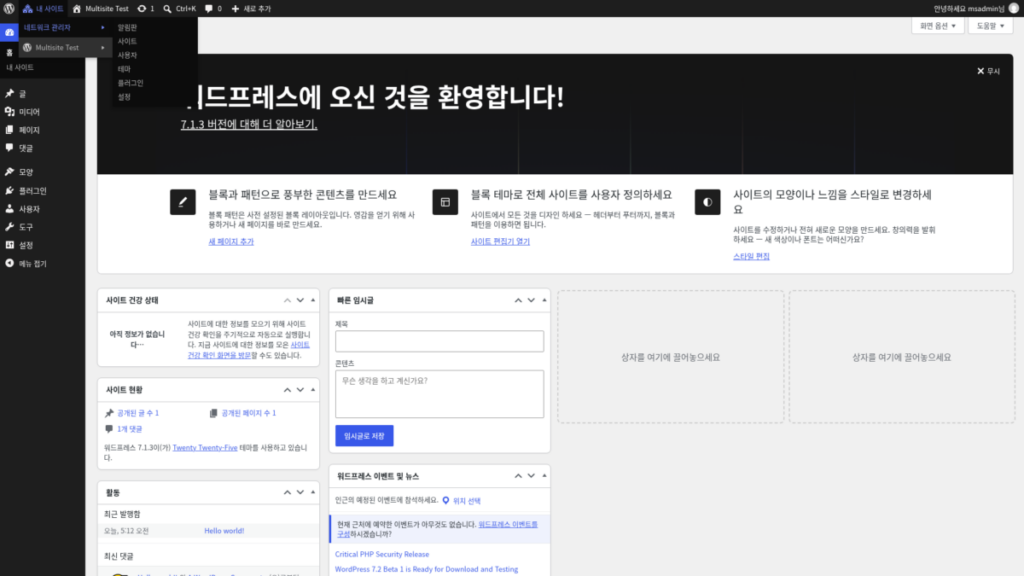
[Netzwerkverwaltung] hat sechs Menüs: Dashboard, Websites, Benutzer, Themes, Plugins und Einstellungen, und ein Klick auf [Websites] öffnet die Liste der Websites im Netzwerk.
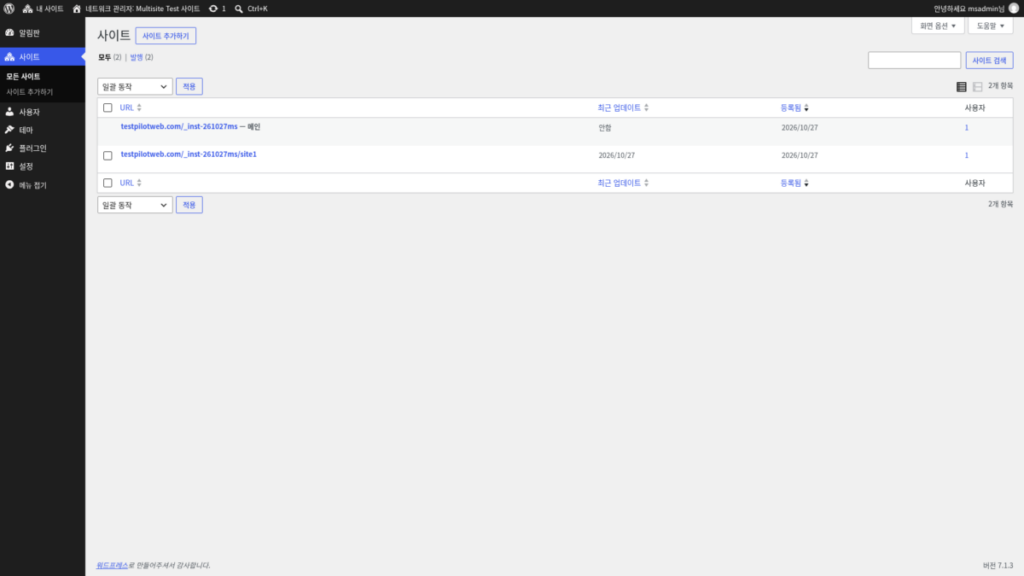
Unterwebsites fügst du über [Website hinzufügen] neben dem Listentitel oder links über [Websites] › [Website hinzufügen] hinzu.
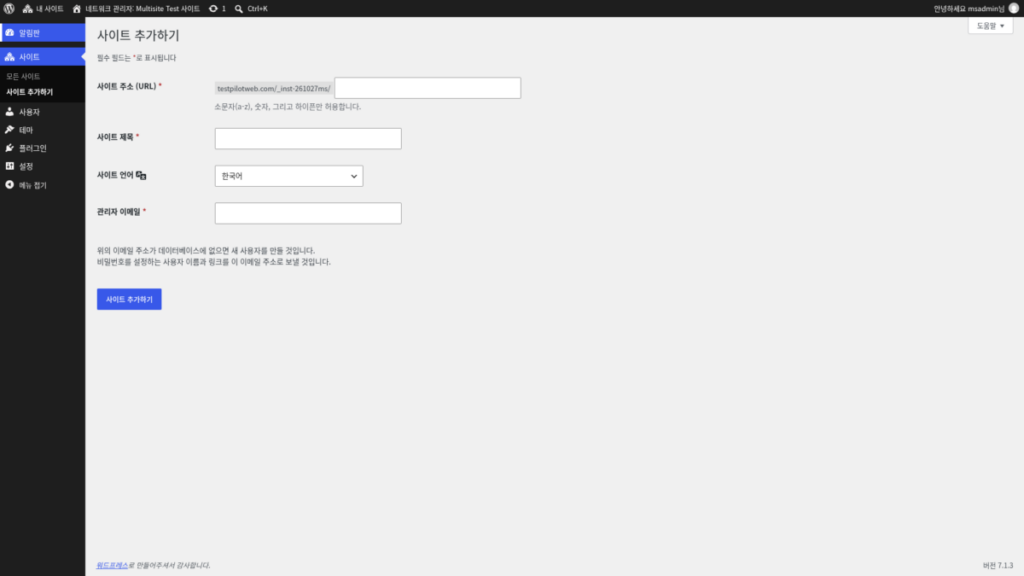
In [Website-Adresse (URL)] sind nur Kleinbuchstaben, Ziffern und Bindestriche erlaubt, und wenn die [E-Mail-Adresse des Administrators] nicht in der Datenbank ist, wird ein neuer Benutzer angelegt.
Nach dem Hinzufügen einer Unterwebsite entstand im Upload-Ordner der Ordner [sites/2], und in der Datenbank kamen 10 Tabellen hinzu, bei denen wie bei [wp_2_] die Website-Nummer nach dem Präfix steht.
Die Permalinks einer Unterwebsite folgen nicht den Einstellungen der Hauptwebsite, sondern beginnen mit der Standardstruktur aus Jahr, Monat, Tag und Beitragsname, daher legst du sie in den Permalink-Einstellungen der Unterwebsite getrennt fest.
Im Simulator unten kannst du den Pfad von [Werkzeuge] › [Netzwerk-Einrichtung] bis [Website hinzufügen] der Reihe nach durchklicken.
네트워크 설치 절차에 오신 것을 환영합니다!
아래의 정보를 채우고 워드프레스 사이트의 네트워크를 만들 수 있습니다. 다음 단계에서 구성 파일을 만들 것입니다.
다음 단계를 완료하여 사이트의 네트워크 만들기 기능을 활성화하세요.
- /var/www/html/wp/의 wp-config.php파일에 /* 그게 다입니다. 편집을 멈추세요! 즐겁게 발행하세요. */행 위에 다음을 추가합니다:wp-config.php에 대한 네트워크 환경설정 규칙define( 'MULTISITE', true );define( 'SUBDOMAIN_INSTALL', false );define( 'DOMAIN_CURRENT_SITE', 'example.com' );define( 'PATH_CURRENT_SITE', '/wp/' );define( 'SITE_ID_CURRENT_SITE', 1 );define( 'BLOG_ID_CURRENT_SITE', 1 );
- 다른 워드프레스 규칙을 교체하는 /var/www/html/wp/의 .htaccess 파일에 다음을 넣습니다:.htaccess에 대한 네트워크 환경설정 규칙RewriteEngine OnRewriteRule .* – [E=HTTP_AUTHORIZATION:%{HTTP:Authorization}]RewriteBase /wp/RewriteRule ^index\.php$ – [L]# add a trailing slash to /wp-adminRewriteRule ^([_0-9a-zA-Z-]+/)?wp-admin$ $1wp-admin/ [R=301,L]RewriteCond %{REQUEST_FILENAME} -f [OR]RewriteCond %{REQUEST_FILENAME} -dRewriteRule ^ – [L]RewriteRule ^([_0-9a-zA-Z-]+/)?(wp-(content|admin|includes).*) $2 [L]RewriteRule ^([_0-9a-zA-Z-]+/)?(.*\.php)$ $2 [L]RewriteRule . index.php [L]
이 단계를 완료하고나면, 네트워크를 활성화하고 구성합니다. 다시 로그인해야 합니다.
위의 이메일 주소가 데이터베이스에 없으면 새 사용자를 만들 것입니다.
비밀번호를 설정하는 사용자 이름과 링크를 이 이메일 주소로 보낼 것입니다.
5️⃣ Wann Multisite nicht passt
Multisite passt, wenn wie bei regionalen Websites Themes und Plugins geteilt und die Inhalte getrennt betrieben werden. Müssen Websites Daten oder Benutzer eng miteinander teilen, ist Multisite laut offizieller Doku womöglich nicht der beste Weg.
Soll nur das Design anders aussehen, löst du das auf einer einzelnen Website mit einem Plugin, das Themes oder Stylesheets wechselt. Sollen Benutzergruppen nur unterschiedliche Informationen sehen, geht das ebenfalls auf einer einzelnen Website mit Plugins, die Rechte und Menüs ändern.
Prüfe auch zuerst die Plugins, die du nutzt. Nicht jedes Plugin aus dem Plugin-Verzeichnis funktioniert mit Multisite, daher rät die offizielle Doku, die Unterstützung auf der Plugin-Seite oder beim Entwickler zu prüfen.
🔢 FAQ & empfohlene Inhalte

 Server
WordPress htaccess Grundeinstellungen
Ein Beitrag, der die Standardregeln der .htaccess für normale Websites und für Multisite getrennt zusammenfasst.
Server
WordPress htaccess Grundeinstellungen
Ein Beitrag, der die Standardregeln der .htaccess für normale Websites und für Multisite getrennt zusammenfasst.
 SEO
Subdomain VS Unterordner
Ein Beitrag, der Subdomains und Unterordner danach vergleicht, was für SEO günstiger ist.
SEO
Subdomain VS Unterordner
Ein Beitrag, der Subdomains und Unterordner danach vergleicht, was für SEO günstiger ist.
 Einstellung
WordPress Permalinks und Slugs
Erklärt die Permalink-Struktur und Slugs, die für jede Unterwebsite getrennt festgelegt werden.
Einstellung
WordPress Permalinks und Slugs
Erklärt die Permalink-Struktur und Slugs, die für jede Unterwebsite getrennt festgelegt werden.
ℹ️ Affiliate-Hinweis
Die Inhalte dieser Website enthalten Affiliate-Links. Kauft ein Besucher über einen dieser Links ein Produkt oder eine Dienstleistung, erhält die Website vom Verkäufer eine Provision. Der Betrag, den der Käufer zahlt(bei Aktionsrabatten sinkt er ↓), steigt dadurch nicht. Angegebene Preise, Rabatte und Lagerbestände entsprechen dem Stand bei Erstellung und können abweichen; prüfe sie daher vor dem Kauf beim Verkäufer. Produkte werden nach eigenen Kriterien ausgewählt und bewertet, und Provisionen beeinflussen weder die Reihenfolge noch den Inhalt der Bewertungen.