
Exportar e importar en WordPress: mover entradas y páginas con las herramientas integradas (XML)


Para exportar WordPress con sus herramientas integradas, el menú Herramientas › Exportar del panel de administración descarga entradas, páginas, comentarios, campos personalizados y categorías en un único archivo XML con formato WXR. En un sitio con WordPress 7.1.3 exporté una entrada de prueba, la borré y volví a subir el archivo con el importador: la entrada de prueba volvió con el mismo ID, junto con sus comentarios, categorías y campos personalizados.
1️⃣ La pantalla de exportación de WordPress: qué exportar y los filtros
El alcance del contenido que vas a mover se fija en la pantalla [Herramientas] › [Exportar], y las opciones son cuatro: [Todo el contenido], [Entradas], [Páginas] y [Medios]. Elige una y pulsa [Descargar el archivo de exportación]; el archivo XML se guarda al momento en tu ordenador. Si hay tipos de contenido creados por plugins, también aparecen en esta lista.
Al elegir [Entradas] se abren los filtros de categoría, autor, rango de fechas y estado; en [Páginas] puedes elegir autor, rango de fechas y estado, y en [Medios] solo el rango de fechas. La lista de fechas muestra solo los meses que tienen contenido.

[Todo el contenido] añade dos cosas que no están en los archivos de [Entradas] y [Páginas]: los menús de navegación y los ajustes de estilo de todo el sitio (estilos globales). En un sitio con 8 entradas, 3 páginas y 6 comentarios, el archivo de [Todo el contenido] ocupaba unos 64KB, más que los archivos de [Entradas] (unos 49KB) y [Páginas] (unos 14KB) juntos.
Si exportas con [Estado: Todo], el archivo incluye no solo las entradas publicadas, sino también los borradores y las entradas de la papelera; en la prueba, 1 de las 8 entradas exportadas estaba en la papelera. Para mover solo las publicadas, elige el estado [Publicada].
Cuando hagas clic en el botón de abajo, WordPress creará un archivo XML para que lo guardes en tu ordenador.
Este formato, llamado WordPress eXtended RSS o WXR, contendrá tus entradas, páginas, comentarios, campos personalizados, categorías y etiquetas.
Una vez hayas guardado el archivo descargado, puedes utilizar la función de importación en otra instalación de WordPress para importar el contenido de este sitio.
Esto contendrá todas tus entradas, páginas, comentarios, campos personalizados, menús de navegación y publicaciones personalizadas.
Si tienes entradas o comentarios en otro sistema, WordPress los puede importar a este sitio. Para comenzar, elige el sistema desde el que los importarás:
Si el importador que necesitas no está en la lista, busca en el directorio de plugins para ver si hay un importador disponible.
¡Hola! Sube tu archivo WordPress eXtended RSS (WXR) e importaremos las entradas, páginas, comentarios, campos personalizados, categorías y etiquetas en este sitio.
Elige un archivo WXR (.xml) para subir, luego haz clic en «Subir archivo» para importarlo.
Elige un archivo de tu ordenador: (Tamaño máximo: 2 GB) Haz clic No se ha seleccionado ningún archivomysite.WordPress.2026-10-19.xml
Para hacerte más fácil editar y guardar el contenido importado, puede que quieras reasignar el autor del elemento importado a un usuario existente de este sitio, como la cuenta del administrador principal.
Si WordPress crea un nuevo usuario, se generará aleatoriamente una nueva contraseña y el perfil del usuario será establecido como subscriber. Será necesario cambiar manualmente los datos del nuevo usuario.
1. Importar el autor: admin (admin)
Entrada “Entrada de prueba de exportación” ya existe.
Todo hecho. ¡Pásalo bien!
Acuérdate de actualizar las contraseñas y los perfiles de los usuarios importados.
2️⃣ Qué incluye el archivo de exportación: WXR y direcciones de medios
El archivo descargado se llama [nombredelsitio.WordPress.fecha.xml] y contiene entradas, páginas, comentarios, campos personalizados, categorías, etiquetas e información de los autores en formato WXR 1.2.
El archivo de exportación no incluye temas, plugins, valores de las pantallas de ajustes ni contraseñas de usuarios, así que no sirve como copia de seguridad del sitio. Los medios tampoco van como archivos, sino como una línea de dirección [wp:attachment_url].
3️⃣ Importar en WordPress: instalar WordPress Importer y subir el archivo
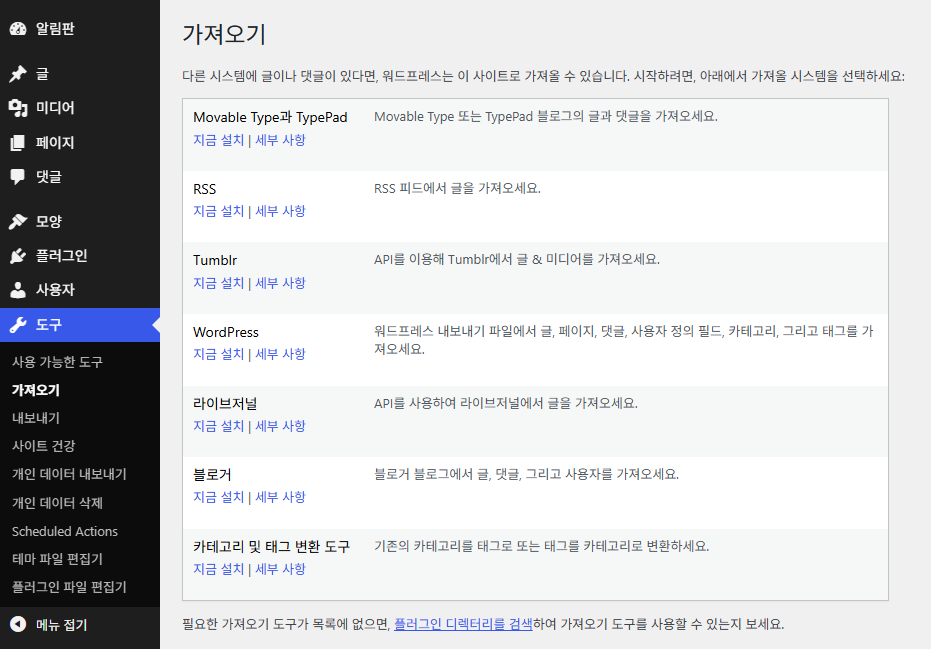
El sitio que recibe el archivo exportado necesita tener instalado aparte un importador. En [Herramientas] › [Importar] aparece [WordPress] junto a importadores para traer contenido de otros sistemas, como Blogger, Tumblr o RSS, y al principio todos muestran solo el enlace [Instalar ahora].
Para importar el archivo de exportación, pulsa [Instalar ahora] en la fila [WordPress] e instala el plugin WordPress Importer. Si el enlace se queda en [Instalando…], recarga la pantalla.
Al pulsar [Ejecutar el importador], el plugin se activa y se abre la pantalla [Importador WordPress]. Elige el archivo de exportación con [Seleccionar archivo] y pulsa [Subir archivo e importar]; el tamaño que puedes subir aparece en [Tamaño máximo], en la misma línea.
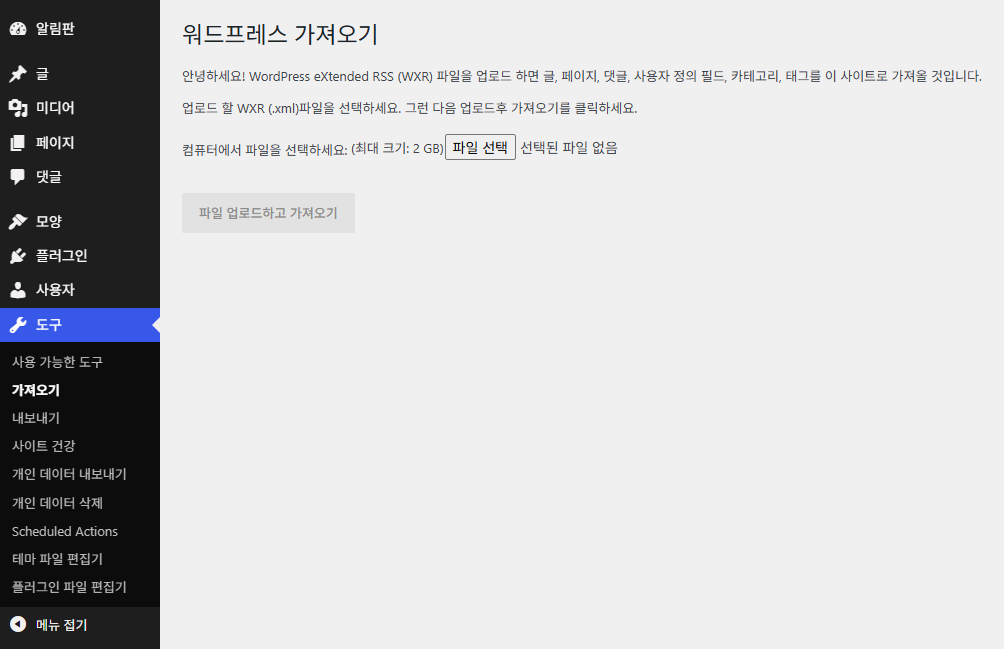
Este límite depende de los ajustes de subida de PHP (upload_max_filesize · post_max_size); en un servidor con ambos valores en 2048M se mostraba [Tamaño máximo: 2 GB].
4️⃣ Asignación de autores y adjuntos: las opciones de importación
Al subir el archivo se abre una pantalla con tres apartados: [Asignar los autores], [Importar los archivos adjuntos] y [Opciones de contenido]. Para cada autor creas un usuario nuevo o asignas las entradas a un usuario existente del sitio de destino; el usuario recién creado recibe una contraseña aleatoria y el perfil Suscriptor (subscriber).
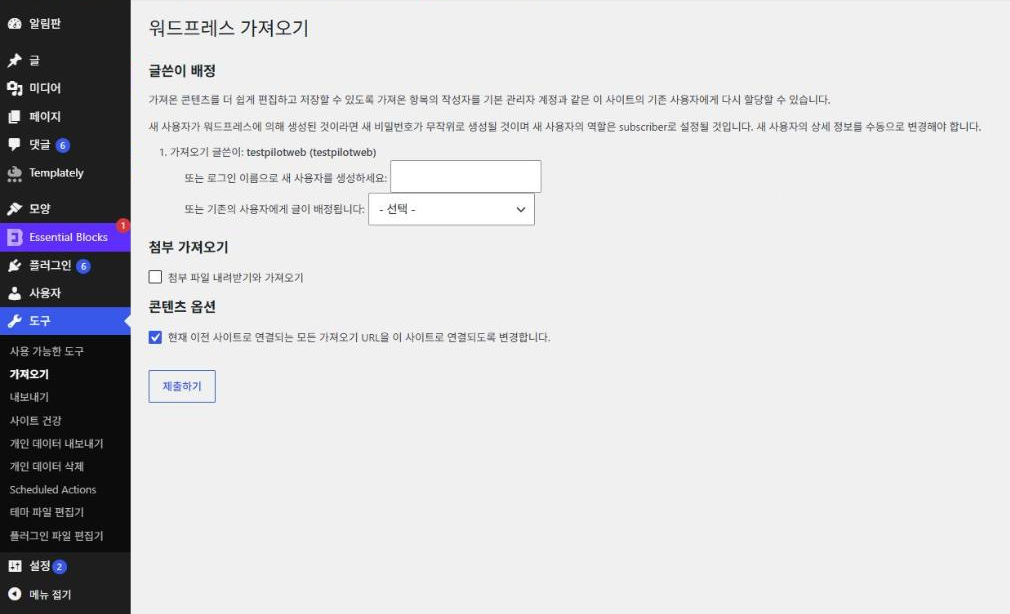
[Descarga e importa archivos adjuntos] está desactivado por defecto. Si lo activas, los medios se descargan desde la dirección del sitio anterior que figura en el archivo de exportación, así que ese sitio tiene que seguir accesible en esa dirección durante la importación.
El cambio de direcciones de [Opciones de contenido] está activado por defecto y sustituye en las entradas importadas las direcciones que apuntan al sitio anterior por la dirección del sitio nuevo. Esta función actúa con WordPress 6.7 o superior.
Al pulsar [Enviar] apareció [Todo hecho. ¡Pásalo bien!] y la entrada de prueba borrada volvió con el mismo ID. Las categorías se crearon con ID nuevos pero con el mismo slug, y también llegaron los valores de los campos personalizados y los comentarios.
Si importas el mismo archivo otra vez, aparece [Entrada “…” ya existe.] y esa entrada no se vuelve a crear.
5️⃣ Lo que las herramientas integradas no mueven: migrar el sitio completo
Para mover de una vez temas, plugins, ajustes y archivos multimedia, usa un plugin de migración o una migración manual, que mueven juntos los archivos del sitio y la base de datos. La migración manual consiste en conectarte por SSH al servidor antiguo, hacer una copia de seguridad de los archivos del sitio y de la base de datos y restaurarla en el servidor nuevo.
🔢 FAQ & contenido recomendado

 Plugin de copia de seguridad
Configuración del plugin UpdraftPlus
Configuración de un plugin que hace copias de seguridad de archivos y base de datos con una periodicidad fija.
Plugin de copia de seguridad
Configuración del plugin UpdraftPlus
Configuración de un plugin que hace copias de seguridad de archivos y base de datos con una periodicidad fija.

 Gestión de plugins
Eliminar plugins de WordPress
Cómo borrar un plugin desde el panel de administración y limpiar después lo que deja en la base de datos.
Gestión de plugins
Eliminar plugins de WordPress
Cómo borrar un plugin desde el panel de administración y limpiar después lo que deja en la base de datos.
ℹ️ Aviso de afiliados
El contenido de este sitio incluye enlaces de afiliado. Cuando un visitante compra un producto o servicio a través de uno de ellos, el sitio recibe una comisión del vendedor. El importe que paga el comprador(baja durante las promociones ↓)no aumenta. Los precios, descuentos y existencias publicados corresponden al momento de redacción y pueden variar, así que confírmalos con el vendedor antes de comprar. Los productos se eligen y evalúan con criterios propios, y las comisiones no influyen en el orden ni en el contenido de las reseñas.