
Cómo instalar un plugin de WordPress: instalación desde el buscador, subida del ZIP y activación


Para instalar un plugin de WordPress, buscas en el directorio oficial o subes un archivo zip desde la pantalla Añadir plugin, en el menú Plugins del panel de administración. En un sitio de prueba con WordPress 7.1.3 busqué Classic Editor, lo llevé desde la instalación hasta la eliminación y capturé cada pantalla.
1️⃣ La pantalla Añadir plugin
Al abrir [Plugins › Añadir plugin], escribes el nombre del plugin en el campo de búsqueda de arriba para encontrarlo; si no sabes el nombre, en la pestaña [Populares] puedes ver los plugins más usados.

Al elegir entre los resultados, revisa primero la fecha de Última actualización y el aviso de compatibilidad con la versión de WordPress en la parte inferior de cada tarjeta.
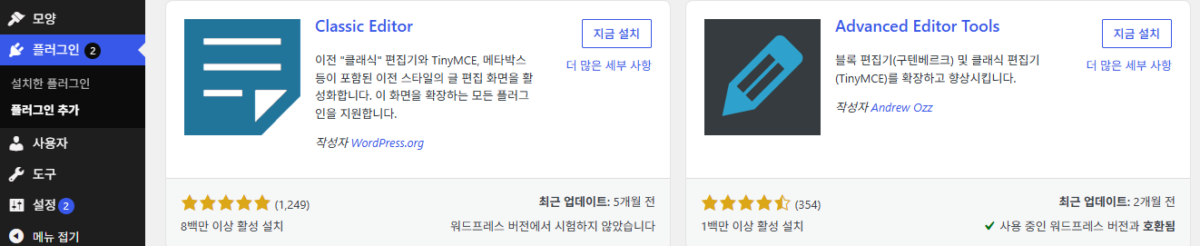
[No probado con tu versión de WordPress] significa que el autor no ha indicado que lo probó en la última versión; Classic Editor mostraba este aviso y aun así se instaló y se activó sin problemas en el sitio de prueba.
2️⃣ Instalar un plugin de WordPress: buscar, instalar y activar
Al pulsar [Instalar ahora] en la tarjeta, el botón pasa por [Instalando...] e [¡Instalado!] y termina en [Activar]. Con el botón [Activar] se activa el plugin.

Al pulsar [Activar] pasas a la pantalla [Plugins instalados], donde aparece arriba el aviso [Plugin activado.].
.zip 형식의 플러그인을 가지고 있다면, 여기에 업로드하여 설치하거나 업데이트할 수도 있습니다.
압축을 해제하고 있는 중…
플러그인 설치 중…
플러그인을 성공적으로 설치하였습니다.
정말로 ““을(를) 삭제하시겠습니까?


3️⃣ Instalar subiendo un archivo zip
Los plugins de pago comprados en sitios como CodeCanyon no están en el directorio oficial, así que se instalan desde un archivo zip; al pulsar [Subir plugin] en la parte superior de la pantalla [Añadir plugin] se abre el campo de subida.

Elige el archivo zip con [Seleccionar archivo] y pulsa [Instalar ahora]: primero se descomprime y luego se instala.

Pulsa [Activar plugin], debajo de [Plugin instalado correctamente.], para activarlo al momento.
4️⃣ Gestionar los plugins instalados: desactivar, borrar y actualizaciones automáticas
El borrado se hace después de desactivar: en la pantalla [Plugins instalados], [Borrar] solo aparece en las filas de los plugins inactivos.
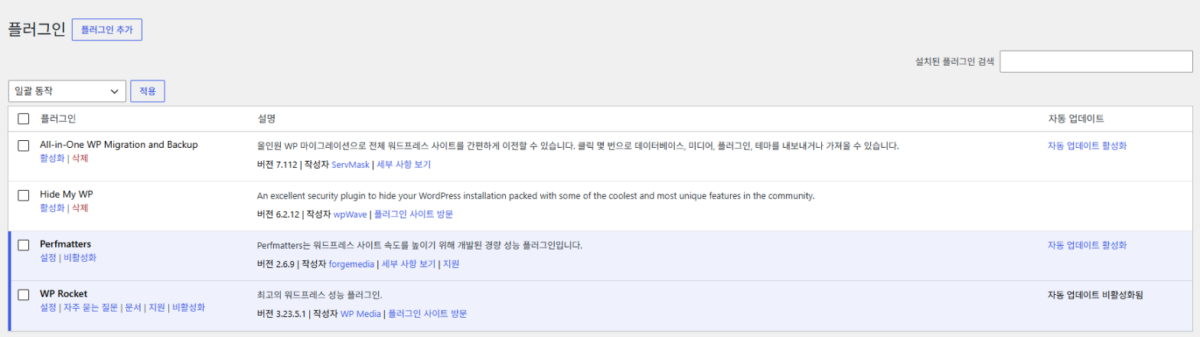
Al pulsar [Borrar] aparece una ventana de confirmación, y los archivos solo se eliminan cuando pulsas [Aceptar].
Si pulsas [Activar las actualizaciones automáticas] a la derecha, WordPress actualizará ese plugin automáticamente cuando salga una versión nueva, y el texto del enlace cambiará a [Desactivar las actualizaciones automáticas].
5️⃣ El error «La carpeta ya existe»
Si aparece [Instalación fallida: La carpeta ya existe.], revisa primero la lista de [Plugins instalados]. Este aviso sale cuando en [wp-content/plugins] del servidor ya hay una carpeta con el mismo nombre y con archivos dentro, y el botón cambia a [Instalación fallida].
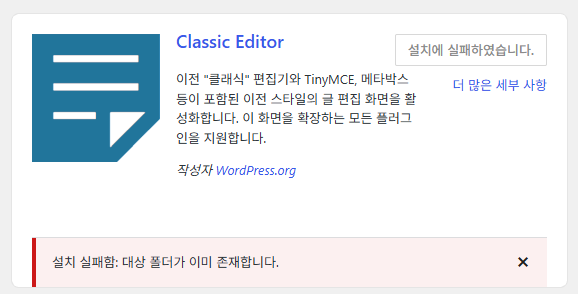
Para comprobar si está en la lista, escribe el nombre del plugin en el campo [Buscar plugins instalados]; si aparece, la instalación ya terminó, así que pulsa [Activar] en esa fila.

Si en los resultados aparece [No se han encontrado plugins para], la carpeta es un resto de una instalación interrumpida: bórrala de [wp-content/plugins] por SFTP o con un gestor de archivos y vuelve a pulsar [Instalar ahora]; así se instala sin problemas.
🔢 FAQ & contenido recomendado

 Seguridad
Plugins de seguridad para WordPress: los 5 mejores
Compara cinco plugins de seguridad función por función.
Seguridad
Plugins de seguridad para WordPress: los 5 mejores
Compara cinco plugins de seguridad función por función.
 Ajustes de administración
Los 7 ajustes del panel de WordPress
Repasa las siete pantallas del menú [Ajustes], como Generales, Escritura y Lectura.
Ajustes de administración
Los 7 ajustes del panel de WordPress
Repasa las siete pantallas del menú [Ajustes], como Generales, Escritura y Lectura.
 Archivo de configuración
Ajustes básicos de wp-config.php
Los valores predeterminados que se fijan en wp-config.php, como la edición de archivos, la memoria y las revisiones.
Archivo de configuración
Ajustes básicos de wp-config.php
Los valores predeterminados que se fijan en wp-config.php, como la edición de archivos, la memoria y las revisiones.
ℹ️ Aviso de afiliados
El contenido de este sitio incluye enlaces de afiliado. Cuando un visitante compra un producto o servicio a través de uno de ellos, el sitio recibe una comisión del vendedor. El importe que paga el comprador(baja durante las promociones ↓)no aumenta. Los precios, descuentos y existencias publicados corresponden al momento de redacción y pueden variar, así que confírmalos con el vendedor antes de comprar. Los productos se eligen y evalúan con criterios propios, y las comisiones no influyen en el orden ni en el contenido de las reseñas.