
Cache Enabler: plugin de caché para WordPress fácil de configurar


Al instalar Cache Enabler en WordPress en un servidor de Cloudways y activarlo con los valores predeterminados de la pantalla de ajustes, la mediana del tiempo hasta el primer byte de las solicitudes sin sesión iniciada bajó de 220,9 ms a 55,1 ms.
Cuando el número de plugins de un sitio WordPress empieza a superar cierto nivel, la ralentización puede aparecer. No es fácil encontrar plugins que cumplan a la vez en funciones y rendimiento, y los problemas de velocidad pueden provocar la salida de visitantes, y penalizaciones en el SEO técnico.
Por eso los plugins de caché se han vuelto imprescindibles, no opcionales.
Entre ellos, Cache Enabler de KeyCDN es un plugin de caché gratuito y fácil de configurar, y uno de los plugins que eligen muchos administradores de sitios cuando empiezan con WordPress.
Cache Enabler es un plugin de caché contrastado, con más de 100.000 instalaciones activas y una valoración de 4,3 sobre 5. Su configuración cabe en una sola página, así que hasta un principiante puede usarlo sin problemas, y ofrece solo las funciones esenciales, como la compresión de HTML y la compatibilidad con WebP.
✅ Instalar Cache Enabler
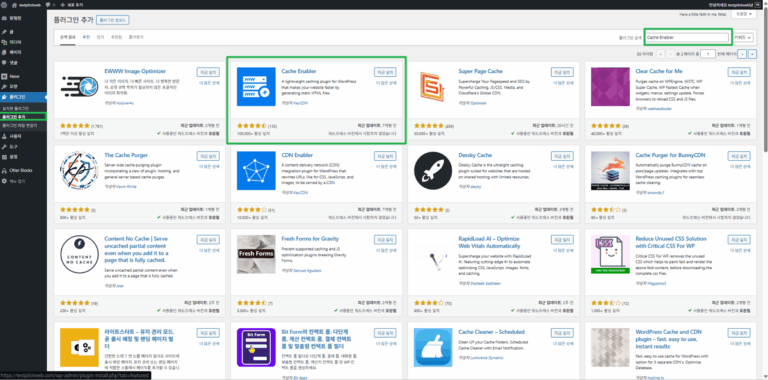
En el administrador de WordPress, ve a [Añadir nuevo plugin], busca Cache Enabler e instala el plugin.
, that should bypass the cache.2,43,65/^(\/|\/forums\/)$//^nocache$//^(?!(fbclid|ref|mc_(cid|eid)|utm_(source|medium|campaign|term|content|expid)|gclid|fb_(action_ids|action_types|source)|age-verified|usqp|cn-reloaded|_ga|_ke)).+$//^(comment_author|woocommerce_items_in_cart|wp_woocommerce_session)_?//^(wp-postpass|wordpress_logged_in|comment_author)_/✅ Ajustes de Cache Enabler
🔲 Comportamiento de la caché
◻️ Caducidad
◻️Borrado
◻️Versiones
◻️Minificación
Al minificar archivos CSS y JavaScript, según los plugins que uses, algunas tablas o funciones de carrusel pueden fallar o no mostrarse.
Esto se debe a que se alteran las dependencias de los scripts o el orden de carga del DOM, y en plugins de bloques o constructores de páginas como Genesis Blocks, Spectra, Elementor, Beaver Builder y WPBakery pueden romperse los diseños o fallar las funciones interactivas.
Uses el plugin de caché que uses, según los bloques o el constructor de páginas pueden aparecer errores de funcionamiento, así que con cualquier plugin de caché es imprescindible probar después de comprimir el código en línea.
🔲 Exclusiones de caché
✅ Prueba de velocidad
Instalamos Cache Enabler 1.8.17 en WordPress en un servidor de prueba de Cloudways y medimos la velocidad con el tiempo hasta el primer byte (TTFB) de la página de inicio. En tres estados —sin plugin de caché, con los valores predeterminados de Cache Enabler y con los valores de la pantalla de ajustes de este artículo— enviamos solicitudes sin sesión iniciada en dos tandas de 10 y comparamos las medianas.
El tiempo hasta el primer byte, de 220,9 ms sin plugin de caché, bajó a 55,1 ms y 49,8 ms al activar Cache Enabler. En ambos estados, las 20 solicitudes se respondieron desde el archivo de caché y, como los valores de la pantalla de ajustes de este artículo son los predeterminados con todas las opciones desactivadas, el tercer estado tiene la misma configuración que el predeterminado.
El tiempo hasta el primer byte se toma del valor [time_starttransfer] de curl. Se excluyó la primera solicitud justo después de vaciar la caché, porque es la que crea el archivo de caché, y se enviaron 10 solicitudes a intervalos de 1 segundo con la misma cabecera Accept que un navegador.
for i in $(seq 1 10); do curl -o /dev/null -s -H 'Accept: text/html,application/xhtml+xml,application/xml;q=0.9,image/avif,image/webp,image/apng,*/*;q=0.8,application/signed-exchange;v=b3;q=0.7' -w '%{time_starttransfer} dns=%{time_namelookup} connect=%{time_connect} tls=%{time_appconnect} code=%{http_code} size=%{size_download}\n' https://example.com/; sleep 1; done0.044486 dns=0.000822 connect=0.003370 tls=0.020494 code=200 size=69959
0.071422 dns=0.000931 connect=0.003773 tls=0.031606 code=200 size=69959
0.070819 dns=0.001895 connect=0.004429 tls=0.031945 code=200 size=69959
0.071406 dns=0.000864 connect=0.003669 tls=0.032210 code=200 size=69959
0.069090 dns=0.000730 connect=0.003313 tls=0.033588 code=200 size=69959
0.054738 dns=0.001762 connect=0.004164 tls=0.023497 code=200 size=69959
0.060193 dns=0.000968 connect=0.003666 tls=0.031874 code=200 size=69959
0.057628 dns=0.000701 connect=0.003082 tls=0.030156 code=200 size=69959
0.061533 dns=0.000578 connect=0.003010 tls=0.025478 code=200 size=69959
0.079976 dns=0.000556 connect=0.003346 tls=0.029491 code=200 size=69959La salida de arriba es la segunda tanda con Cache Enabler en sus valores predeterminados. Cada solicitud abre una conexión nueva, así que el tiempo hasta la conexión TLS de la columna [tls] también se incluye en el tiempo hasta el primer byte.
Que el tiempo hasta el primer byte medido con curl no baje no significa que Cache Enabler no funcione. Cache Enabler no crea ni entrega archivos de caché para las solicitudes cuya cabecera Accept no incluye [text/html].
for i in $(seq 1 10); do curl -o /dev/null -s -w '%{time_starttransfer} dns=%{time_namelookup} connect=%{time_connect} tls=%{time_appconnect} code=%{http_code} size=%{size_download}\n' https://example.com/; sleep 1; done0.251081 dns=0.005972 connect=0.009569 tls=0.042509 code=200 size=69876
0.205716 dns=0.000560 connect=0.003334 tls=0.022671 code=200 size=69876
0.229798 dns=0.000759 connect=0.003258 tls=0.031652 code=200 size=69876
0.230230 dns=0.001500 connect=0.004246 tls=0.032241 code=200 size=69876
0.189573 dns=0.000645 connect=0.003234 tls=0.030598 code=200 size=69876
0.227845 dns=0.000759 connect=0.003265 tls=0.030934 code=200 size=69876
0.208334 dns=0.001538 connect=0.003971 tls=0.021570 code=200 size=69876
0.229638 dns=0.000571 connect=0.002924 tls=0.020581 code=200 size=69876
0.214610 dns=0.000575 connect=0.003165 tls=0.020606 code=200 size=69876
0.217078 dns=0.000610 connect=0.003252 tls=0.022737 code=200 size=69876Sin la cabecera Accept, curl envía su valor predeterminado [Accept: */*], y aun en el mismo estado predeterminado el tiempo hasta el primer byte fue de 0,19 a 0,25 segundos. El tamaño de la respuesta también fue de 69.876 bytes, sin la línea de comentario de Cache Enabler.
curl -s -o /dev/null -D - -H 'Accept: text/html,application/xhtml+xml,application/xml;q=0.9,image/avif,image/webp,image/apng,*/*;q=0.8,application/signed-exchange;v=b3;q=0.7' https://example.com/HTTP/2 200
server: nginx
date: Sat, 17 Oct 2026 23:32:11 GMT
content-type: text/html; charset=UTF-8
vary: Accept-Encoding
vary: Accept-Encoding
x-cache-handler: cache-enabler-engineLos navegadores incluyen [text/html] en la cabecera Accept al abrir una página, así que a los visitantes sin sesión iniciada se les entrega el archivo de caché. Las solicitudes respondidas desde el archivo de caché llevan además la cabecera [x-cache-handler: cache-enabler-engine].
Cache Enabler solo procesa solicitudes GET, así que si haces una solicitud HEAD como con [curl -I], esta cabecera no aparece aunque exista el archivo de caché.
✅ Valoración general
| Métrica | Sin plugin de caché | Cache Enabler predeterminado | Notas |
|---|---|---|---|
| Mediana del tiempo hasta el primer byte | 220.9ms | 55.1ms | Alrededor de un 75 % menos |
| Proporción por debajo de 150 ms | 0 % (0/20) | 100 % (20/20) | Máx. 123,1 ms después |
| Respuestas desde el archivo de caché | 0/20 | 20/20 | Cabecera de respuesta [x-cache-handler] |
| Mediana con la solicitud predeterminada de curl | 203.3ms | 222.5ms | [Accept: */*] · respuestas desde el archivo de caché 0/20 |
Con solo activar Cache Enabler, dejando en sus valores predeterminados las 16 opciones de la pantalla de ajustes, respondió con archivos de caché a las solicitudes de página de los visitantes sin sesión iniciada. El tiempo hasta el primer byte quedó en unos 50 ms, alrededor de una cuarta parte del valor sin plugin de caché.
La pantalla de ajustes de Cache Enabler no tiene ninguna opción para minificar archivos CSS y JavaScript externos, así que el siguiente paso es configurar un plugin de optimización.
🔢 FAQ & contenido recomendado

![Plugin WP Super Cache_ajustes simples_1 activar caché [inglés]](https://uknew.co/storage/2025/07/WP-Super-Cache-%ED%94%8C%EB%9F%AC%EA%B7%B8%EC%9D%B8_%EB%8B%A8%EC%88%9C-%EC%84%A4%EC%A0%95_1-%EC%BA%90%EC%8B%9C-%ED%99%9C%EC%84%B1%ED%99%94%EC%98%81%EC%96%B4-768x352.png "Cache Enabler: plugin de caché para WordPress fácil de configurar 3")
![Opciones de WP Fastest Cache - ajustes [Premium]](https://uknew.co/storage/2025/08/WP-Fastest-Cache-%EC%98%B5%EC%85%98-%EC%84%A4%EC%A0%95%ED%94%84%EB%A6%AC%EB%AF%B8%EC%97%84-768x783.png "Cache Enabler: plugin de caché para WordPress fácil de configurar 5")






ℹ️ Aviso de afiliados
El contenido de este sitio incluye enlaces de afiliado. Cuando un visitante compra un producto o servicio a través de uno de ellos, el sitio recibe una comisión del vendedor. El importe que paga el comprador(baja durante las promociones ↓)no aumenta. Los precios, descuentos y existencias publicados corresponden al momento de redacción y pueden variar, así que confírmalos con el vendedor antes de comprar. Los productos se eligen y evalúan con criterios propios, y las comisiones no influyen en el orden ni en el contenido de las reseñas.