
WordPressのインストール:LinuxサーバーにwgetとFTPでアップロードする2つの方法とWeb設定
WordPressのインストールは、LinuxサーバーのWebルートにWordPressのファイルをアップロードしたあと、ブラウザーのインストール画面でデータベース情報と管理者アカウントを入力して完了させる作業です。AlmaLinux 9.8サーバーにwgetコマンドとFTPアップロードの2つの方法でファイルをアップロードし、言語の選択からインストール完了まで進めて、管理画面にアクセスできるところまで確認しました。
インストールファイルは2026年10月16日時点でWordPress 7.1.3で、35.5MBのlatest.zipを展開すると、ファイル3,782個、115MBになります。
1️⃣ WordPressのインストール準備:Webルート・データベース・SSL
インストール画面は、言語の選択と案内の画面の次にデータベース名とユーザー、パスワードの入力を求めるため、データベースはインストール画面を開く前に作っておきます。ホスティングの管理画面で作るか、サーバーに直接接続できる場合は、 MariaDBデータベースとユーザーの作成 の手順で作れます。サイトのファイルを置くWebルートのパス(例:/home/アカウント名/www)とSSL証明書も、このときにあわせて確認します。
WebサーバーとPHP、データベースがまだないサーバーでは、 Rocky Linux APMのインストール の手順で先に構成します。
WordPressのファイルは、wordpress.orgのダウンロード画面からzipまたはtar.gz形式で入手できます。
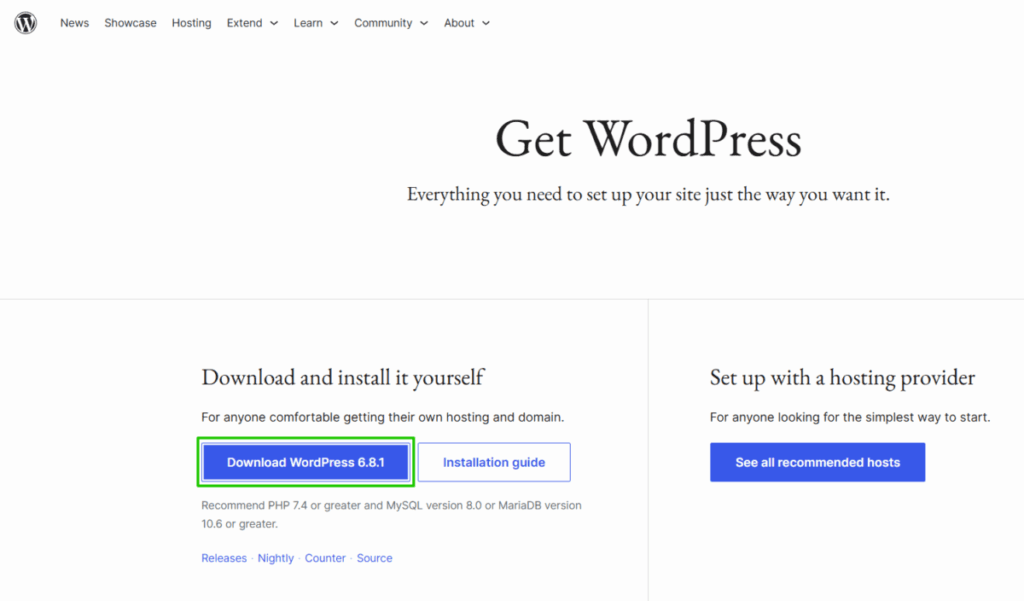
ファイルをサーバーに置く方法はwgetとFTPの2つで、SSHでコマンドを実行できるかどうかで選びます。
| 区分 | wget | FTP |
|---|---|---|
| 必要なもの | SSH接続 | FTP・SFTPアカウントとPCのFileZilla |
| ファイルの転送経路 | サーバーがwordpress.orgから直接ダウンロード | PCからファイル3,782個を1つずつ転送 |
| 所有権の変更 | chownが必要 | サイトのアカウントで接続すれば不要 |
| 向いている環境 | SSHでコマンドを実行できるサーバー | SSHでコマンドを実行できないホスティング |
2️⃣ wgetでWordPressをインストール:SSHでのダウンロード・展開・所有権
SSHでサーバーに接続し、Webルートの上位フォルダー(例:/home/アカウント名)でwgetを使ってインストールファイルをダウンロードします。サーバーがwordpress.orgから直接受け取るため、35.5MBのファイルも数秒でダウンロードが終わります。
wget https://wordpress.org/latest.zip--2026-10-16 13:35:30-- https://wordpress.org/latest.zip
Resolving wordpress.org (wordpress.org)... 2620:109:b00a::4206:2afc, 66.6.42.252
Connecting to wordpress.org (wordpress.org)|2620:109:b00a::4206:2afc|:443... connected.
HTTP request sent, awaiting response... 200 OK
Length: 37226383 (36M) [application/zip]
Saving to: `latest.zip'
latest.zip 100%[===================================>] 35.50M 12.1MB/s in 2.9s
2026-10-16 13:35:34 (12.1 MB/s) - `latest.zip' saved [37226383/37226383]ダウンロードしたlatest.zipをunzipで展開すると、同じ場所にwordpressフォルダーができます。
unzip latest.zipArchive: latest.zip
creating: wordpress/
inflating: wordpress/wp-trackback.php
inflating: wordpress/xmlrpc.php
creating: wordpress/wp-content/
...(4,251行 — ファイル3,782個・フォルダー468個)
inflating: wordpress/wp-login.phpwordpressフォルダーをWebルートの名前(ここではwww)に移し、所有者をPHPが実行されるアカウントに変更します。ここでは所有者をサイトのアカウント、グループをnobodyに指定します。グループ名はサーバーの構成によって異なります。
wwwフォルダーがすでにある場合に[mv wordpress/ www/]を実行すると、wordpressフォルダーがwwwの中にそのまま入ってしまいます。その場合は[mv wordpress/* www/]で中身だけを移すか、既存のwwwフォルダーを空にしてから進めます。
mv -v wordpress/ www/renamed 'wordpress/' -> 'www/'chownに指定するアカウントとグループは、PHP-FPMのプール設定ファイルのuserとgroupの値で確認します。プール設定ファイルは[/etc/php-fpm.d/]の下にあり、サイトごとにプールを分けているサーバーではアカウント名のファイルを、分けていないサーバーでは既定のファイルである[www.conf]を確認します。
grep -E '^(user|group) ' /etc/php-fpm.d/siteuser.confuser = siteuser
group = nobody結果のuserの値を所有者の位置に、groupの値をグループの位置に入れてchownを実行します。
chown -R siteuser:nobody www/所有者が変わったかどうかを一覧で確認します。
ls -l www/合計 236
-rw-r--r-- 1 siteuser nobody 405 2月 6 2020 index.php
-rw-r--r-- 1 siteuser nobody 19903 1月 1 2026 license.txt
-rw-r--r-- 1 siteuser nobody 7407 7月 6 16:51 readme.html
-rw-r--r-- 1 siteuser nobody 7718 7月 7 03:06 wp-activate.php
drwxr-xr-x 9 siteuser nobody 4096 10月 6 16:05 wp-admin
-rw-r--r-- 1 siteuser nobody 351 2月 6 2020 wp-blog-header.php
-rw-r--r-- 1 siteuser nobody 2323 6月 14 2023 wp-comments-post.php
...(以下省略)一覧の所有者とグループの位置にサイトのアカウントとnobodyが表示されていれば、サーバーでの作業は完了です。続いて、ブラウザーでインストール画面を開きます。
3️⃣ FTPでWordPressをインストール:FileZillaでアップロード
SSHでコマンドを実行できないホスティングでは、PCで展開したフォルダーを FileZilla(FTP・SFTP)でサーバーのアカウントフォルダーにアップロードします。FTPはファイル3,782個をPCから1つずつ転送するため、サーバーが直接受け取るwgetよりアップロードに時間がかかります。
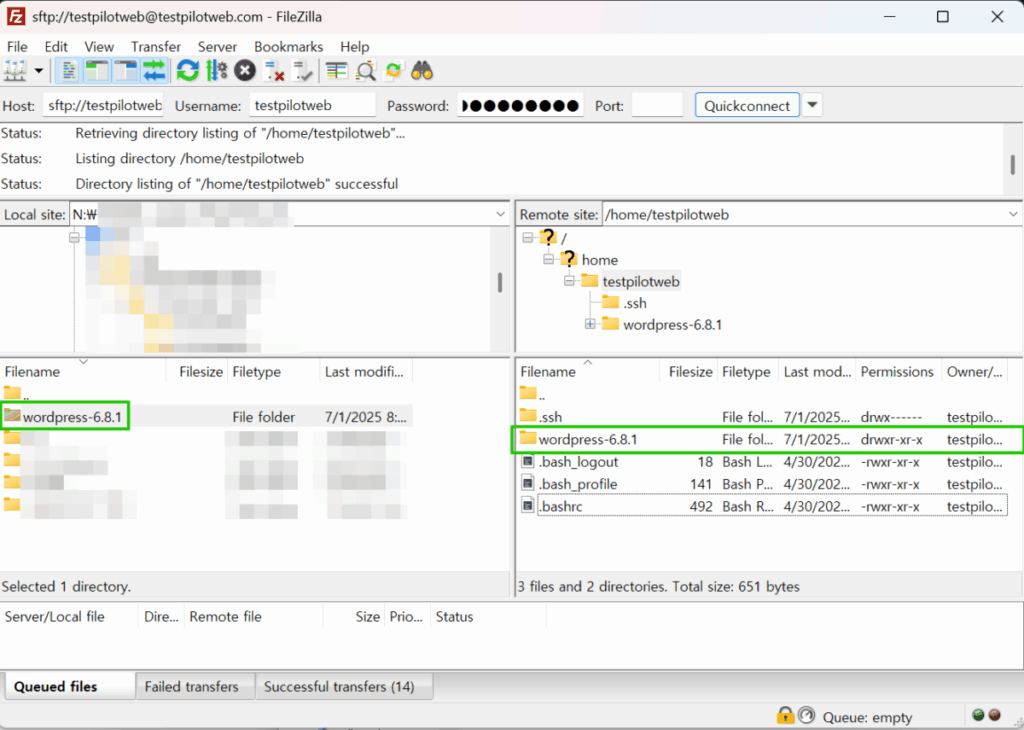
アップロードが終わったら、右側のサーバー側ウィンドウ(Remote site)でフォルダーを右クリックして[Rename]を選び、Webルートの名前である[www]に変更します。
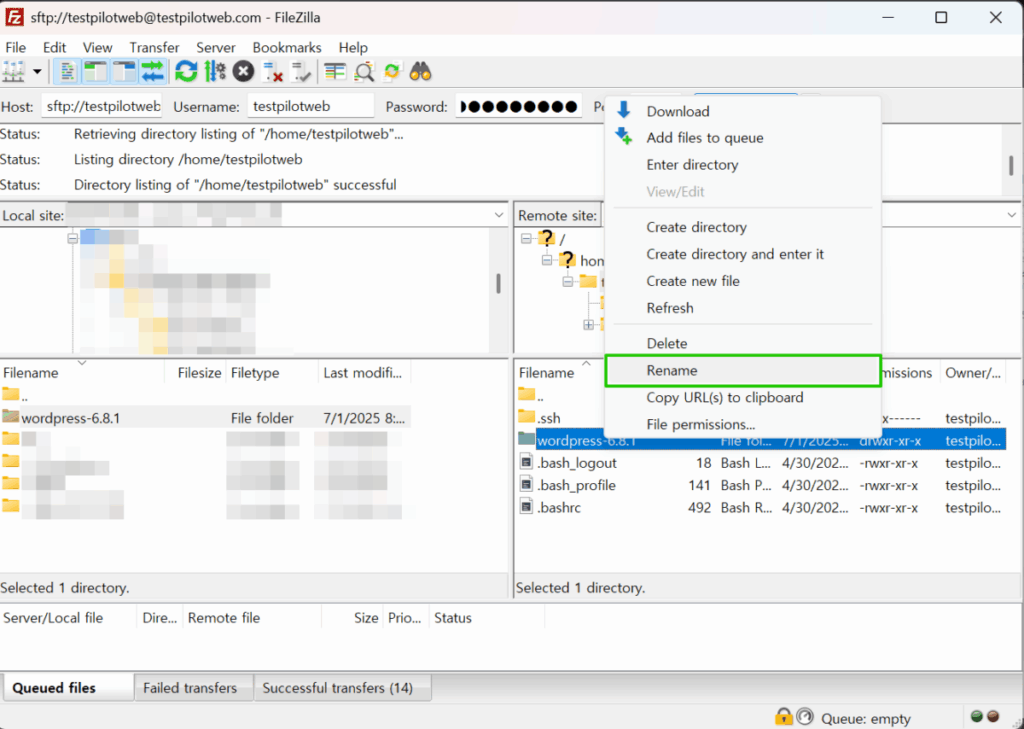
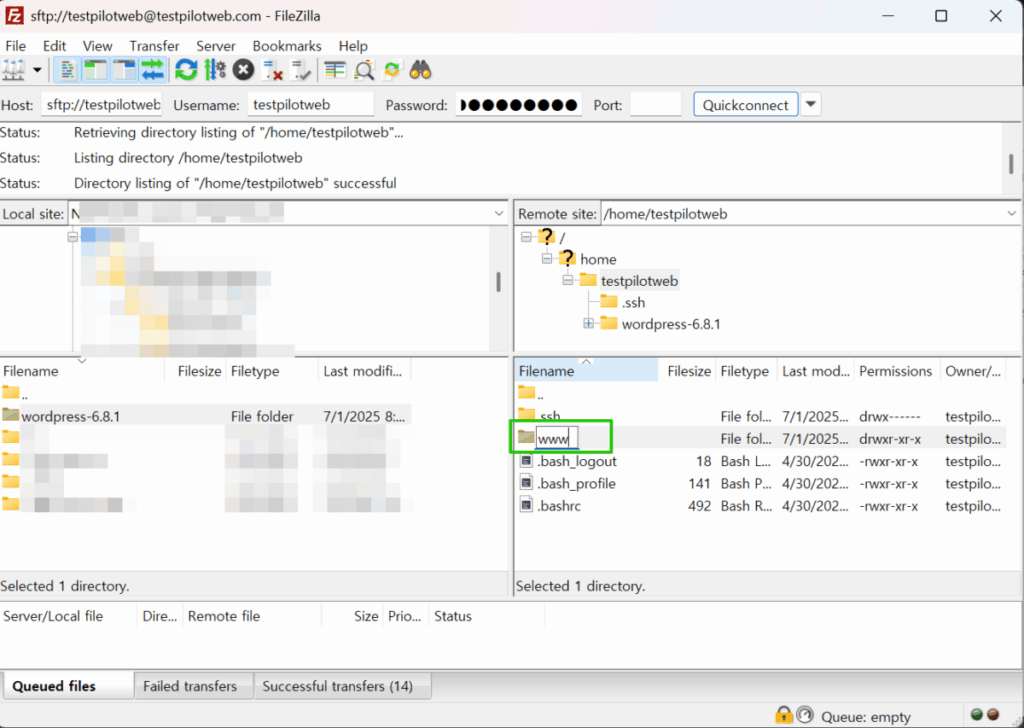
サイトのアカウントで接続してアップロードしたファイルは、そのアカウントの所有になるため、chownで所有権を変更する手順は必要ありません。
4️⃣ WordPressのWeb設定:言語・データベース・管理者アカウント
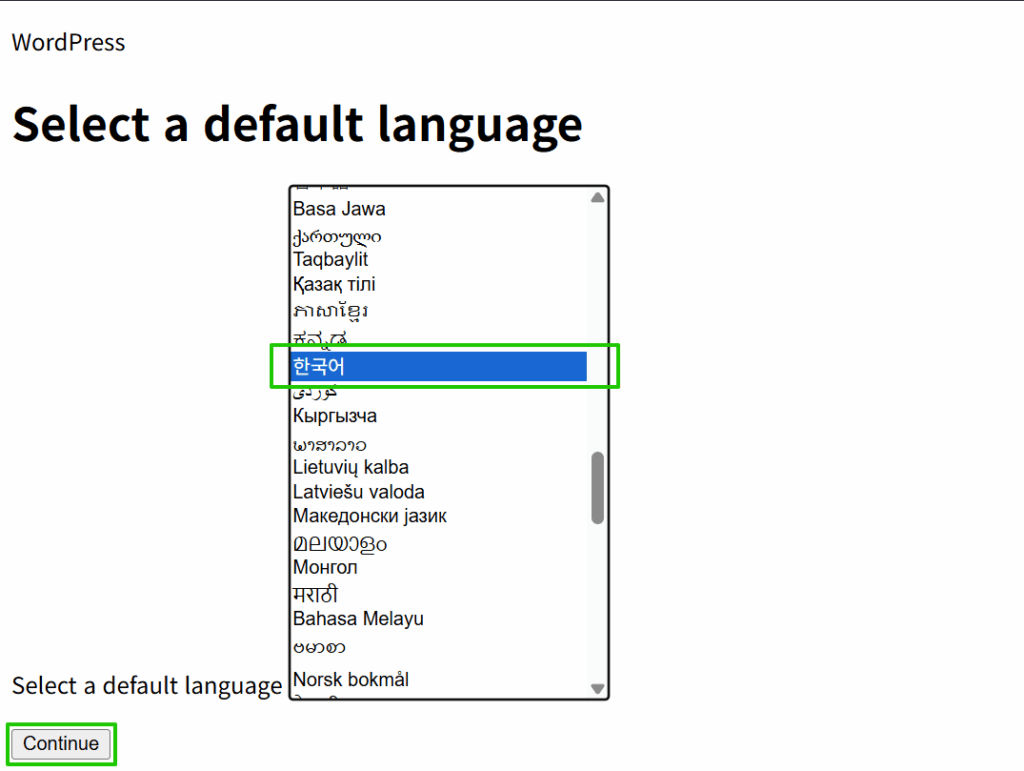
ファイルをアップロードしたあとでドメインにアクセスすると、wp-config.phpがまだないため、サイトの代わりにインストール画面が開きます。最初の画面でインストールの言語を選んで[Continue]を押すと、以降の画面は選んだ言語で表示されます。下の画像は韓国語を選んだ画面で、続く画像は既定値のEnglish (United States)で進めた画面です。
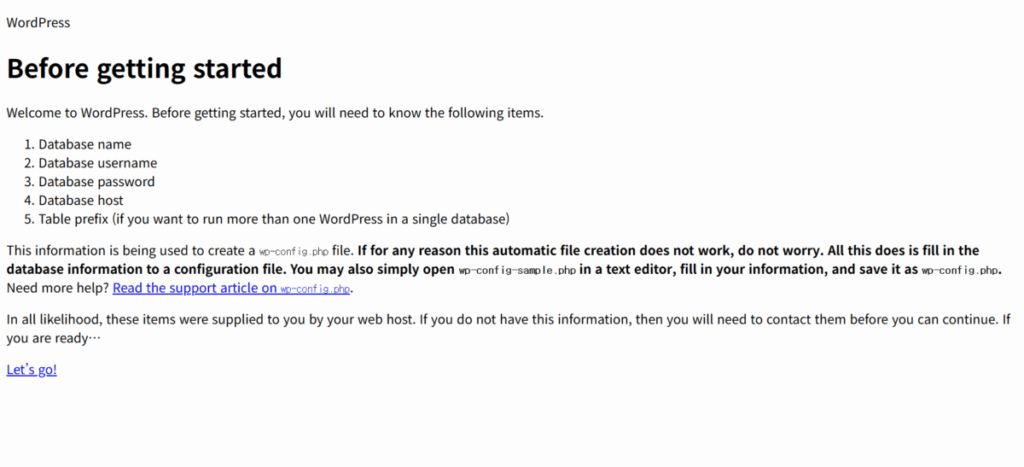
次の画面では、インストールに必要な情報が案内されます。データベース名、ユーザー名、パスワード、データベースホスト、テーブル接頭辞の5つを確認して、[Let’s go!]を押します。
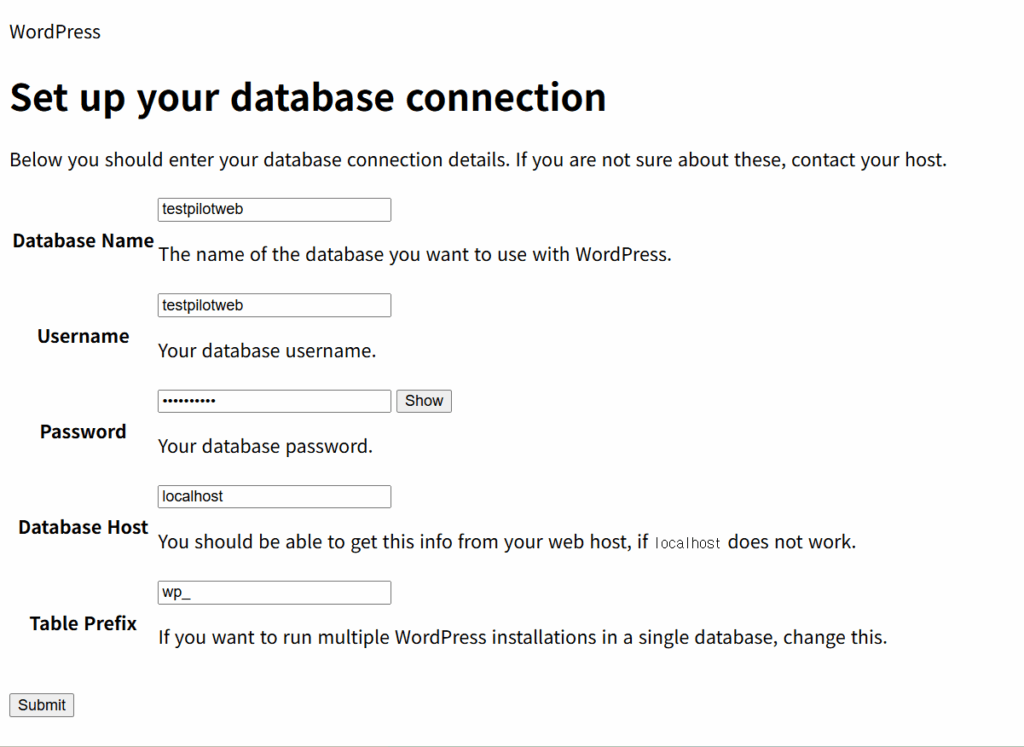
データベース接続の画面には、あらかじめ作っておいたデータベース名とユーザー、パスワードを入力します。ホストは同じサーバーのデータベースならlocalhostのままにし、テーブル接頭辞は既定値のwp_ではなく別の値に変えてもかまいません。入力が終わったら[Submit]を押します。
接続情報が合っていれば、[Run the installation]ボタンのある確認画面が開き、このボタンを押すとサイト情報の入力画面に進みます。

サイト情報の入力画面で、サイトのタイトルと管理者のユーザー名、パスワード、メールアドレスを入力して[Install WordPress]を押します。公開するまで検索エンジンに収集されないようにするには、[Discourage search engines from indexing this site]にチェックを入れます。この設定はインストール後に[設定 › 表示設定]で変更できます。

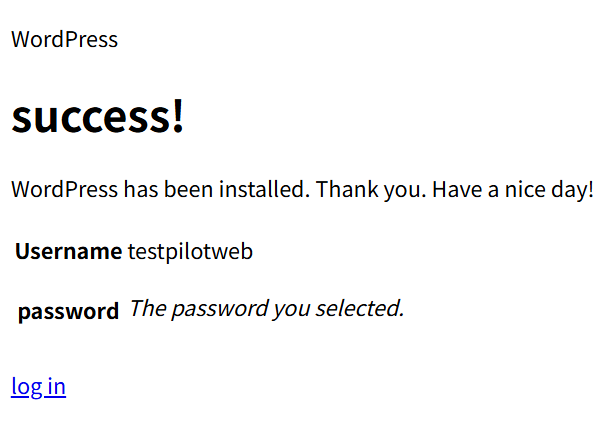
[Success!]の画面が表示されたらインストールは完了で、[Log In]を押すと、入力した管理者アカウントですぐにログインできます。
5️⃣ 管理画面にアクセス:wp-adminにログイン
ドメインの後ろに/wp-adminを付けてアクセスするとログイン画面が開くので、インストールのときに決めたユーザー名とパスワードを入力します。

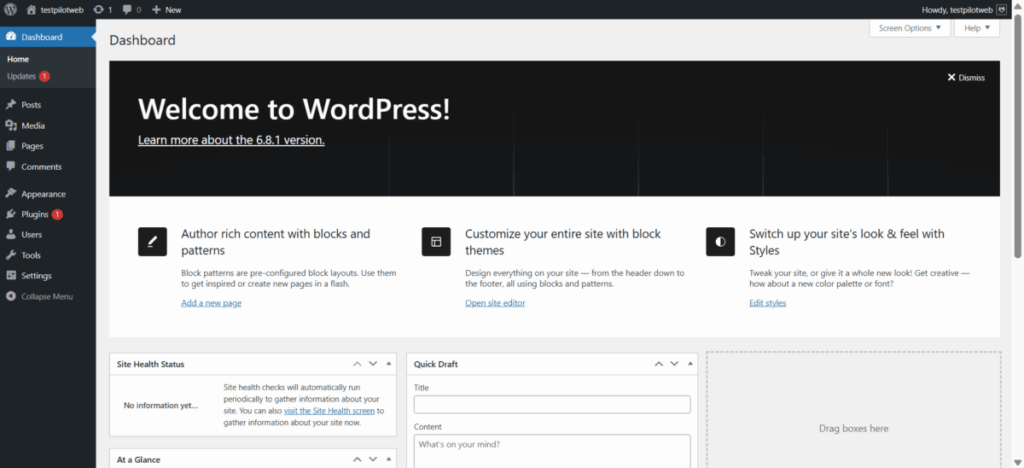
ログインすると、左側にメニューが並んだDashboardの画面が表示されます。メニューごとに開く画面は、 WordPressダッシュボード の記事にある管理画面シミュレーターで押して確かめられます。
🔢 FAQ & おすすめコンテンツ




ℹ️ 提携について
当サイトのコンテンツにはアフィリエイトリンクが含まれています。訪問者がこのリンクを通じて商品やサービスを購入すると、当サイトは販売元から手数料を受け取ります。この過程において、購入者が支払う金額(イベント割引適用で金額が下がります↓)は上昇しません。掲載されている価格・割引・在庫情報は作成時点のものであり、実際とは異なる場合がありますので、ご購入前に販売元にて最終確認をお願いいたします。商品の選定および評価は独自の基準に基づいて行われており、手数料の支払いの有無は紹介順や評価内容に影響を与えません。