
WordPressホームページの作り方:ドメイン・レンタルサーバー選びから最初のページの公開まで


WordPressでホームページを作るには、ドメイン登録、ホスティングの契約、WordPressのインストール、テーマ選び、最初のページの公開を順に進めます。初めてサイトを開く人が各段階で決める基準と費用をまとめました。WordPress 7.1.3の管理画面でテーマ選びから最初のページの公開まで実際に進めた画面は、シミュレーターで再現しました。
1️⃣ WordPressでホームページを作る手順
WordPressをインストールする前に、ドメインとホスティングを用意します。ドメインは訪問者が入力するアドレス、ホスティングはファイルを置くサーバーで、この2つを契約して初めてインストール画面が開きます。インストール後は、テーマを選んで最初のページを公開する順に進みます。
ドメインとホスティングはそれぞれの事業者に登録して支払うので、始める前にメールアドレスと支払い手段を用意しておきます。 費用は、ドメインが年$15前後、ホスティングが月$4〜35で、テーマとプラグインは無料で始められます。
2️⃣ ドメイン登録:サイトのアドレスを決める
ドメインを登録したら、ネームサーバーをホスティング事業者のアドレスに変更して初めてサイトがサーバーにつながります。Namecheapではドメインの詳細画面の[NAMESERVERS]欄で[Custom DNS]を選び、ホスティング事業者に案内されたアドレスを入力します。反映までは最大48時間かかることがあります。
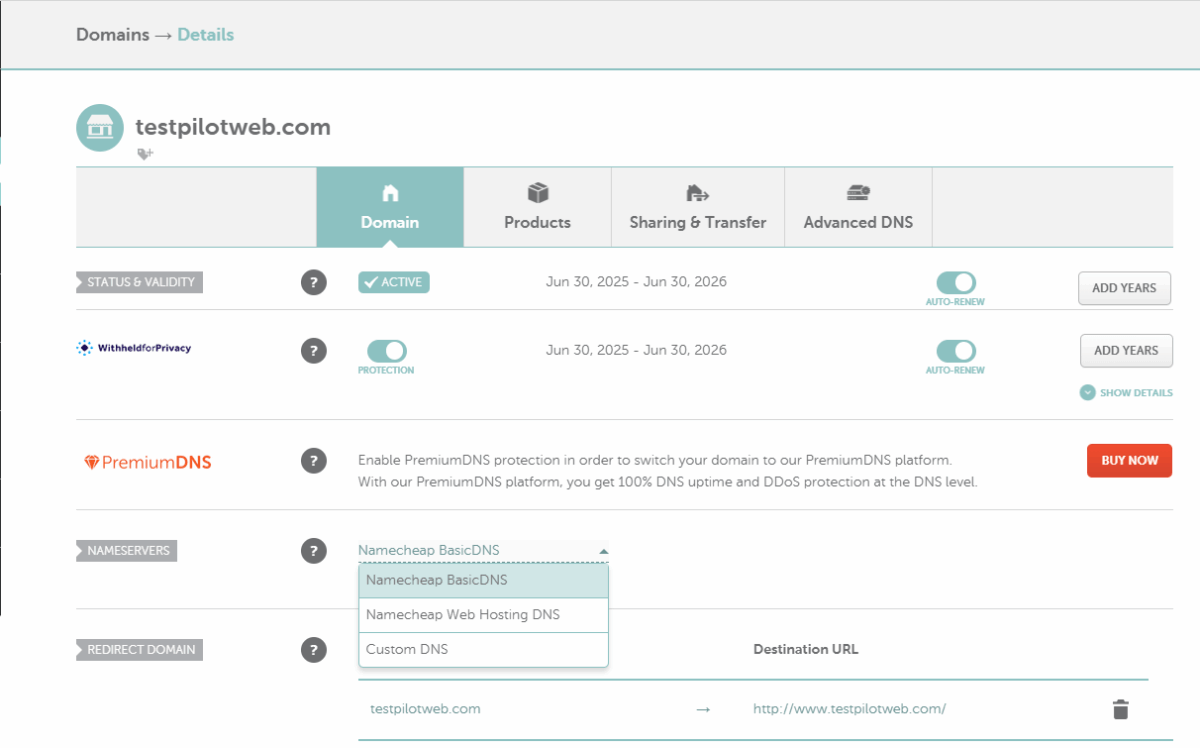
Namecheapで.comドメインを購入すると、初年度は$14.98、2年目からは$18.48を1年単位で支払います(2026年10月9日時点)。登録者情報を隠すWHOIS個人情報保護は上の画面の[WithheldforPrivacy]で、購入時から有効になっています。Hostinger Premiumのように年払いに初年度のドメイン無料が含まれるホスティングを選べば、この段階はホスティングの申し込みと一緒に進むことになります。
3️⃣ ホスティング選び:WordPressをインストールするサーバー
ホスティングはサイトの費用と速度を決めます。 事業者は安定性と速度、使いやすさ、サポート、価格の 5つの基準で比較します。
共有ホスティングは 費用が最も安い一方、CPUとメモリに上限があるため訪問者が集中するサイトには向かず、そうしたサイトはマネージドクラウドやマネージドホスティングを選ぶことになります。
4️⃣ WordPressのインストール:自動インストールと手動インストール
WordPressのインストールは、ホスティングの種類によって自動インストールと手動インストールに分かれます。マネージドクラウド(Cloudways など)では、アプリケーションを作成するときにWordPressも一緒にインストールされます。
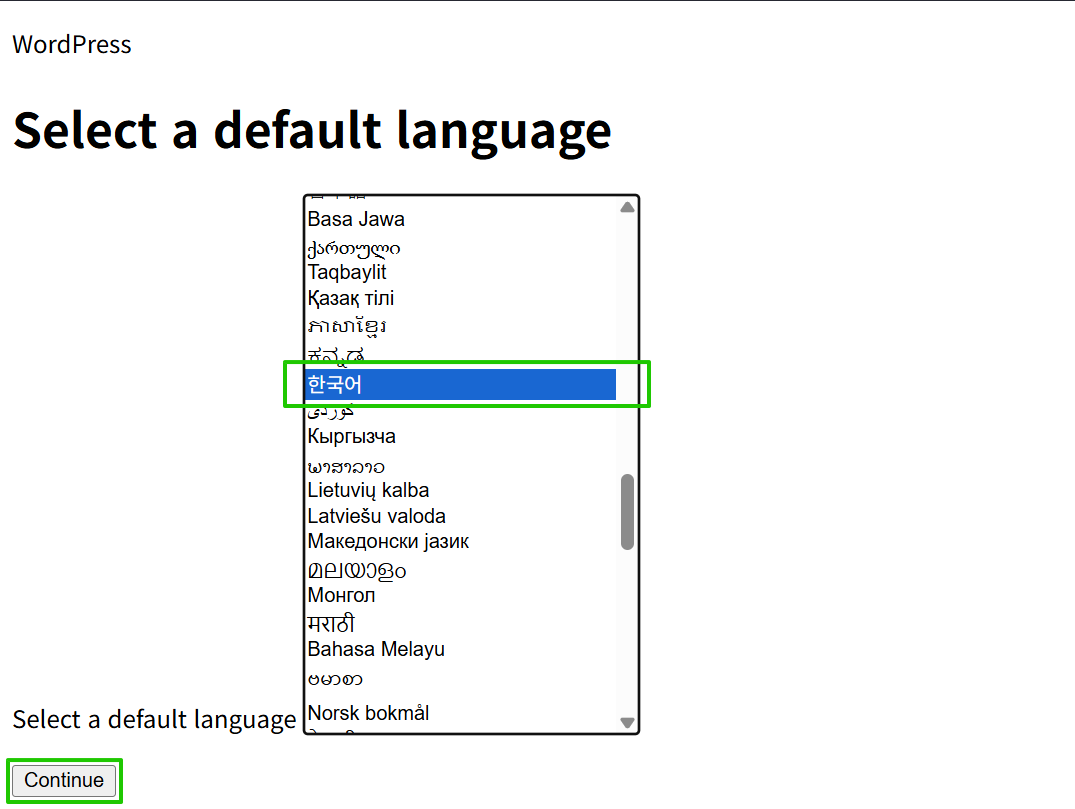
LinuxサーバーにWordPressを手動でインストールするときは、wordpress.orgから入手したファイルをFTPでアップロードするか、サーバー上でwgetでダウンロードして解凍します。続いてサイトのアドレスを開くと、下の言語選択画面が最初に表示され、データベース情報、サイトのタイトル、管理者アカウントを順に入力します。
5️⃣ テーマ選び:無料テーマから始める
テーマは公式ディレクトリの 無料テーマから始め、必要な機能が出てきたときに有料テーマに切り替えれば費用を抑えられます。インストール直後はデフォルトテーマのTwenty Twenty-Fiveが有効になっています。外観 › テーマ画面の[テーマを追加]から、無料テーマ8,712個(2026年10月19日時点)を検索してインストールします。
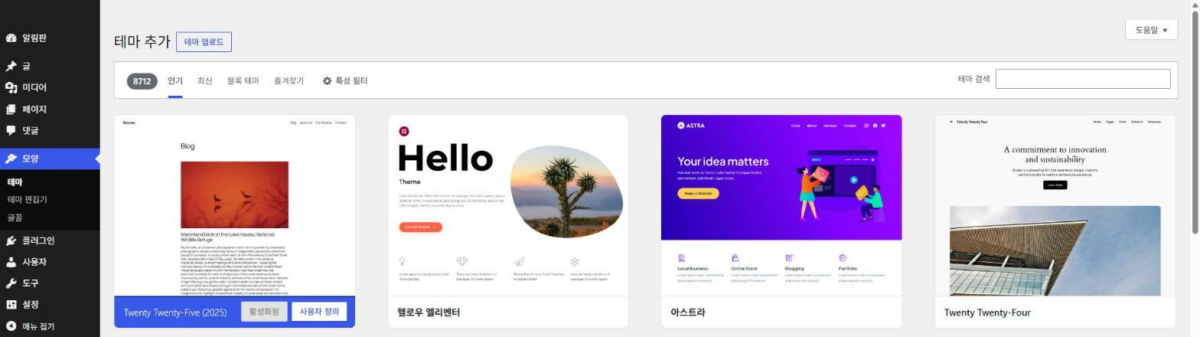
目的のテーマは上の[テーマを検索]欄に名前を入れて探し、カードにマウスを乗せると現れる[プレビュー]で見た目を確認してから[インストール]を押します。
有料テーマは 用途と支払い方式(買い切り・年間サブスクリプション)を見て選びます。
6️⃣ 最初のページの公開:パーマリンク設定とホームページの指定
最初のページを書く前に、設定 › パーマリンクを[投稿名]に変えます。新しくインストールしたWordPressの初期値は日付が入る[日付と投稿名]で、記事が増えてから パーマリンク構造を変えると以前のアドレスが404になるため、最初の記事の前に決めておきます。

最初のページは、固定ページ › 固定ページを追加でタイトルと本文を入力してから、右上の[公開]を押します。[公開してもよいですか ?]パネルで公開範囲と公開日時を確認して、もう一度[公開]を押すと、ページのアドレスと[固定ページを表示]ボタンが表示されます。
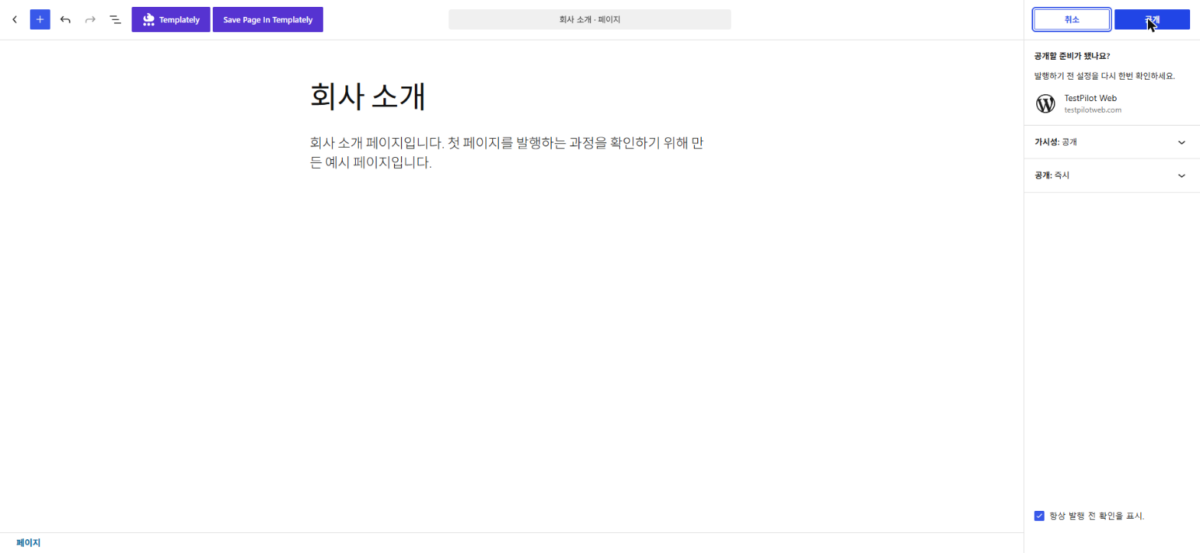
記事中心のWordPressブログを作るなら、設定 › 表示設定のホームページの表示を初期値の[最新の投稿]のままにします。会社概要のように固定のトップ画面が必要なら、[固定ページ]を選んで公開したページをホームページに指定します。
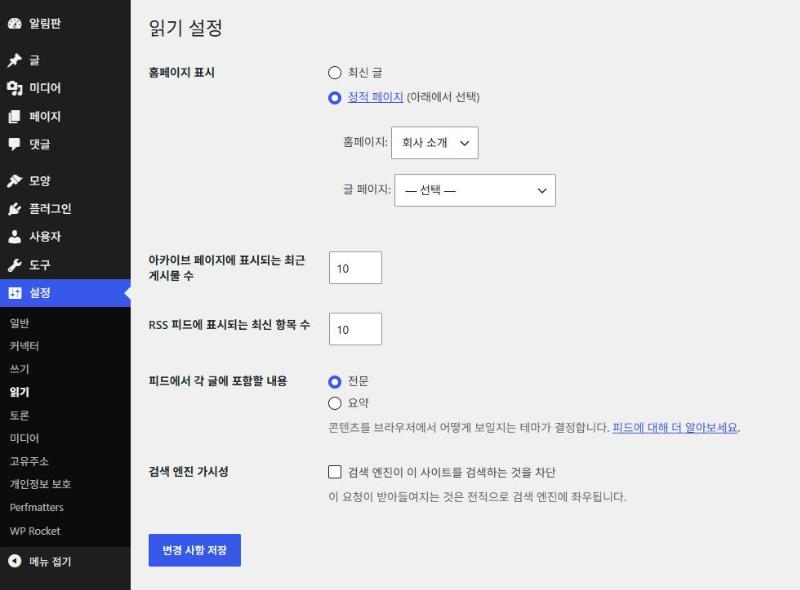
会社概要のページです。
公開する前に、設定を再確認しましょう。
🔢 FAQ & おすすめコンテンツ

 プラグイン · インストール
WordPressプラグインの入れ方:検索からのインストール・zipアップロードと有効化
「プラグインを追加」画面で公式ディレクトリを検索するか、zipファイルをアップロードしてインストールし、有効化するまでの手順です。
プラグイン · インストール
WordPressプラグインの入れ方:検索からのインストール・zipアップロードと有効化
「プラグインを追加」画面で公式ディレクトリを検索するか、zipファイルをアップロードしてインストールし、有効化するまでの手順です。
 設定 · 基本
WordPress管理画面の設定:一般・投稿設定・表示設定など7項目
インストール後に設定メニューで、サイトのタイトルとアドレス、メンバーシップ、タイムゾーンなどの基本設定を確認する手順です。
設定 · 基本
WordPress管理画面の設定:一般・投稿設定・表示設定など7項目
インストール後に設定メニューで、サイトのタイトルとアドレス、メンバーシップ、タイムゾーンなどの基本設定を確認する手順です。

ℹ️ 提携について
当サイトのコンテンツにはアフィリエイトリンクが含まれています。訪問者がこのリンクを通じて商品やサービスを購入すると、当サイトは販売元から手数料を受け取ります。この過程において、購入者が支払う金額(イベント割引適用で金額が下がります↓)は上昇しません。掲載されている価格・割引・在庫情報は作成時点のものであり、実際とは異なる場合がありますので、ご購入前に販売元にて最終確認をお願いいたします。商品の選定および評価は独自の基準に基づいて行われており、手数料の支払いの有無は紹介順や評価内容に影響を与えません。