
WP Mail SMTP:WordPressのSMTP設定とメールが届かないときの確認点
WordPressのSMTPは、パスワード再設定や問い合わせ通知のようにサイトが送るメールが迷惑メールフォルダに入らず受信トレイに届くよう、Gmailなどのメールサービスを経由して送る設定です。WP Mail SMTP プラグインをインストールして設定の手順を画面で追い、メールが届かないときに確認する場所までまとめました。
WordPressは初期状態ではサーバーのPHP mail関数でメールを送り、SMTPの設定はこの経路を外部の送信サービスのSMTPサーバーに切り替えます。今回の確認は、WordPress 7.1.3のサイトにWP Mail SMTP 4.10.2をインストールして行いました。
コメント通知を含め、サイトが送るメールはすべて同じ[wp_mail]関数を通るため、この設定ひとつがメールすべてに適用されます。
SMTPで送るときの送信元アドレスは、送信に使うアカウントによって決まり、無料のGmailアカウントで送ると、そのアカウントの @gmail.comアドレスになります。サイトのドメインのアドレス(admin@example.comなど)で送るには、ホスティングのメールか、ドメインを接続した Google Workspace、またはドメインを認証した送信サービスを経由する必要があります。
1️⃣ WordPressのメール送信の仕組み:PHP mail関数と迷惑メール判定
WordPressにはメールサーバーがないため、PHP mail関数が渡した通知メールは、ホスティングサーバーのメール転送プログラムが代わりに送信します。
別に設定しなければ、送信元アドレスもwordpress@ドメイン の形で自動的に指定されます。受信サーバーはそのドメインのSPFとDKIMのレコードで送信サーバーの資格を確認するため、レコードにないホスティングサーバーから送られたメールは迷惑メールに分類されたり、受信を拒否されたりします。
2️⃣ WP Mail SMTP のインストール:プラグインの追加と最初の画面
WordPress.orgのプラグインディレクトリでは、有効インストール数が400万以上で、評価は5,206件のレビューで4.8です(2026年10月19日に確認)。2026年10月8日に公開された4.10.2は、WordPress 5.5とPHP 7.4以上が必要です。
ホスティングに SMTPアドオンがあれば、サーバー側で接続します。共有ホスティングのようにサーバーの設定を変えられない環境では、プラグインで送信経路を切り替えます。[プラグイン › プラグインを追加]で WP Mail SMTP を検索し、インストールして有効化します。

検索結果の先頭はWP Mail SMTP by WPFormsのカードで、すでにインストールして有効にしてあるサイトでは、画像のように右のボタンが[今すぐインストール]ではなく[有効]と表示されます。
管理メニューに WP Mail SMTP の項目が追加され、WP Mail SMTP › 設定の画面には、メーラーがまだ設定されていないことを知らせる案内ボックスが表示されます。

左メニューの WP Mail SMTP の下には、設定とツールなどのサブメニューが開きます。[Setup Checklist]や[Dashboard]など一部のメニューは、管理画面の言語に翻訳がないと英語で表示されます。
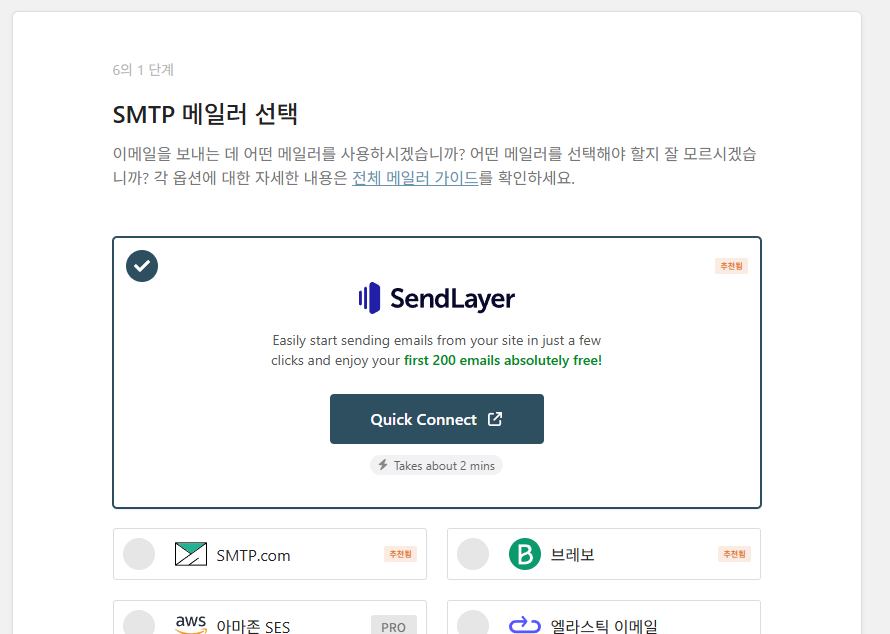
有効化したあとに最初に開く画面は6ステップの設定ウィザードで、ステップ1のSMTPメーラーの選択では、おすすめのメーラーの SendLayerが、最初の200通が無料という案内とともに一番上に表示されます。ウィザードを使わずに設定画面で同じ項目を直接入力しても結果は同じなので、この記事は設定画面の順に進めます。ウィザードは、最優先の接続にある[セットアップウィザードを起動]からいつでも開き直せます。
3️⃣ メーラーの選択:無料の15種類とPro専用の3種類
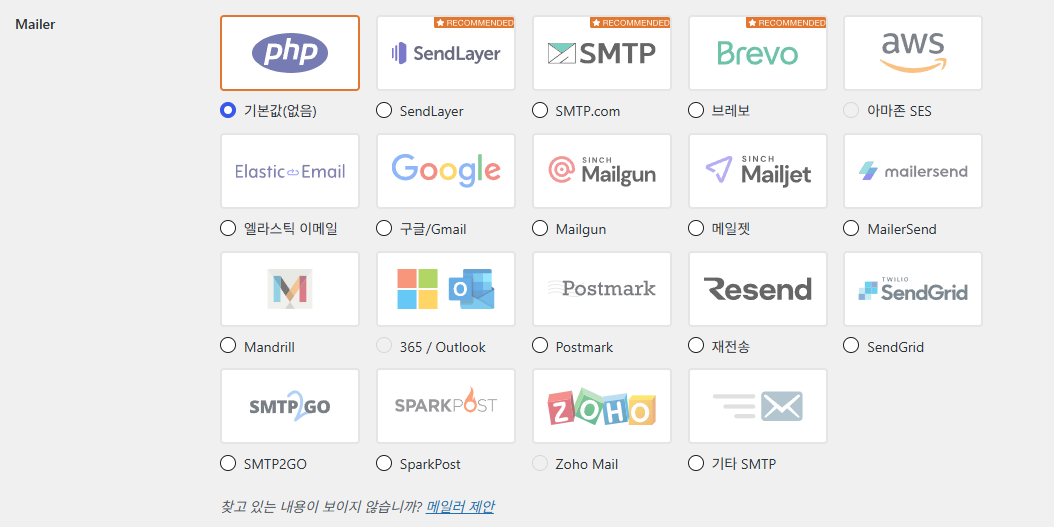
メーラー欄には、初期値(なし)を含めて19個の選択肢があります。Amazon SES、365 / Outlook、Zoho Mailの3つは、Proプランでのみ選べます。初期値(なし)はPHP mailでの送信そのままなので、画面にも[メールの到達性は改善されません]という案内が表示されます。
| 区分 | メーラー | 料金プラン | 送信方式 |
|---|---|---|---|
| デフォルト | 初期値(なし) | Lite(無料) | ホスティングサーバーのPHP mail |
| おすすめ表示 | SendLayer、SMTP.com、Brevo | Lite(無料) | 送信サービスのAPI |
| メールアカウント | Google / Gmail | Lite(無料) | Gmail API(Googleアカウントの承認) |
| 送信サービス | Elastic Email、Mailgun、Mailjet、MailerSend、Mandrill、Postmark、Resend、SendGrid、SMTP2GO、SparkPost | Lite(無料) | 送信サービスのAPI |
| Pro専用 | Amazon SES、365 / Outlook、Zoho Mail | Pro | Liteの画面では選べません |
| その他の SMTP | その他の SMTP | Lite(無料) | SMTPサーバー(ホスト・ポート・アカウント) |
すでに使っているメールアカウントで送るには、Google / Gmail かその他の SMTP を選びます。Google / Gmail のメーラーはSMTPではなくGmail APIで送信し、GoogleウェブアプリケーションのクライアントIDとクライアントシークレットを入力してから、アカウントの承認を行います。
Gmailアカウントの接続に費用はかかりませんが、Gmailは送信元アドレスを、認証したアカウントのアドレスに置き換えて送信します。そのため、無料のGmailアカウントは、送信元アドレスをサイトのドメインのまま保つ必要があるサイトには向きません。
送信量が多いサイトは、SendLayer、 Brevo, SendGrid のような送信専用サービスのメーラーを選ぶことになります。その他の SMTP はAPI方式より設定が簡単な代わりに、プロバイダーが大量送信を制限することがあります。
4️⃣ その他の SMTP の設定手順:送信元メールアドレスからパスワードまで
WP Mail SMTP › 設定 › 一般の最優先の接続で、送信元メールアドレスにSMTPアカウントのアドレスを、送信者名にサイト名を入力します。[送信元メールアドレスを強制使用]と[返信パス]はオンのままにします。
送信元メールアドレスは、YahooやOutlook.comなどのメールプロバイダーを使う場合、そのアカウントのアドレスと同じでなければなりません。[送信元メールアドレスを強制使用]は、ほかのプラグインが送信元アドレスを変えられないようにする項目です。

最優先の接続には、[セットアップウィザードを起動]ボタンの下に、送信元メールアドレス、[送信元メールアドレスを強制使用]、送信者名、[送信者名を強制使用]、[返信パス]の順に並んでいます。

メーラーでその他の SMTP を選ぶと、下に入力欄が開きます。SMTP ホスト、暗号化、SMTP ユーザー名、SMTP パスワードを入力し、認証はオンのままにして[設定を保存]をクリックします。Gmailの場合は、ホストにsmtp.gmail.com、暗号化にTLS、ユーザー名にGmailアドレス、パスワードにアプリパスワードの16文字を入力します。
SMTP ポートは、暗号化を選ぶと自動で変わります。なしは25、SSLは465、TLSは587で、TLSを選ぶと TLS 自動化の行は画面から消えます。
暗号化は、ほとんどのサーバーでTLSを選びます。GmailはアカウントのパスワードによるSMTPログインを拒否するため、Googleアカウントの2段階認証プロセスをオンにしてからアプリパスワードを発行する必要があり、発行された16文字は空白を除いて入力します。2段階認証プロセスがオフのアカウントでは、アプリパスワードのページが開きません。
パスワード欄の下には、データベースの代わりにWordPressの設定ファイルにパスワードを置くよう勧める案内があります。 [wp-config.php]に[WPMS_ON]定数をtrue、[WPMS_SMTP_PASS]定数にアプリパスワードを定義すると、画面のパスワード欄の代わりにその値が使われます。
사이트에 WP 메일 SMTP를 완전히 설정하는 데 필요한 각 단계를 안내해 드립니다.
이메일이 전송되는 이메일 주소입니다.
이메일 제공업체(Yahoo, Outlook.com 등)를 사용하는 경우 해당 계정의 이메일 주소여야 합니다.
다른 플러그인이 이를 변경할 수 있으므로 이를 방지하려면 아래 설정을 사용하십시오.
선택하면 위의 보낸 이메일 설정이 다른 플러그인에서 설정한 값을 무시하고 모든 이메일에 사용됩니다.
이메일을 보낸 이름입니다.
체크하면 위의 발신인 이름 설정이 모든 이메일에 사용되며 다른 플러그인에서 설정한 값은 무시됩니다.
반환 경로는 미전송 영수증(또는 반송 메시지)을 보낼 위치를 나타냅니다.
선택하지 않으면 반송 메시지가 손실될 수 있습니다.
찾고 있는 내용이 보이지 않습니까? 메일러 제안
현재 기본(없음) 메일러가 선택되어 있어 이메일 전송 가능성이 향상되지 않습니다. 다른 이메일 제공업체를 선택하고 간편한 설정 마법사에서 구성합니다.
Gmail 메일러는 적은 수의 이메일을 보내는 사이트에서 잘 작동합니다. 그러나 Gmail의 API에는 설정 중에 문제를 일으킬 수 있는 속도 제한과 여러 추가 제한이 있습니다.
많은 양의 이메일을 보낼 것으로 예상되거나 웹 호스트가 호환되지 않는 경우 Gmail API 제한 사항이 있다면 다른 메일러 옵션을 고려하는 것이 좋습니다.
워드프레스닷컴의 Gmail 메일러는 구글 API를 통해 모든 Gmail 또는 구글 워크스페이스 계정에서 작동합니다. 기본 이메일 주소 또는 Gmail 별칭으로 워드프레스 이메일을 보낼 수 있으며, SMTP 자격 증명을 사용하여 Gmail에 연결하는 것보다 더 안전합니다. 이제 원클릭 설정 기능을 통해 앱 사용을 위해 Google 계정에 권한을 부여하기만 하면 모든 과정이 자동으로 처리됩니다. 또는 수동으로 연결할 수도 있는데, 다른 메일러 옵션보다 몇 가지 단계가 더 복잡하므로 자세한 가이드를 통해 과정을 안내해 드립니다.
시작하려면 Gmail 문서를 읽어 보세요.
자체 앱을 만들 필요 없이 빠르고 쉽게 Google에 연결할 수 있는 방법을 제공합니다.
이 URL을 구글 웹 애플리케이션의 “승인된 리디렉션 URI” 입력란에 복사하세요.
계속 진행하려면 먼저 클라이언트 ID 및 클라이언트 암호로 설정을 저장해야 합니다.
기타 SMTP 옵션을 사용하면 공급자의 API를 사용하는 대신 SMTP 서버를 통해 이메일을 보낼 수 있습니다. 이것은 쉽고 편리하지만 다른 메일러보다 덜 안전합니다. 제공업체에서 대량의 이메일 전송을 허용하지 않을 수 있습니다. 이 경우 다른 메일러를 사용하세요.
시작하려면 기타 SMTP를 읽어보세요. 문서.
대부분의 서버에서 TLS는 권장 옵션입니다. SMTP 공급자가 SSL 및 TLS 옵션을 모두 제공하는 경우 TLS를 사용하는 것이 좋습니다.
기본적으로 TLS 암호화는 서버에서 지원하는 경우 자동으로 사용됩니다(권장). 경우에 따라 서버 구성 오류로 인해 문제가 발생할 수 있으며 비활성화해야 할 수도 있습니다.
비밀번호는 데이터베이스에서 암호화되지만 보안 강화를 위해 사이트의 워드프레스 구성 파일을 사용하여 비밀번호를 설정하는 것이 좋습니다. 더 알아보기
이메일 분실에 대해 걱정하지 마십시오. 추가 연결을 추가한 다음 백업 연결로 설정하십시오. 기본 연결로 전송하지 못한 이메일은 선택한 백업 연결을 통해 전송됩니다. WP 메일 SMTP 프로로 업그레이드하세요!
추가 연결을 추가하면 여기에서 선택할 수 있습니다.
테스트 이메일을 보낼 이메일 주소를 입력하세요.
이 이메일을 HTML 또는 일반 텍스트 형식으로 보내십시오.
[시뮬레이터] 실제 화면에서는 입력한 수신 주소로 테스트 이메일이 발송됩니다.
이 페이지에서 다양한 플러그인 디버깅 이벤트를 보고 구성할 수 있습니다. 이메일 전송 오류를 보고 디버깅 이벤트를 활성화하여 이메일 전송 문제를 감지할 수 있습니다.
이메일 전송 오류
이 디버그 이벤트는 항상 활성화되어 있으며 아래 표에 모든 이메일 전송 오류를 기록합니다.
이메일 전송 디버그
이메일 전송 프로세스를 디버깅하려면 이 항목을 선택하십시오. 활성화되면 모든 디버그 이벤트가 아래 표에 기록됩니다. 이 설정은 더 짧은 디버깅 기간에만 활성화하고 나중에 비활성화해야 합니다.
5️⃣ WordPress SMTPのテスト:メールが届かないときの確認点
保存したら、WP Mail SMTP › ツールのメールテストタブで送信先を入力し、[メールを送信]をクリックします。送信先の欄にはログインしているアカウントのメールアドレスがあらかじめ入っていて、HTMLのトグルはオンが初期値です。

テストが失敗したら、プラグインをインストールし直すより、入力した値とアカウントの状態から確認します。Gmailはアカウントのパスワードを入力すると[Application-specific password required]というエラーで拒否されるため、アプリパスワードを発行し直して入力します。送信元メールアドレスと SMTP ユーザー名が同じアカウントかどうかも確認します。
接続自体が切れる場合は、暗号化とポートの組み合わせをTLSと587に合わせ、それでも同じなら、ホスティング会社が外部の SMTP ポートを遮断していないかをサポートに確認します。ほかのプラグインが送信元アドレスを変えて送信が拒否される場合は、[送信元メールアドレスを強制使用]がオンになっているかを確認します。
テストは成功したのに受信トレイにない場合は、まず迷惑メールフォルダを見て、送信サービスが要求するSPFとDKIMのレコードがドメインのDNSに入っているかを確認します。レコードが反映されているかは、 WHOISドメイン検索でTXTレコードを検索して確認します。
失敗した送信のエラー内容は、ツール › デバッグ イベントのタブに記録されます。

このタブの[メール送信エラー]はLiteでも常にオンで、送信の過程全体を記録する[デバッグ用メールの送信]は、オフが初期値です。
6️⃣ WP Mail SMTP Proの違い:メールログ・バックアップ接続と料金
無料版のLiteには、メーラー15種類(その他の SMTP を含む)とメールテストまでが含まれます。送ったメールを保管するメールログとレポート、最優先の接続が失敗したときに別の接続で送るバックアップ接続、失敗の通知は、Proから含まれます。送信さえできればよいサイトならLiteで足り、メールが送られたかどうかの記録を残す必要のあるショップや会員制サイトならProを選ぶことになります。
料金は年間サブスクリプションで、下の表の初年度の料金は割引価格、更新は定価で請求されます。Eliteは、Proのすべての機能に、代行セットアップと優先サポートが加わったプランです。
| 項目 | Lite(無料) | Pro | Elite | Developer | Agency |
|---|---|---|---|---|---|
| 年間料金(初年度) | $0 | $49 | $99 | $199 | $399 |
| 通常価格(更新料金) | — | $99 | $149 | $249 | $449 |
| サイト数 | 制限なし | 1 | 1 | 20 | 100 |
| サポート | WordPress.orgフォーラム | 標準 | 優先 | 優先 | 優先 |
| メールログ・レポート・追跡 | ❌ | ✅ | ✅ | ✅ | ✅ |
| バックアップ接続・スマートルーティング・失敗の通知 | ❌ | ✅ | ✅ | ✅ | ✅ |
| Amazon SES・365/Outlook・Zoho Mailのメーラー | ❌ | ✅ | ✅ | ✅ | ✅ |
| 返金 | — | 14日 | 14日 | 14日 | 14日 |
表の値は、2026年10月16日にwpmailsmtp.comの料金ページとWordPress.orgのプラグインページで確認したもので、返金は決済から14日以内に可能です。
🔢 FAQ & おすすめコンテンツ


 プラグイン · 競合テスト
WordPressプラグインの競合テスト:Health Check & Troubleshooting
すべてのプラグインを無効化せず、訪問者の画面はそのままに、管理者だけでプラグインの競合をテストする方法です。
プラグイン · 競合テスト
WordPressプラグインの競合テスト:Health Check & Troubleshooting
すべてのプラグインを無効化せず、訪問者の画面はそのままに、管理者だけでプラグインの競合をテストする方法です。
 プラグイン · コメントスパム
WordPress Akismetスパム対策プラグイン
コメントスパムを自動でフィルタリングするAkismetプラグインの、プラン選択と設定の手順です。
プラグイン · コメントスパム
WordPress Akismetスパム対策プラグイン
コメントスパムを自動でフィルタリングするAkismetプラグインの、プラン選択と設定の手順です。
ℹ️ 提携について
当サイトのコンテンツにはアフィリエイトリンクが含まれています。訪問者がこのリンクを通じて商品やサービスを購入すると、当サイトは販売元から手数料を受け取ります。この過程において、購入者が支払う金額(イベント割引適用で金額が下がります↓)は上昇しません。掲載されている価格・割引・在庫情報は作成時点のものであり、実際とは異なる場合がありますので、ご購入前に販売元にて最終確認をお願いいたします。商品の選定および評価は独自の基準に基づいて行われており、手数料の支払いの有無は紹介順や評価内容に影響を与えません。