Kopia zapasowa Cloudways automatycznie zapisuje pliki WWW i bazy danych wszystkich aplikacji na serwerze w magazynie zewnętrznym (off-site), a nowy serwer startuje z codzienną kopią przechowywaną przez tydzień. Gdy na jednej aplikacji serwera testowego wykonano natychmiastową kopię, pełne przywrócenie i rollback, kopia zajęła około 30 sekund, a przywrócenie około 1 minuty i 30 sekund. Przywraca się pojedynczą aplikację, wybierając punkt w czasie, a usunięte serwery i aplikacje da się odzyskać z pozostałych kopii w ciągu 14 dni.
Spis treści
5 min czytania
Spis treści
5 min czytania
View more
1️⃣ Rodzaje kopii zapasowych w Cloudways
Kopie zapasowe w Cloudways są dwojakie: kopia serwera, wykonywana automatycznie dla całego serwera, i kopia aplikacji, która zapisuje jedną aplikację w dowolnej chwili. Kopia serwera obejmuje pliki WWW i bazy danych wszystkich aplikacji na tym serwerze, a kopia aplikacji tylko foldery [public_html] i [private_html] oraz bazę danych.
Planuje się w [Backups] serwera (nowe serwery: codziennie · przechowywanie 1 tydzień); wszystkie aplikacje na serwerze zapisują się jako jeden punkt w czasie.
Kliknięcie [Take Backup Now] w [Backup and Restore] aplikacji zapisuje tylko tę aplikację; na serwerze testowym trwało to około 30 sekund.
Nawet przy wyborze punktu z kopii serwera (A + B) przywraca się w [Backup and Restore] aplikacji: do tego momentu wraca tylko wybrana aplikacja A, a B zostaje bez zmian.
Przywrócenie do punktu z kopii aplikacji cofa tylko A; na serwerze testowym [Complete Restore] trwało około 1 minuty i 30 sekund.
Pliki poza tymi dwoma folderami nie trafiają do kopii, nawet jeśli leżą w folderze aplikacji, dlatego pliki, których nie chcesz publikować w sieci, trzymaj w [private_html].
Kopia powstaje najpierw na serwerze, potem trafia do magazynu zewnętrznego, a kopia na serwerze jest usuwana. Ustawienie, które zostawia najnowszą kopię na dysku serwera, to [Local Backups].
2️⃣ Ustawienie częstotliwości i okresu przechowywania kopii serwera
Kopie serwera ustawia się w menu serwera w [Backups]: zmień częstotliwość, okres przechowywania i godzinę, a potem kliknij [Save Changes]. Godzina jest podana w UTC – w Polsce dodaj 1 godzinę (latem 2).
⏰Zaplanowano 16:49 UTC · Korea 01:49Brak godziny przy częstotliwości krótszej niż dzień
💽Local Backups · włączone = najnowsza zostaje na dysku serwera (domyślnie wyłączone)
Kopie zapasowe→
☁️ Magazyn zewnętrzny
Okres przechowywania 1 tydzień4 tygodnie
● jeden punkt przywracania · co 12 godzincodziennieco 7 dni kolejny
Nowe serwery startują z ustawieniem codziennie · 1 tydzień; częstotliwość to 1, 3, 6 lub 12 godzin albo 1–7 dni, a okres przechowywania 1–4 tygodnie. Krótsza częstotliwość lub dłuższe przechowywanie dają więcej punktów przywracania.
Krótsza częstotliwość kopii nie oznacza automatycznie większego bezpieczeństwa. Co 1 lub 3 godziny serwer jest mocno obciążony, a gdy kolejna kopia nadejdzie przed końcem poprzedniej, może zostać pominięta albo się nie udać; Cloudways zaleca dla serwerów z dyskiem powyżej 100 GB częstotliwość co najmniej 12 godzin.
Pierwsza kopia jest pełna, kolejne przyrostowe – tylko ze zmienionymi plikami, a baza danych za każdym razem kopiowana jest w całości. Magazyn zewnętrzny kosztuje $0.033 za GB na serwer, a dłuższe przechowywanie to więcej kopii i więcej miejsca. Serwer testowy pokazywał 38 MB kopii zewnętrznych, co daje mniej niż 1 cent miesięcznie.
Aby od razu wykonać kopię poza harmonogramem, kliknij [Take Backup Now]; ta kopia też trafia na listę punktów przywracania.
3️⃣ Przywracanie aplikacji
Choć kopie gromadzą się dla serwera, przywraca się po jednej aplikacji. W [Backup and Restore] menu aplikacji wybierz punkt przywracania, kliknij [Restore Application Now], wybierz zakres i kliknij [Proceed].
Kopia utworzona przyciskiem [Take Backup Now] na ekranie aplikacji pojawiła się na liście punktów przywracania po około 30 sekundach. [Complete Restore] do tego punktu zakończyło się po około 1 minucie i 30 sekundach.
Cofnięcie przez [Roll Back] · automatyczne usunięcie po 24 godzinach
Complete Restore przywraca razem pliki WWW i bazę danych; wybierz je, gdy nie znasz przyczyny, gdy nie otwiera się nawet panel administracyjny albo po włamaniu.
Web Files przywraca tylko pliki WWW; wybierz je, gdy problem dotyczy samych plików. [Roll Back] też cofa tylko pliki WWW.
Database przywraca tylko bazę danych; wybierz je, gdy problem dotyczy tylko bazy.
Punkty przywracania są pokazane w UTC, a przywrócenie wymaga wolnego miejsca na dysku co najmniej 2,5 razy większego niż dane aplikacji. Aplikacja ze 100 MB danych potrzebuje co najmniej 250 MB wolnego miejsca.
Stan tuż przed przywróceniem zapisuje się automatycznie i można go odzyskać przez [Roll Back]; jeśli przywrócono tylko pliki WWW, cofnięcie też dotyczy tylko plików WWW. Gdy wynik się zgadza, usuń kopię sprzed przywrócenia przyciskiem [Delete]; nawet bez tego zniknie sama po 24 godzinach. Ta kopia działa jak punkt zapisu w grze.
Dopóki istnieje kopia sprzed przywrócenia, przycisk [Restore Application Now] jest nieaktywny, więc aby przywrócić inny punkt, najpierw wykonaj [Roll Back] lub [Delete]. [Roll Back] skończyło się w niecałe 20 sekund i przycisk przywracania znów był aktywny.
4️⃣ Ścieżki menu kopii w Cloudways
W symulatorze poniżej prześledzisz po kolei menu klikane w Cloudways – od ustawień kopii serwera przez przywracanie aplikacji i [Roll Back] po pobieranie kopii lokalnej.
W [Backups] w menu serwera wybierz godzinę, [Backup Frequency] i [Backup Retention], po czym kliknij [Save Changes]. [Save Changes] pozostaje nieaktywny, dopóki nie zmienisz wartości, a godzina jest w UTC.
📍my-server›Backups›Take Backup Now
Natychmiastowa kopia serwera
Kliknięcie [Take Backup Now] niżej na tym samym ekranie tworzy kopię wszystkich aplikacji na serwerze, a w trakcie karta serwera na liście pokazuje [Taking Backup]. Gdy [Local Backups] jest włączone, ta kopia trafia też do folderu [local_backups] na serwerze.
📍Applications›my-app›Backup and Restore
Kopia aplikacji
Kliknięcie [Take Backup Now] w [Backup and Restore] menu aplikacji tworzy kopię tylko tej aplikacji; na serwerze testowym pojawiła się na górze listy punktów przywracania po około 30 sekundach.
📍my-app›Backup and Restore›Restore Application Now
Przywracanie aplikacji
Wybierz punkt przywracania i kliknij [Restore Application Now] – otworzy się okno wyboru zakresu. [Proceed] najpierw zapisuje bieżący stan, a potem przywraca; pełne przywrócenie trwało około 1 minuty i 30 sekund.
📍my-app›Backup and Restore›Roll Back
Roll Back
Dopóki istnieje kopia sprzed przywrócenia, [Restore Application Now] jest nieaktywne; cofnij przez [Roll Back] albo usuń przez [Delete]. Nawet bez tego zostanie usunięta automatycznie po 24 godzinach.
📍SFTP›applications›Folder aplikacji›local_backups
Pobieranie kopii lokalnej
Na serwerze z włączonym [Local Backups] połącz się przez SFTP i pobierz [backup.tgz] z folderu [local_backups]; na serwerze zostaje tylko najnowsza kopia.
📍Flexible›Applications›Recover Application
Odzyskiwanie po usunięciu
Usuniętą aplikację odzyskuje się przez [Recover Application] w prawym górnym rogu listy [Applications] w [Flexible], a serwer przez [Recover Server] na liście [Servers]. Ekran odzyskiwania ma dwie karty: [Deleted Servers] i [Deleted Applications].
unified.cloudways.com/server/…/backup
✓
CLOUDWAYSmy-server › Backups
Backups
Manage your Backup preferences here.
Backup Settings
Schedule Time
UTC
Local Backups
🗑
Off-site Backup Size
Current backup size: 38 MB Last updated: 12th October, 2026
On-Demand Backup
You can perform an on-demand backup of your server. If you have enabled Local Backups, this will additionally create a downloadable copy of all the applications present on your server.
unified.cloudways.com/server
✓
CLOUDWAYSFlexible › Servers
Creating Your Backup
Servers
my-server203.0.113.10
Taking Backup — Backup in progress. Please wait.
✓
unified.cloudways.com/apps/…/restore
CLOUDWAYSmy-server › my-app › Backup and Restore
Backup and Restore
This section allows you to back up and restore application data (files and database). You can create multiple on-demand backups. In addition, Cloudways offers option for scheduled and on-demand Server level backup that backs up all the applications deployed on the server.
Restore
Using one of the backups available below, you can restore either part of your application or the complete application in one go.
Backup
You can perform an on-demand backup of your application (files and database). This option is useful if you want to backup the application before any changes.
Last Backup Date: 12th October, 2026, 16:49:14 UTC
Application backup in progress. This may take a few minutes…
unified.cloudways.com/apps/…/restore
Restore Backup for my-app
You have selected to restore the backup from
Complete RestoreRestore everything including all files and database
Web FilesRestore webfiles only
DatabaseRestore database only
We will create a backup before restore so you can rollback at anytime. Are you sure you wish to proceed?
Restore Application in progress, this may take few minutes…
✓
unified.cloudways.com/apps/…/restore
CLOUDWAYSmy-server › my-app › Backup and Restore
Backup and Restore
This section allows you to back up and restore application data (files and database). You can create multiple on-demand backups. In addition, Cloudways offers option for scheduled and on-demand Server level backup that backs up all the applications deployed on the server.
Restore
Using one of the backups available below, you can restore either part of your application or the complete application in one go.
Roll Back
A local copy of your application was saved before you restored your application using the restore feature. In order to use the restore feature again, you will have to either delete this local copy or roll your application back to the state it was before you restored it.
This local copy is kept for the first 24 hours only, after which it is automatically removed.
Delete
Are you sure you want to rollback your Application?
Your Application rollback is under process …
Backup
You can perform an on-demand backup of your application (files and database). This option is useful if you want to backup the application before any changes.
Last Backup Date: 12th October, 2026, 16:49:14 UTC
Kliknij podświetloną pozycję w lewym menu albo przycisk na ekranie
5️⃣ Pobieranie kopii
Aby pobrać pliki kopii na swój komputer, najpierw włącz [Local Backups] serwera. Włącz [Local Backups] w [Backups] i kliknij [Save Changes] – od następnej kopii w [local_backups] w folderze aplikacji powstają kopie plików WWW i bazy danych.
Aby pobrać od razu, wykonaj [Take Backup Now] w [Backups] serwera dla wszystkich aplikacji, połącz się przez SFTP i skopiuj plik z [/applications/folder-aplikacji/local_backups]. Na serwerze zostaje tylko najnowsza kopia – jeśli kopie wykonano o 16:00 i 16:35, pobierzesz tylko tę z 16:35.
Na testowym serwerze 1 GB po włączeniu [Local Backups] i kliknięciu [Take Backup Now] po około minucie w folderze [local_backups] powstał jeden plik [backup.tgz] (około 37 MB).
Jak połączyć się przez SFTP, opisano w artykule Jak połączyć się z Cloudways przez SFTP & SSH krok po kroku. Usunięcie kopii lokalnej pozostawionej na serwerze nie wpływa na kopie zewnętrzne.
6️⃣ Odzyskiwanie usuniętego serwera lub aplikacji
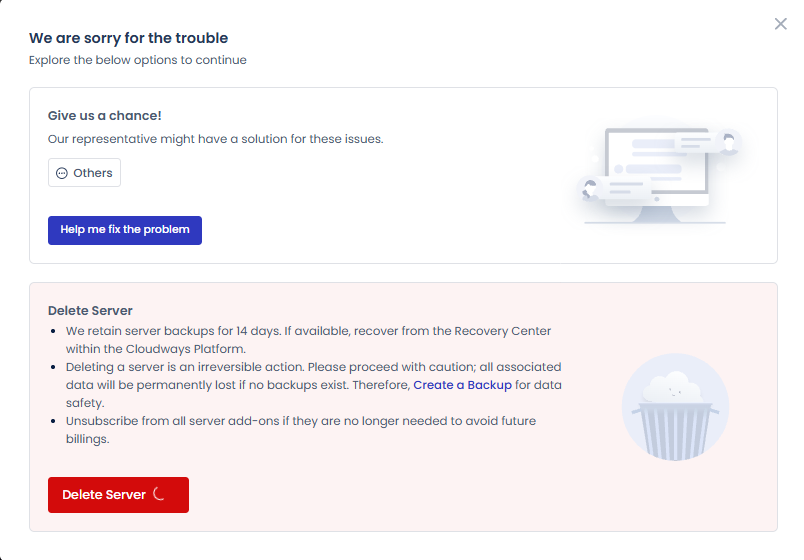
Kopie usuniętych serwerów i aplikacji są przechowywane przez 14 dni po usunięciu, więc w tym czasie da się je odzyskać. Aplikację odzyskuje się przez [Recover Application] w prawym górnym rogu listy [Applications] w [Flexible], wybierając ten sam serwer, inny lub nowy. Serwer odzyskuje się przez [Recover Server] na liście [Servers].
Łatwo założyć, że odzyskanie przywraca wszystko pod tym samym adresem co przed usunięciem, ale odzyskana aplikacja jest traktowana jak nowa i dostaje inny adres tymczasowy, a odzyskany serwer – inny adres IP. Po odzyskaniu sprawdź ponownie rekord A domeny, certyfikat SSL i ustawienia poczty, np. SMTP.
Odzyskany serwer może mieć tylko ten sam lub większy rozmiar, typu bazy danych (MariaDB lub MySQL) nie da się zmienić, a aplikacje stagingowe nie są odzyskiwane. Serwery usunięte za brak płatności po 14 dniach też tracą kopie na zawsze.
🔢 FAQ & polecane treści
W panelu Cloudways okres przechowywania wynosi maksymalnie 4 tygodnie. Aby przechowywać dłużej, podłącz SnapShooter, przejęty przez DigitalOcean, i trzymaj kopie w zewnętrznym magazynie, np. Amazon S3 czy DigitalOcean Spaces.
Nie. Punkty zapisane przez kopię serwera też przywraca się w [Backup and Restore] aplikacji; do danego momentu wraca tylko wybrana aplikacja, a pozostałe na tym samym serwerze zostają bez zmian. Aby przywrócić jedną usuniętą aplikację, użyj [Recover Application].
Kopie zużywają zasoby serwera, dlatego Cloudways zaleca planowanie ich na porę z małą liczbą odwiedzających. Godzina jest podana w UTC.
☁️Polecane treści o Cloudways21 wpisów · 2 narzędzia
🗂️ Praca z Cloudways
📄 Czym jest Cloudways📄 Rejestracja·podstawowa konfiguracja📄 Podłączenie domeny📄 Konfiguracja SSL
📋 Porównanie hostingów TOP 7📄 Czym jest hosting w chmurze📄 Czym jest hosting zarządzany📄 Koszt hostingu📄 Cloudways dla małych firm📄 Cloudways WooCommerce📄 Alternatywy dla Cloudways
ℹ️ Informacja o linkach partnerskich Treści tej witryny zawierają linki partnerskie. Jeśli odwiedzający kupi produkt lub usługę przez taki link, witryna otrzymuje od sprzedawcy prowizję. Kwota płacona przy tym przez kupującego (podczas promocji spada↓) nie wzrasta. Podane ceny, rabaty i dostępność odnoszą się do chwili pisania i mogą różnić się od stanu faktycznego, dlatego przed zakupem sprawdź je u sprzedawcy. Produkty wybieramy i oceniamy według własnych kryteriów, a prowizja nie wpływa ani na kolejność prezentacji, ani na treść ocen.