Konfigurację poczty w Cloudways sprawdzono, podłączając Gmaila przez dodatek SMTP do testowego serwera Vultr w Seulu. E-maile z formularza kontaktowego WordPressa i wiadomości o resecie hasła nie docierają, bo serwery odbiorców odfiltrowują pocztę wysyłaną bezpośrednio z serwera; dopiero po podłączeniu zewnętrznej usługi wysyłki trafiają do skrzynki odbiorczej. Poniżej zebrano kroki konfiguracji darmowego dodatku SMTP i ceny dodatków Elastic Email, Rackspace i Titan według panelu z października 2026 roku.
Spis treści
2 min czytania
Spis treści
2 min czytania
View more
1️⃣ Rodzaje dodatków pocztowych w Cloudways
Cloudways nie udostępnia serwera poczty, więc cała poczta idzie przez dodatek łączący z zewnętrzną usługą. Dodatki są dwóch rodzajów: wysyłka automatyczna (Transactional) i skrzynki pocztowe (Mailbox). Wiadomości wysyłane przez witrynę, np. potwierdzenia zamówień i resety haseł, obsługuje Elastic Email albo dodatek SMTP, a pocztę wysyłaną i odbieraną pod adresem w rodzaju ty@twoja-domena – skrzynka Rackspace.
Do wysyłki automatycznej serwer może podłączyć tylko jedno z dwóch: Elastic Email albo SMTP, a dodatki skrzynek dodaje się dla domeny, nie dla serwera. Poczta wysyłana bezpośrednio przez PHP z serwera w chmurze często trafia u odbiorcy do spamu, dlatego także Cloudways zaleca podłączenie zewnętrznej usługi wysyłki.
2️⃣ Konfiguracja dodatku SMTP [Gmail]
Dodatek SMTP konfiguruje się w menu [SMTP] na ekranie zarządzania serwerem, bez subskrypcji i opłat – wpisuje się tylko dane konta zewnętrznej usługi wysyłki. Podłączenie to pięć kroków poniżej, a najpierw trzeba przygotować hasło do aplikacji po stronie Gmaila.
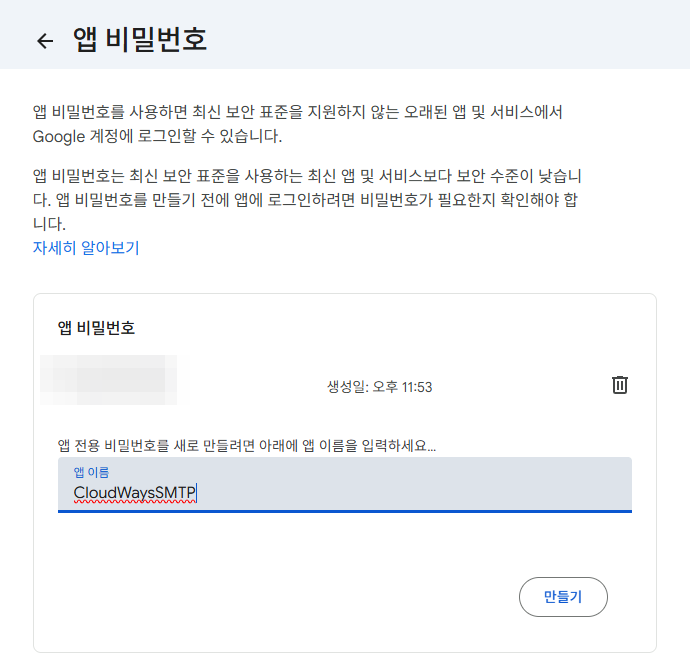
Gmail odrzuca logowanie SMTP hasłem do konta, więc włącz weryfikację dwuetapową na koncie Google i wygeneruj 16-znakowe hasło na stronie Hasła do aplikacji Google. Gdy weryfikacja dwuetapowa jest wyłączona, ta strona się nie otwiera, a wygenerowane hasło wpisuje się bez spacji.
Kroki podłączenia Gmail SMTP
Kroki sprawdzono 9 października 2026 roku na testowym serwerze Vultr 1 GB w Seulu. Kliknij zrzut ekranu kroku, by go powiększyć.
1Otwórz menu SMTPWybierz [SMTP] w lewym menu ekranu zarządzania serwerem. Przed konfiguracją widać tylko pole [Select SMTP], a przycisk [Send Test Email] jest nieaktywny.
2Wybierz Your Own SMTP · OtherPo wybraniu [Your Own SMTP] w [Select SMTP] pojawia się lista dostawców; z sześciu opcji – Mailgun, Mailgun – Europe, Mandrill, AuthSMTP, SendGrid i Other – Gmail konfiguruje się przez [Other].
3Wpisz dane Gmaila · Saveport 587W polu Host wpisz smtp.gmail.com, w port 587, w Username adres Gmail, a w Password 16-znakowe hasło do aplikacji, po czym kliknij [Save]. Komunikat [Configuring SMTP service on your Server] widać przez ok. 30 sekund, zanim ustawienie zacznie działać; port 465 w teście nie przeszedł.
4Wyślij e-mail testowyW [Send Test Email] wpisz adres nadawcy i odbiorcy. Po udanej wysyłce pojawia się komunikat [Test SMTP email sent.], a przy niepowodzeniu błąd [Unable to send the email. It seems that the provided SMTP service credentials are incorrect.].
5Sprawdź, czy wiadomość dotarłaGdy do skrzynki odbiorczej odbiorcy dotrze wiadomość [Email Functionality Validation from Your Cloudways Server], konfiguracja jest gotowa. Już samo to ustawienie sprawia, że wysyłka przez wp_mail() WordPressa też idzie przez Gmaila, więc wtyczki w rodzaju WP Mail SMTP nie trzeba instalować.
Gmail podmienia jednak adres nadawcy na uwierzytelnione konto Gmail, więc to rozwiązanie nie pasuje do witryn, w których adres nadawcy formularza kontaktowego musi zostać w domenie witryny. Wtedy podłącza się Elastic Email albo SendGrid lub Mailgun ze zweryfikowaną domeną.
3️⃣ Dodatek Elastic Email: ceny i konfiguracja
Dodatek Elastic Email to usługa wysyłki Elastic Email odsprzedawana przez Cloudways, a opłata trafia na fakturę Cloudways. Pakietów jest 12, według miesięcznej liczby wysłanych wiadomości, a ceny widoczne w panelu 9 października 2026 roku są w tabeli poniżej.
Wysyłka miesięcznie
Opłata miesięczna
Wysyłka miesięcznie
Opłata miesięczna
1000 e-maili
$0.10
25 000 e-maili
$2.30
3000 e-maili
$0.30
50 000 e-maili
$8.00
5000 e-maili
$0.50
100 000 e-maili
$15
8000 e-maili
$0.80
250 000 e-maili
$25
12 000 e-maili
$1.10
500 000 e-maili
$37
15 000 e-maili
$1.40
1 000 000 e-maili
$57
Jeden pakiet można podłączyć do wielu serwerów, a domenę nadawczą trzeba zweryfikować, dodając do DNS rekordy SPF, DKIM, Tracking, MX i DMARC – dopiero wtedy poczta wychodzi. Według dokumentacji pomocy pakiet subskrybuje się w [Integrations] › [Add-Ons], a potem w menu [SMTP] na ekranie zarządzania serwerem wybiera się Elastic Email i podłącza.
4️⃣ Ceny skrzynek Rackspace i Titan
Dodatek Rackspace Email jest rozliczany za skrzynkę, proporcjonalnie do dni użycia, a webmail, IMAP i aliasy domen działają tak samo jak przy umowie bezpośrednio z Rackspace.
W sierpniu 2026 roku ogłoszono Titan Email jako nowy dodatek skrzynek z trzema planami: Pro, Premium i Ultra. Przeniesienie istniejącej poczty jest bezpłatne, a dokumentacja pomocy podaje, że konta bez subskrypcji Rackspace przed premierą Titana dostają Titana jako opcję skrzynki. Na liście dodatków konta testowego sprawdzonej 9 października 2026 roku widniał jednak tylko Rackspace.
Pozycja
Rackspace
Titan Pro
Titan Premium
Titan Ultra
Opłata miesięczna za skrzynkę
$1.50
$1.99
$3.99
$8.99
Pojemność skrzynki
Stałe 25GB
25GB
50GB
100GB
Przeniesienie istniejącej poczty
$10 za migrację
Gratis
Gratis
Gratis
Aplikacja mobilna
Brak
Tak
Tak
Tak
Panel zarządzania
Osobna konsola
Panel Cloudways
Panel Cloudways
Panel Cloudways
Ceny w tabeli to opłaty miesięczne za skrzynkę: Rackspace według panelu z 9 października 2026 roku, Titan według oficjalnego bloga Cloudways z 5 sierpnia 2026 roku.
5️⃣ Gdy poczta z WordPressa nie dociera: sprawdzanie
Jeśli e-mail testowy kończy się błędem [Unable to send the email. It seems that the provided SMTP service credentials are incorrect.], Gmail odrzucił logowanie. Najczęstsza przyczyna to wpisanie hasła do konta w miejsce hasła do aplikacji; w teście ten sam błąd powtarzał się, dopóki nie wygenerowano i nie wpisano hasła do aplikacji.
Notatki z testuSprawdzono 2026-10-09
ObjawE-mail testowy trzy razy nie przeszedł z błędem [Unable to send the email. It seems that the provided SMTP service credentials are incorrect.].
PrzyczynaNa użytym koncie Gmail weryfikacja dwuetapowa była wyłączona, więc strona Hasła do aplikacji się nie otwierała, a w polu hasła było hasło do konta. Odpowiedź Gmaila w kolejce poczty serwera brzmiała: 534-5.7.9 Application-specific password required.
RozwiązaniePo wygenerowaniu i wpisaniu hasła do aplikacji na koncie z włączoną weryfikacją dwuetapową przeszły zarówno e-mail testowy, jak i wysyłka przez wp_mail() WordPressa.
Kolejność sprawdzania: upewnij się, że na koncie Google jest włączona weryfikacja dwuetapowa, sprawdź, czy na stronie Hasła do aplikacji jest wygenerowane hasło, a jeśli nie – utwórz nowe i zapisz ponownie przyciskiem [Update]. Jeśli strona Hasła do aplikacji pokazuje [Ustawienie, którego szukasz, nie jest dostępne na Twoim koncie], na tym koncie weryfikacja dwuetapowa jest wyłączona.
🔢 FAQ & polecane treści
Tak. Menu SMTP jest na ekranie zarządzania serwerem, a ustawienie zapisuje się dla serwera, więc wszystkie aplikacje na tym samym serwerze wysyłają pocztę tą drogą. Przy kilku serwerach każdy trzeba skonfigurować osobno, a jeden pakiet Elastic Email można podłączyć do wielu serwerów.
W ustawieniach aplikacji w konsoli Cloudways jest pole domyślnego adresu nadawcy (FROM), w którym można podać adres w rodzaju noreply@twoja-domena. Przy podłączonym Gmail SMTP Gmail podmienia jednak nadawcę na adres uwierzytelnionego konta, więc to ustawienie nie działa w tej postaci. Aby wysyłać z adresu w domenie, podłącz Elastic Email, SendGrid lub Mailgun z weryfikacją domeny.
Według Pomocy Google zwykłe konto Gmail zostaje zablokowane z komunikatem [You have reached a limit for sending mail], gdy przekroczy 500 e-maili dziennie albo 500 odbiorców w jednej wiadomości; wysyłać można znowu po 1–24 godzinach. Sklep wysyłający dużo potwierdzeń zamówień podłącza raczej usługę wysyłki w rodzaju Elastic Email.
☁️Polecane treści o Cloudways21 wpisów · 2 narzędzia
🗂️ Praca z Cloudways
📄 Czym jest Cloudways📄 Rejestracja·podstawowa konfiguracja📄 Podłączenie domeny📄 Konfiguracja SSL
📋 Porównanie hostingów TOP 7📄 Czym jest hosting w chmurze📄 Czym jest hosting zarządzany📄 Koszt hostingu📄 Cloudways dla małych firm📄 Cloudways WooCommerce📄 Alternatywy dla Cloudways
ℹ️ Informacja o linkach partnerskich Treści tej witryny zawierają linki partnerskie. Jeśli odwiedzający kupi produkt lub usługę przez taki link, witryna otrzymuje od sprzedawcy prowizję. Kwota płacona przy tym przez kupującego (podczas promocji spada↓) nie wzrasta. Podane ceny, rabaty i dostępność odnoszą się do chwili pisania i mogą różnić się od stanu faktycznego, dlatego przed zakupem sprawdź je u sprzedawcy. Produkty wybieramy i oceniamy według własnych kryteriów, a prowizja nie wpływa ani na kolejność prezentacji, ani na treść ocen.