
Atualização do WordPress: a tela de atualizações do painel e a ordem de núcleo, plugins e temas


Atualizar o WordPress é verificar e instalar, na tela Atualizações do Painel, as novas versões do núcleo do WordPress, dos plugins, dos temas e das traduções. Em um site com WordPress 7.1.3 que mostrava novas versões de plugins e traduções, verifiquei a tela de atualizações e as telas de plugins e temas e reuni a ordem das atualizações e onde ficam as configurações de atualização automática.
1️⃣ Tela de atualizações do WordPress: Painel › Atualizações
Ao abrir [Painel › Atualizações], as seções Plugins, Temas e Traduções aparecem em sequência abaixo da versão atual do WordPress, e o botão de atualização só aparece nas seções que têm uma versão nova.

O número ao lado de [Atualizações] no menu à esquerda soma núcleo, plugins, temas e traduções; no meu teste apareceu 4: 3 plugins mais 1 de traduções. As traduções contam como 1, mesmo que sejam vários arquivos.
업데이트 완료까지 몇 분 정도 걸릴 수 있습니다. 5분 후에도 반응이 없거나 오류가 있는 경우 위의 도움말 섹션을 참조해주세요.
2026년 10월 19일 5:24 오전 UTC에 마지막으로 확인하였습니다. 다시 확인하세요.
이 사이트는 워드프레스가 새 버전이 있을 때마다 최신으로 자동 업데이트합니다.
다음 플러그인의 새 버전을 사용할 수 있습니다. 업데이트를 원하는 플러그인을 선택한 다음 “플러그인 업데이트”를 클릭하세요.
다음 테마는 새 버전을 사용할 수 있습니다. 업데이트를 원하는 테마를 선택한 다음 “테마 업데이트”를 클릭하세요.
주의하세요: 테마 파일을 직접 수정했다면 모두 잃게 됩니다. 테마 수정은 자식 테마 사용을 고려하세요.
새 번역을 사용할 수 있습니다.
2️⃣ Ordem de atualização do núcleo, dos plugins e dos temas
Depois de atualizar não existe um botão para voltar à versão anterior, então, antes de atualizar, comece pelo backup do WordPress. A documentação oficial do WordPress também orienta fazer backup do banco de dados e dos arquivos antes de atualizar.
A atualização segue esta ordem: núcleo, plugins, temas e traduções. Quando há uma atualização do núcleo, cada linha de plugin mostra duas compatibilidades: com a versão atual do WordPress e com a versão para a qual você vai atualizar. Se a da nova versão disser [Not tested], o autor não testou o plugin nessa versão; então atualize primeiro o núcleo e depois confira antes de tudo as telas em que esse plugin funciona.
Selecione os plugins um de cada vez pela caixa de seleção e clique em [Atualizar plugins]; quando a atualização terminar, confira as páginas do site antes de passar para o próximo plugin.
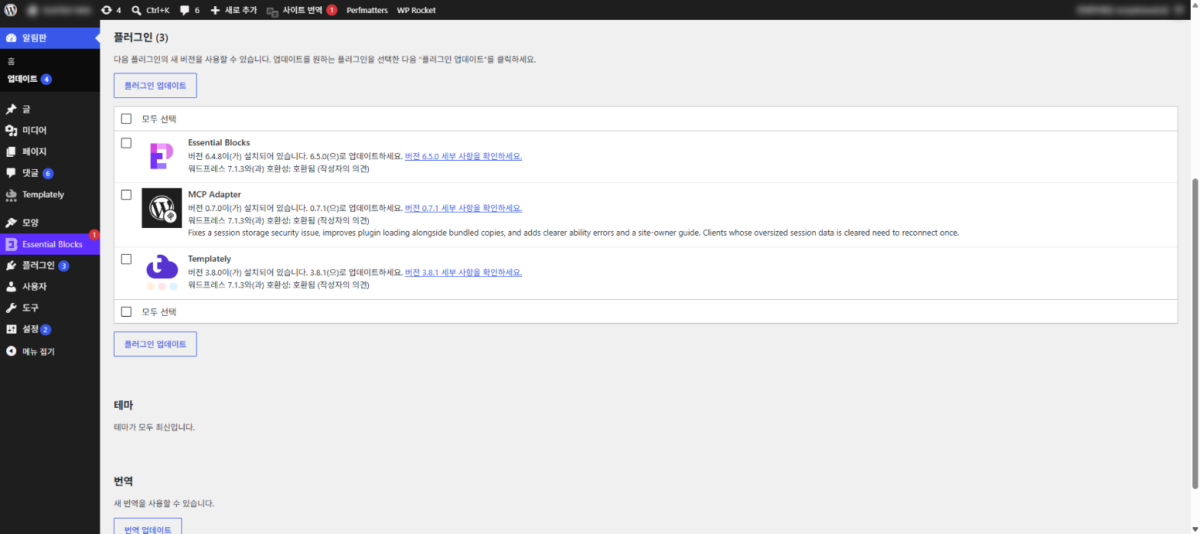
Os temas são atualizados do mesmo jeito, depois dos plugins, e as traduções ficam por último, com [Atualizar traduções]. Quando a atualização de um plugin ou tema termina, o WordPress atualiza as traduções em seguida, então em [Atualizar traduções] aparecem só os itens que ainda restam depois disso.
Um site que pulou mais de duas versões principais é atualizado uma versão por vez; a documentação oficial recomenda essa ordem para reduzir o risco de conflitos e de danos ao banco de dados. Os arquivos das versões anteriores são baixados do arquivo de versões do WordPress.org.
3️⃣ Configurar as atualizações automáticas do WordPress
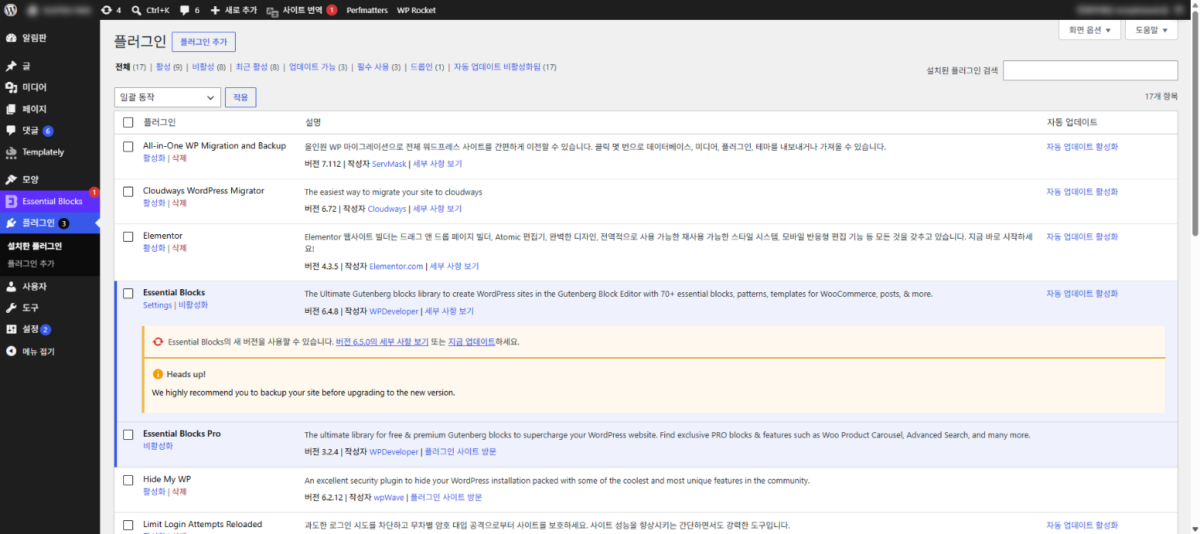
As atualizações automáticas são configuradas em uma tela diferente para o núcleo, os plugins e os temas.
| O que é atualizado | Onde configurar | Estado verificado |
|---|---|---|
| Núcleo do WordPress | Painel › Atualizações | Atualização automática de todas as novas versões |
| Plugin | Plugins › Plugins instalados | Todas desativadas |
| Tema | Aparência › Temas › Informações do tema | Desativadas |
A atualização automática do núcleo fica em um de dois estados, atualizar para todas as novas versões ou só para versões de manutenção e segurança, e você troca entre eles pelo link da seção [Versão atual] da tela de atualizações. Sites instalados a partir do WordPress 5.6 vêm com todas as novas versões como padrão; os instalados antes, se você não mudou nada, atualizam automaticamente só as versões de manutenção e segurança (segundo a documentação oficial).

Nos plugins, você configura um por um pelo link [Ativar atualizações automáticas] da coluna [Atualizações automáticas], ou seleciona vários nas caixas de seleção e muda todos de uma vez em [Ações em massa]. No meu teste, as atualizações automáticas estavam desativadas em todos os plugins, e a coluna estava vazia nos plugins pagos dos quais o WordPress não recebe informações de atualização.
Nos temas, clique em um tema em [Aparência › Temas] para abrir os detalhes e depois clique em [Ativar atualizações automáticas], abaixo do autor.
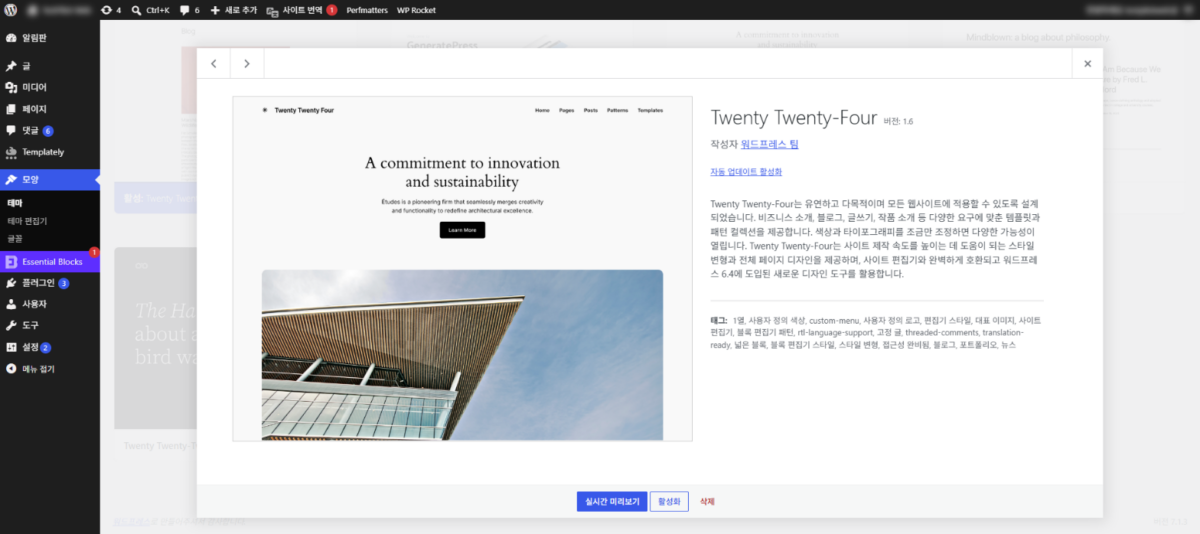
Plugins e temas com as atualizações automáticas ativadas são atualizados sozinhos duas vezes por dia, e o resultado é enviado ao e-mail do administrador do site. Como isso roda em horários em que ninguém está olhando a tela, configure o backup automático antes de ativar.
🔢 FAQ & conteúdo recomendado

 Plugin
Excluir plugins do WordPress
Depois de excluir pelo painel, limpe também as tabelas e opções que ficam no banco de dados.
Plugin
Excluir plugins do WordPress
Depois de excluir pelo painel, limpe também as tabelas e opções que ficam no banco de dados.
 Plugin
WordPress Plugin: definição e função
Três critérios para decidir quais plugins manter e quais excluir.
Plugin
WordPress Plugin: definição e função
Três critérios para decidir quais plugins manter e quais excluir.
 Termos
Diferença entre update e upgrade
A diferença de alcance entre as palavras update e upgrade.
Termos
Diferença entre update e upgrade
A diferença de alcance entre as palavras update e upgrade.
ℹ️ Aviso de afiliados
O conteúdo deste site contém links de afiliados. Quando um visitante compra um produto ou serviço por meio de um desses links, o site recebe uma comissão do vendedor. O valor que o comprador paga (em promoções, ele diminui ↓) não aumenta por causa disso. Preços, descontos e informações de estoque valem para o momento em que o texto foi escrito e podem ter mudado, por isso confirme com o vendedor antes de comprar. Os produtos são escolhidos e avaliados por critérios próprios, e o recebimento de comissão não influencia a ordem de apresentação nem o conteúdo das avaliações.