
Como criar um site no WordPress: da escolha do domínio e da hospedagem à publicação da primeira página


Para criar um site no WordPress, você passa, nesta ordem, pelo registro do domínio, pela contratação da hospedagem, pela instalação do WordPress, pela escolha do tema e pela publicação da primeira página. Reuni os critérios e os custos que quem abre um site pela primeira vez precisa decidir em cada etapa. As telas que percorri pessoalmente no painel do WordPress 7.1.3, da escolha do tema até a publicação da primeira página, foram reproduzidas em um simulador.
1️⃣ Passos para criar um site no WordPress
Antes de instalar o WordPress, prepare o domínio e a hospedagem. O domínio é o endereço que os visitantes digitam, e a hospedagem é o servidor onde ficam os arquivos; a tela de instalação só abre depois que você contrata os dois. Depois da instalação vêm a escolha do tema e a publicação da primeira página.
Como o domínio e a hospedagem são contratados e pagos em cada empresa, tenha um endereço de e-mail e uma forma de pagamento à mão antes de começar. Custo: cerca de $15 por ano pelo domínio e $4–35 por mês pela hospedagem; temas e plugins podem começar gratuitos.
2️⃣ Registro de domínio: definir o endereço do site
Depois de registrar o domínio, é preciso apontar os servidores de nomes para os endereços da empresa de hospedagem para que o site se conecte ao servidor. Na Namecheap, você escolhe [Custom DNS] no campo [NAMESERVERS] da tela de detalhes do domínio e digita os endereços indicados pela hospedagem; a mudança pode levar até 48 horas para valer.
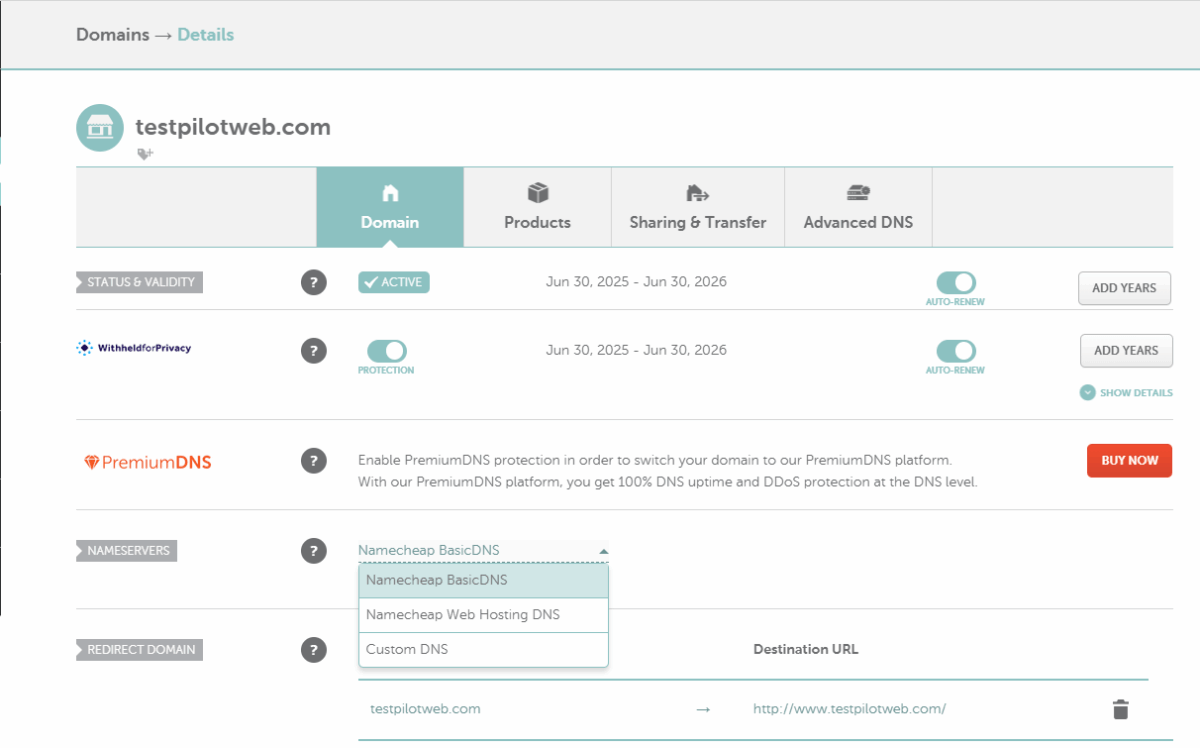
Comprar um domínio .com na Namecheap custa $14.98 no primeiro ano e $18.48 por ano a partir do segundo, com pagamento anual (em 9 de outubro de 2026). A proteção de privacidade WHOIS, que oculta os dados do titular, é o [WithheldforPrivacy] da tela acima e já vem ativada desde a compra. Se você escolher uma hospedagem como a Hostinger Premium, cujo pagamento anual inclui o domínio grátis no primeiro ano, essa etapa acontece junto com a contratação da hospedagem.
3️⃣ Escolher a hospedagem: o servidor onde o WordPress será instalado
A hospedagem define o custo e a velocidade do site. Provedor: na hora de escolher, compare estabilidade, velocidade, facilidade de uso, suporte e preço, os cinco critérios que fazem a diferença.
Hospedagem compartilhada: Custo mais baixo de todos, mas CPU e memória têm limite, então ela não serve para sites com picos de visitantes; esses sites acabam optando por uma nuvem gerenciada ou por hospedagem gerenciada.
4️⃣ Instalar o WordPress: instalação automática e manual
Conforme o tipo de hospedagem, a instalação do WordPress é automática ou manual. Em uma nuvem gerenciada (Cloudways e similares), o WordPress é instalado junto com a aplicação no momento em que você a cria.
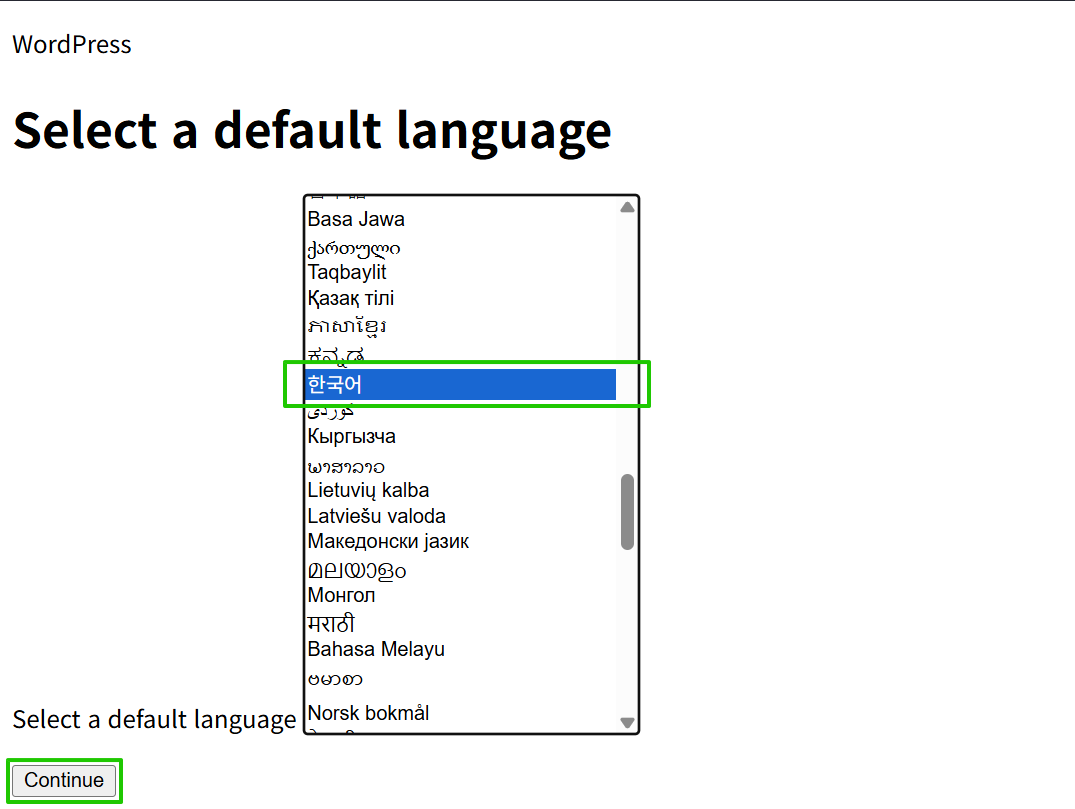
Ao instalar o WordPress manualmente em um servidor Linux, você envia por FTP os arquivos baixados do wordpress.org ou os baixa no próprio servidor com wget e descompacta. Ao abrir em seguida o endereço do site, aparece primeiro a tela de seleção de idioma abaixo; depois você informa, nesta ordem, os dados do banco de dados, o título do site e a conta de administrador.
5️⃣ Escolher o tema: começar com um tema gratuito
Comece por um dos temas gratuitos do diretório oficial e só troque por um tema pago quando precisar de um recurso que ele não tem; assim você economiza. Logo após a instalação, o tema padrão Twenty Twenty-Five fica ativo. Na tela Aparência › Temas, em [Adicionar novo tema], você pesquisa entre 8.712 temas gratuitos (em 19 de outubro de 2026) e instala.
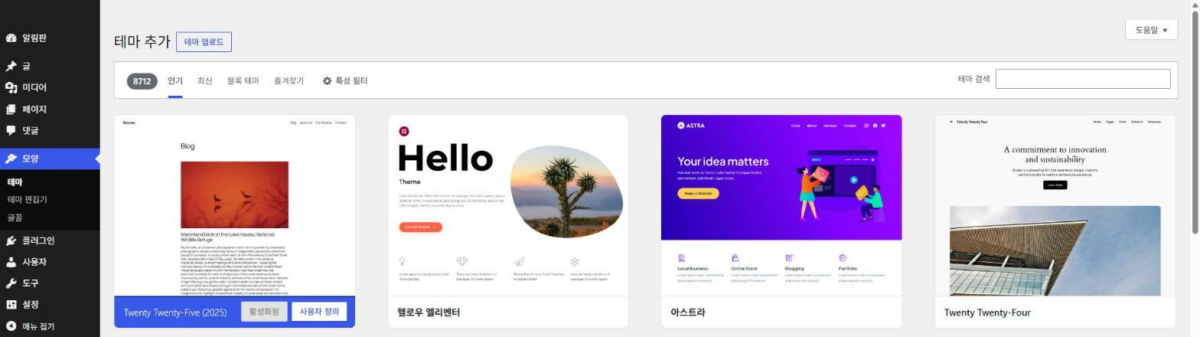
Para achar o tema que você quer, digite o nome no campo [Pesquisar temas] no topo, confira a aparência em [Pré-visualizar], que aparece ao passar o mouse sobre o cartão, e clique em [Instalar].
Temas pagos: Uso e forma de pagamento (compra única ou assinatura anual) definem a escolha.
6️⃣ Publicar a primeira página: links permanentes e definição da página inicial
Antes de escrever a primeira página, mude Configurações › Links permanentes para [Nome do post]. Em um WordPress recém-instalado o padrão é [Dia e nome], que inclui a data, e se você mudar a Estrutura de links permanentes depois que os posts se acumulam, os endereços antigos passam a dar 404, por isso ela é definida antes do primeiro post.

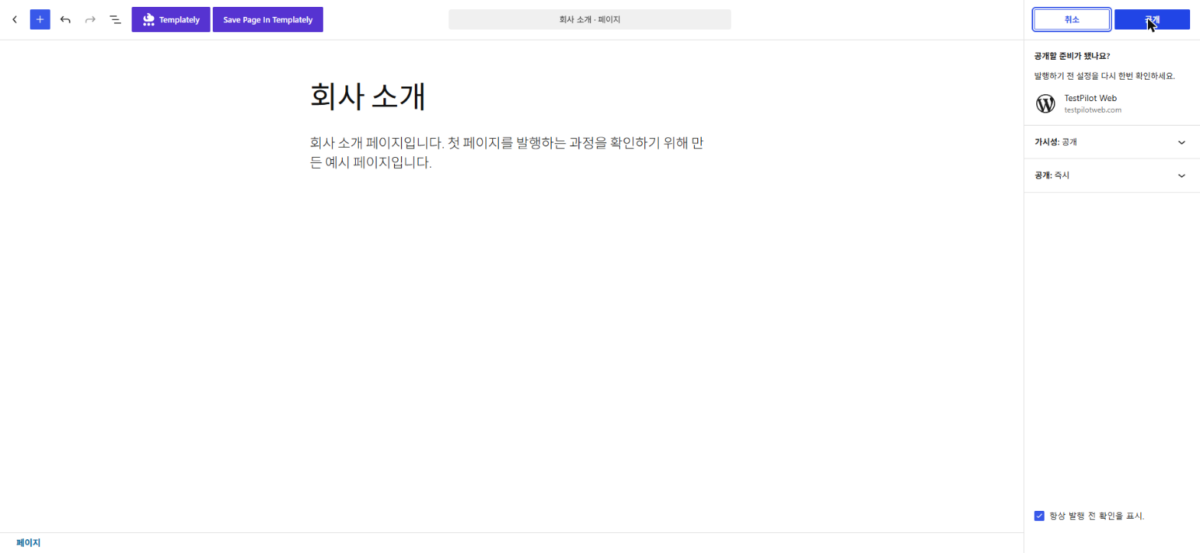
Para a primeira página, digite o título e o conteúdo em Páginas › Adicionar página e clique em [Publicar], no canto superior direito. No painel [Pronto para publicar?], confira a visibilidade e o momento da publicação e clique de novo em [Publicar]; aparecem então o endereço da página e o botão [Ver página].
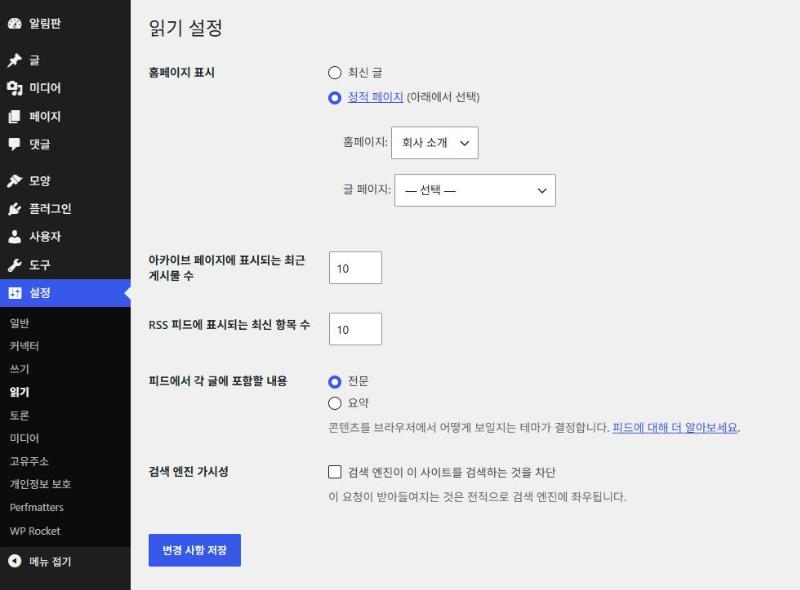
Se você vai criar um blog no WordPress centrado em posts, deixe Sua página inicial exibe, em Configurações › Leitura, no padrão [Seus posts recentes]. Se precisar de uma página inicial fixa, como uma página Sobre nós, escolha [Uma página estática] e defina como página inicial a página que você publicou.
Esta é a página Sobre nós.
Confira suas configurações antes de publicar.
🔢 FAQ & conteúdo recomendado

 Plugins · Instalação
Como instalar plugin no WordPress: instalação pela busca, envio do ZIP e ativação
Os passos para instalar e ativar um plugin na tela Adicionar plugin, pesquisando no diretório oficial ou enviando um arquivo zip.
Plugins · Instalação
Como instalar plugin no WordPress: instalação pela busca, envio do ZIP e ativação
Os passos para instalar e ativar um plugin na tela Adicionar plugin, pesquisando no diretório oficial ou enviando um arquivo zip.
 Configurações · Básico
Configurações da página de administração do WordPress: Geral, Escrita, Leitura – 7 configurações
Depois da instalação, os passos para conferir no menu Configurações os ajustes básicos, como título e endereço do site, associação e fuso horário.
Configurações · Básico
Configurações da página de administração do WordPress: Geral, Escrita, Leitura – 7 configurações
Depois da instalação, os passos para conferir no menu Configurações os ajustes básicos, como título e endereço do site, associação e fuso horário.

ℹ️ Aviso de afiliados
O conteúdo deste site contém links de afiliados. Quando um visitante compra um produto ou serviço por meio de um desses links, o site recebe uma comissão do vendedor. O valor que o comprador paga (em promoções, ele diminui ↓) não aumenta por causa disso. Preços, descontos e informações de estoque valem para o momento em que o texto foi escrito e podem ter mudado, por isso confirme com o vendedor antes de comprar. Os produtos são escolhidos e avaliados por critérios próprios, e o recebimento de comissão não influencia a ordem de apresentação nem o conteúdo das avaliações.