Voltei a fazer o pagamento da Cloudways ao criar, desta vez, um servidor Vultr de 1 GB em Seul. Só criar a conta não gera cobrança, mas, a partir do momento em que um servidor é criado, $0.0208 por hora se acumulam, são reunidos em uma fatura no dia 1º de cada mês e cobrados automaticamente no cartão cadastrado. A tabela de preços, o cadastro da forma de pagamento e o momento em que a fatura é emitida foram conferidos nas telas reais de pagamento.
As capturas mostram as telas da Cloudways em inglês, como elas são; com o recurso de tradução do Chrome ativado, você pode vê-las no seu idioma, como o português.
Sumário
1 min de leitura
Sumário
1 min de leitura
View more
1️⃣ Como funciona a cobrança & tabela de preços
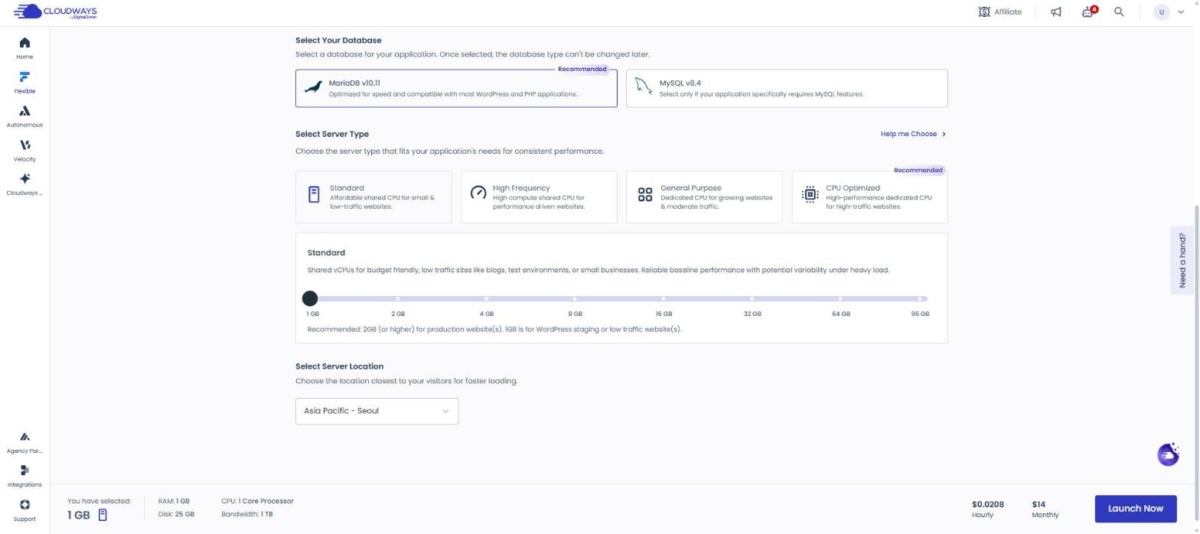
A Cloudways calcula a cobrança pelas horas de uso do servidor, e a tela de criação do servidor mostra o preço mensal e o preço por hora lado a lado. O servidor Vultr de 1 GB em Seul custa $0.0208 por hora, $14 por mês.
O uso é somado em uma cobrança mensal e, ao fim do ciclo de cobrança, o valor é debitado automaticamente da forma de pagamento principal. Se o endereço de cobrança for na Coreia, são acrescentados 10% de imposto (IVA). O valor na tela de cobrança é uma estimativa calculada com o uso deste mês e pode diferir da fatura real em até 3%.
1
Escolha do editorEscalabilidade flexívelVPS gerenciado
Hospedagem gerenciada flexível, em que você escolhe e opera o provedor de nuvem que quiser. Dá para adicionar CPU/RAM na hora em que precisar e acompanhar o aumento do tráfego.
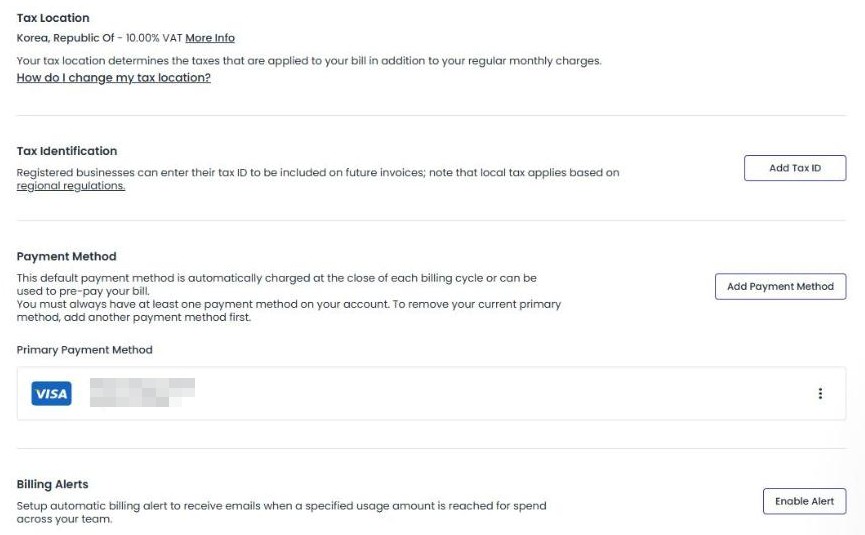
A forma de pagamento da Cloudways é cadastrada na tela [Billing] do menu da conta, no canto superior direito: abra a aba [Settings] e use o botão [Add Payment Method]. Um dos cartões cadastrados vira a forma de pagamento principal, e os demais ficam como formas de pagamento reserva. Como sempre precisa haver pelo menos uma forma de pagamento, para excluir o cartão principal é preciso cadastrar outro cartão antes.
Ao pagar de novo desta vez, vi que o cartão principal tinha vencido em novembro de 2023, então passei o cartão reserva para principal pelo menu [⋮] à direita dele. Se você configurar [Billing Alerts] na mesma tela, recebe um aviso por e-mail quando o valor de uso chega ao limite definido.
3️⃣ Faturas e histórico de uso
O valor de uso aparece na aba [Overview] da tela [Billing], e abaixo da estimativa acumulada do mês ficam três campos: [Total Charges], [Past Overdue] e [Pre-payments]. Até o dia seguinte à criação do servidor, a estimativa ainda aparecia como USD 0.00, só com o aviso de que o uso do mês seria exibido quando a contagem terminasse.
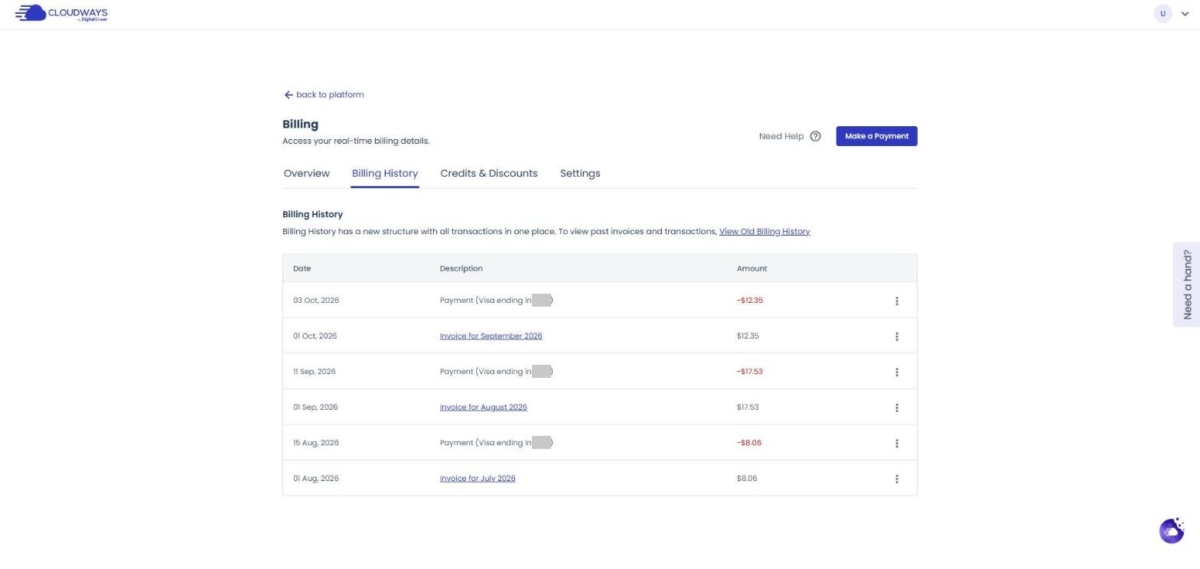
Na aba [Billing History], faturas e pagamentos se acumulam um por linha, em três colunas: data, descrição e valor. A fatura é emitida no dia 1º de cada mês pelo uso do mês anterior, como [Invoice for September 2026], e o débito no cartão cadastrado é registrado alguns dias depois como uma linha [Payment].
No histórico desta conta, os $12.35 do uso de setembro foram faturados em 1º de outubro e pagos em 3 de outubro, e os $17.53 do uso de agosto foram faturados em 1º de setembro e pagos em 11 de setembro. As faturas antigas, de antes da nova tela, abrem em uma janela separada pelo link [View Old Billing History].
🔢 FAQ & conteúdo recomendado
Não para. Servidores DigitalOcean, Linode e Vultr continuam com IP e disco alocados mesmo parados, então a cobrança continua, e servidores AWS e Google Cloud têm uma pequena cobrança de armazenamento mesmo enquanto estão parados. Para parar a cobrança de vez, é preciso excluir o servidor, e as horas usadas até o momento da exclusão entram na fatura do dia 1º do mês seguinte.
Servidores Vultr, DigitalOcean e Linode têm um teto mensal em cada plano: se ficarem ligados o mês inteiro, você paga só o preço mensal e, se forem usados só por parte do período, a conta é feita multiplicando as horas de uso pelo preço por hora. Servidores AWS e Google Cloud são sempre cobrados por hora, sem teto mensal. Se você mudar o tamanho do servidor no meio do mês, as horas em cada configuração são calculadas separadamente e somadas.
Se a forma de pagamento principal falhar no dia 1º, quando a fatura é emitida, as formas de pagamento reserva são tentadas uma a uma e, se todas falharem, um aviso é enviado por e-mail. No 7º dia, o acesso ao painel fica restrito ao menu de cobrança; no 10º dia, os servidores e as aplicações são parados; no 13º dia, são excluídos. No 28º dia, até os backups são excluídos permanentemente, então antes disso é preciso trocar a forma de pagamento ou adicionar saldo pré-pago.
☁️Conteúdo recomendado sobre a Cloudways21 posts · 2 ferramentas
🗂️ Operação da Cloudways
📄 O que é a Cloudways📄 Cadastro e configuração básica📄 Conectar domínio📄 Configurar SSL
📋 Servidor & aplicação📄 Login no admin📄 Staging Management📄 Pagamento e preços📄 E-mail e add-on SMTP📄 MCP e gestão do servidor com IA📄 Conexão SFTP e SSH📄 Migração📄 Backup📄 Tamanho do servidor
📋 Comparativo de hospedagem TOP 7📄 O que é hospedagem em nuvem📄 O que é hospedagem gerenciada📄 Custo de hospedagem de sites📄 Cloudways para pequenos negócios📄 Cloudways WooCommerce📄 Alternativas à Cloudways
🛠️ Consulta WHOIS de domínio🛠️ Detector de tema · plugins
ℹ️ Aviso de afiliados O conteúdo deste site contém links de afiliados. Quando um visitante compra um produto ou serviço por meio de um desses links, o site recebe uma comissão do vendedor. O valor que o comprador paga (em promoções, ele diminui ↓) não aumenta por causa disso. Preços, descontos e informações de estoque valem para o momento em que o texto foi escrito e podem ter mudado, por isso confirme com o vendedor antes de comprar. Os produtos são escolhidos e avaliados por critérios próprios, e o recebimento de comissão não influencia a ordem de apresentação nem o conteúdo das avaliações.

 Escolha do editor
Escalabilidade flexível
VPS gerenciado
Escolha do editor
Escalabilidade flexível
VPS gerenciado