O backup da Cloudways salva automaticamente os arquivos web e os bancos de dados de todas as aplicações de um servidor em um armazenamento externo (off-site), e um servidor novo começa com backup diário guardado por 1 semana. Quando rodei eu mesmo um backup imediato, uma restauração completa e um rollback em uma aplicação de um servidor de teste, o backup levou cerca de 30 segundos e a restauração cerca de 1 minuto e 30 segundos. A restauração é feita por aplicação, escolhendo um ponto no tempo, e servidores e aplicações apagados também podem ser recuperados em até 14 dias com os backups que restaram.
Sumário
5 min de leitura
Sumário
5 min de leitura
View more
1️⃣ Tipos de backup da Cloudways
O backup da Cloudways tem dois tipos: o backup do servidor, que roda automaticamente por servidor, e o backup da aplicação, que salva uma aplicação quando você quiser. O backup do servidor guarda os arquivos web e os bancos de dados de todas as aplicações daquele servidor, e o backup da aplicação inclui só as pastas [public_html] e [private_html] e o banco de dados.
Configurações do servidor · logs não entram no backup
BackupRestauração→←
☁️ Armazenamento externo
Backup do servidorA + B · todas as apps
Backup da appUma app
Agendado em [Backups] do servidor (servidores novos: diário · 1 semana de retenção); todas as aplicações do servidor são salvas num mesmo ponto no tempo.
Clicando em [Take Backup Now] em [Backup and Restore] da aplicação, só ela é salva; no servidor de teste, levou cerca de 30 segundos.
Mesmo escolhendo um ponto do backup do servidor (A + B), a restauração é feita em [Backup and Restore] da aplicação: só a aplicação A escolhida volta àquele momento, e a B continua como está.
Ao restaurar para um ponto do backup da aplicação, só a A volta àquele momento; no servidor de teste, o [Complete Restore] levou cerca de 1 minuto e 30 segundos.
Arquivos fora dessas duas pastas não entram no backup, mesmo dentro da pasta da aplicação; por isso, guarde em [private_html] os arquivos que não devem ficar públicos na web.
O backup é criado primeiro no servidor e depois levado para o armazenamento externo, e a cópia do servidor é apagada em seguida. A opção que deixa a cópia mais recente no disco do servidor é [Local Backups].
2️⃣ Frequência e retenção do backup do servidor
O backup do servidor é configurado em [Backups] no menu do servidor: mude a frequência, a retenção e o horário agendado e clique em [Save Changes]. O horário é em UTC; no horário de Brasília, subtraia 3 horas.
⏰Agendado 16:49 UTC · Coreia 01:49Sem horário agendado para intervalos menores que um dia
💽Local Backups · ligado = deixa o mais recente no disco do servidor (desligado por padrão)
Backup→
☁️ Armazenamento externo
Retenção 1 semana4 semanas
● um ponto de restauração · a cada 12 horastodo diaa cada 7 dias mais um
Servidores novos começam com diário · 1 semana; a frequência pode ser de 1, 3, 6 ou 12 horas ou de 1 a 7 dias, e a retenção de 1 a 4 semanas. Frequência menor ou retenção maior dão mais pontos de restauração.
Uma frequência menor não é automaticamente mais segura. Intervalos de 1 ou 3 horas pesam no servidor, e se a próxima rodada chegar antes de o backup anterior terminar, ela pode ser pulada ou falhar; a Cloudways recomenda intervalos de 12 horas ou mais para servidores com disco acima de 100 GB.
O primeiro backup é completo e os seguintes são incrementais, só com os arquivos alterados, enquanto o banco de dados é copiado inteiro toda vez. O armazenamento externo custa $0.033 por GB em cada servidor, e uma retenção maior significa mais backups guardados e mais espaço. O servidor de teste mostrou 38 MB de backup externo, o que dá menos de 1 centavo por mês.
Para fazer um backup na hora, fora do agendamento, clique em [Take Backup Now]; esse backup também entra na lista de pontos de restauração.
3️⃣ Restauração da aplicação
Mesmo com os backups acumulados por servidor, a restauração é feita uma aplicação por vez. Em [Backup and Restore] do menu da aplicação, escolha o ponto de restauração, clique em [Restore Application Now], selecione o alcance da restauração e clique em [Proceed].
O backup feito com [Take Backup Now] na tela da aplicação entrou na lista de pontos de restauração em cerca de 30 segundos. Um [Complete Restore] para esse ponto terminou cerca de 1 minuto e 30 segundos depois.
Desfazer com [Roll Back] · apagado sozinho após 24 horas
O Complete Restore volta os arquivos web e o banco de dados juntos; escolha quando não souber a causa, quando nem o painel de administração abrir ou depois de uma invasão.
O Web Files volta só os arquivos web; escolha quando o problema estiver só nos arquivos. O [Roll Back] também desfaz só os arquivos web.
O Database volta só o banco de dados; escolha quando o problema estiver só no banco.
Os pontos de restauração aparecem em UTC, e restaurar exige espaço livre em disco de pelo menos 2,5 vezes os dados da aplicação. Uma aplicação com 100 MB de dados precisa de pelo menos 250 MB livres.
O estado logo antes da restauração é salvo automaticamente e pode ser recuperado com [Roll Back]; se você restaurou só os arquivos web, o rollback também volta só os arquivos web. Se o resultado estiver certo, apague o backup pré-restauração com [Delete]; mesmo sem apagar, ele some sozinho após 24 horas. O backup pré-restauração funciona como um ponto de salvamento de jogo.
Enquanto o backup pré-restauração existir, o [Restore Application Now] fica desativado; para restaurar outro ponto, faça antes [Roll Back] ou [Delete]. O [Roll Back] terminou em menos de 20 segundos e o botão de restauração voltou a ficar ativo.
4️⃣ Caminhos do menu de backup na Cloudways
No simulador abaixo, você confere em ordem os menus que se clicam na Cloudways, das configurações de backup do servidor à restauração da aplicação, ao [Roll Back] e ao download do backup local.
Em [Backups] no menu do servidor, escolha o horário agendado, [Backup Frequency] e [Backup Retention] e clique em [Save Changes]. O [Save Changes] fica desativado até você mudar um valor, e o horário é em UTC.
📍my-server›Backups›Take Backup Now
Backup imediato do servidor
Clicando em [Take Backup Now], mais abaixo na mesma tela, todas as aplicações do servidor entram no backup; enquanto isso, o card do servidor na lista mostra [Taking Backup]. Com [Local Backups] ligado, esse backup também é salvo na pasta [local_backups] do servidor.
📍Applications›my-app›Backup and Restore
Backup da aplicação
Clicando em [Take Backup Now] em [Backup and Restore] do menu da aplicação, só ela entra no backup; no servidor de teste, ele apareceu no topo da lista de pontos de restauração após cerca de 30 segundos.
📍my-app›Backup and Restore›Restore Application Now
Restauração da aplicação
Escolha um ponto de restauração e clique em [Restore Application Now] para abrir a janela de escolha do alcance. O [Proceed] faz antes o backup do estado atual e depois restaura; a restauração completa levou cerca de 1 minuto e 30 segundos.
📍my-app›Backup and Restore›Roll Back
Roll Back
Enquanto o backup pré-restauração existir, o [Restore Application Now] fica desativado; desfaça com [Roll Back] ou apague com [Delete]. Mesmo sem fazer nada, ele é apagado sozinho após 24 horas.
📍SFTP›applications›Pasta da aplicação›local_backups
Baixar o backup local
Num servidor com [Local Backups] ligado, conecte por SFTP e baixe o [backup.tgz] da pasta [local_backups]; no servidor fica só o backup mais recente.
📍Flexible›Applications›Recover Application
Recuperar após apagar
Uma aplicação apagada é recuperada em [Recover Application], no canto superior direito da lista [Applications] em [Flexible], e um servidor em [Recover Server], na lista [Servers]. A tela de recuperação tem duas abas: [Deleted Servers] e [Deleted Applications].
unified.cloudways.com/server/…/backup
✓
CLOUDWAYSmy-server › Backups
Backups
Manage your Backup preferences here.
Backup Settings
Schedule Time
UTC
Local Backups
🗑
Off-site Backup Size
Current backup size: 38 MB Last updated: 12th October, 2026
On-Demand Backup
You can perform an on-demand backup of your server. If you have enabled Local Backups, this will additionally create a downloadable copy of all the applications present on your server.
unified.cloudways.com/server
✓
CLOUDWAYSFlexible › Servers
Creating Your Backup
Servers
my-server203.0.113.10
Taking Backup — Backup in progress. Please wait.
✓
unified.cloudways.com/apps/…/restore
CLOUDWAYSmy-server › my-app › Backup and Restore
Backup and Restore
This section allows you to back up and restore application data (files and database). You can create multiple on-demand backups. In addition, Cloudways offers option for scheduled and on-demand Server level backup that backs up all the applications deployed on the server.
Restore
Using one of the backups available below, you can restore either part of your application or the complete application in one go.
Backup
You can perform an on-demand backup of your application (files and database). This option is useful if you want to backup the application before any changes.
Last Backup Date: 12th October, 2026, 16:49:14 UTC
Application backup in progress. This may take a few minutes…
unified.cloudways.com/apps/…/restore
Restore Backup for my-app
You have selected to restore the backup from
Complete RestoreRestore everything including all files and database
Web FilesRestore webfiles only
DatabaseRestore database only
We will create a backup before restore so you can rollback at anytime. Are you sure you wish to proceed?
Restore Application in progress, this may take few minutes…
✓
unified.cloudways.com/apps/…/restore
CLOUDWAYSmy-server › my-app › Backup and Restore
Backup and Restore
This section allows you to back up and restore application data (files and database). You can create multiple on-demand backups. In addition, Cloudways offers option for scheduled and on-demand Server level backup that backs up all the applications deployed on the server.
Restore
Using one of the backups available below, you can restore either part of your application or the complete application in one go.
Roll Back
A local copy of your application was saved before you restored your application using the restore feature. In order to use the restore feature again, you will have to either delete this local copy or roll your application back to the state it was before you restored it.
This local copy is kept for the first 24 hours only, after which it is automatically removed.
Delete
Are you sure you want to rollback your Application?
Your Application rollback is under process …
Backup
You can perform an on-demand backup of your application (files and database). This option is useful if you want to backup the application before any changes.
Last Backup Date: 12th October, 2026, 16:49:14 UTC
Clique num item destacado no menu à esquerda ou num botão da tela
5️⃣ Download do backup
Para baixar os arquivos de backup para o seu computador, ative antes o [Local Backups] do servidor. Ative o [Local Backups] em [Backups] e clique em [Save Changes]; a partir do próximo backup, cópias dos arquivos web e do banco de dados são criadas em [local_backups] na pasta da aplicação.
Para baixar na hora, faça o backup de todas as aplicações do servidor com [Take Backup Now] em [Backups] do servidor, conecte por SFTP e copie o arquivo de [/applications/pasta-da-aplicacao/local_backups]. No servidor fica só o backup mais recente: se você fez backup às 16h e às 16h35, só dá para baixar a cópia das 16h35.
Num servidor de teste de 1 GB, ligar o [Local Backups] e clicar em [Take Backup Now] gerou, cerca de um minuto depois, um arquivo [backup.tgz] (cerca de 37 MB) na pasta [local_backups].
Para saber como se conectar por SFTP, veja o artigo Como conectar à Cloudways via SFTP & SSH com o passo a passo. Apagar o backup local que ficou no servidor não afeta os backups externos.
6️⃣ Recuperar servidor ou aplicação apagados
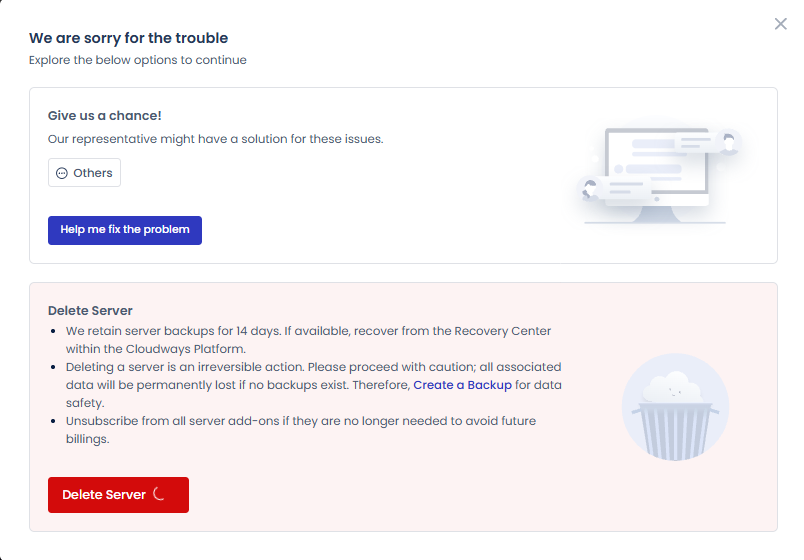
Os backups de servidores e aplicações apagados ficam guardados por 14 dias depois da exclusão, e dá para recuperá-los nesse prazo. A aplicação é recuperada em [Recover Application], no canto superior direito da lista [Applications] em [Flexible], escolhendo o mesmo servidor, outro servidor ou um servidor novo. O servidor é recuperado em [Recover Server], na lista [Servers].
É fácil achar que a recuperação volta tudo para o mesmo endereço de antes, mas a aplicação recuperada é tratada como nova, com outro endereço temporário, e o servidor recuperado ganha outro IP. Depois da recuperação, confira de novo o registro A do domínio, o certificado SSL e as configurações de e-mail, como o SMTP.
A recuperação do servidor só permite o mesmo tamanho ou maior, o tipo de banco de dados (MariaDB ou MySQL) não muda, e aplicações de staging não são recuperadas. Servidores apagados por falta de pagamento também perdem os backups de vez depois de 14 dias.
🔢 FAQ & conteúdo recomendado
No painel da Cloudways, a retenção máxima é de 4 semanas. Para guardar por mais tempo, conecte o SnapShooter, comprado pela DigitalOcean, e guarde em um armazenamento externo como Amazon S3 ou DigitalOcean Spaces.
Não. Os pontos salvos pelo backup do servidor também são restaurados em [Backup and Restore] da aplicação; só a aplicação escolhida volta àquele momento, e as outras do mesmo servidor continuam como estão. Para trazer de volta uma aplicação apagada, use [Recover Application].
Os backups usam recursos do servidor, por isso a Cloudways recomenda agendá-los para um horário com poucos visitantes. O horário agendado é em UTC.
☁️Conteúdo recomendado sobre a Cloudways21 posts · 2 ferramentas
🗂️ Operação da Cloudways
📄 O que é a Cloudways📄 Cadastro e configuração básica📄 Conectar domínio📄 Configurar SSL
📋 Servidor & aplicação📄 Login no admin📄 Staging Management📄 Pagamento e preços📄 E-mail e add-on SMTP📄 MCP e gestão do servidor com IA📄 Conexão SFTP e SSH📄 Migração📄 Backup📄 Tamanho do servidor
📋 Comparativo de hospedagem TOP 7📄 O que é hospedagem em nuvem📄 O que é hospedagem gerenciada📄 Custo de hospedagem de sites📄 Cloudways para pequenos negócios📄 Cloudways WooCommerce📄 Alternativas à Cloudways
🛠️ Consulta WHOIS de domínio🛠️ Detector de tema · plugins
ℹ️ Aviso de afiliados O conteúdo deste site contém links de afiliados. Quando um visitante compra um produto ou serviço por meio de um desses links, o site recebe uma comissão do vendedor. O valor que o comprador paga (em promoções, ele diminui ↓) não aumenta por causa disso. Preços, descontos e informações de estoque valem para o momento em que o texto foi escrito e podem ter mudado, por isso confirme com o vendedor antes de comprar. Os produtos são escolhidos e avaliados por critérios próprios, e o recebimento de comissão não influencia a ordem de apresentação nem o conteúdo das avaliações.