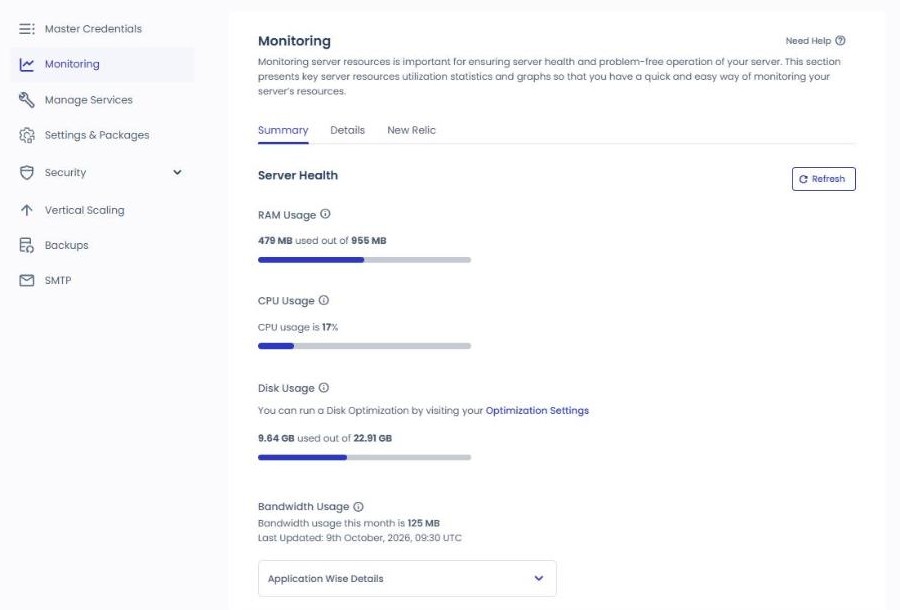
Ao colocar o WordPress na Cloudways, as telas de gerenciamento se dividem em duas, servidor e aplicação, e, como menus como backup, segurança e PHP existem nos dois lados, o primeiro passo é ver em qual deles cada configuração fica. Um servidor da Cloudways é um VPS de um provedor como DigitalOcean ou Vultr, e uma aplicação da Cloudways é um WordPress instalado nesse servidor. É por isso que, mesmo com um único WordPress em um servidor de 1 GB, o disco mostra 9,64 GB em uso, dos quais só 125 MB são do WordPress.
Se o servidor fosse um prédio, a aplicação seria uma loja dentro dele. RAM, CPU, disco e mensalidade são cobrados por prédio, enquanto o banco de dados, as pastas de arquivos, o domínio e os dados de acesso SFTP são de cada loja. As aplicações do mesmo servidor dividem a RAM e a CPU, então, quando o tráfego se concentra em um site, os outros sites do mesmo servidor também ficam lentos.
Por isso, pense em custo e desempenho por servidor, e na operação do site, como restauração de backup, staging, SSL e domínio, por aplicação.
Sumário
8 min de leitura
Sumário
8 min de leitura
View more
Ⅰ. Servidor da Cloudways
↪️ & aplicação
O simulador abaixo reproduz, com os mesmos menus da Cloudways, as telas de gerenciamento de um servidor Vultr de 1 GB em Seul criado em 9 de outubro de 2026. Clique em um menu à esquerda para trocar a tela e a explicação, ou digite no campo de busca, no topo, a configuração que você procura, como Redis, PHP ou backup, para ir direto a essa tela.
A aba Master Credentials mostra os dados para conectar via SFTP e SSH pelo IP público.
São os dados de acesso ao servidor; quando um profissional de TI precisa passar um trabalho para um desenvolvedor, ele entrega esses dados junto com o pedido.
Public IP · Username · Password
Dados de acesso SFTP e SSH usados no servidor inteiro; o nome de usuário e a senha podem ser alterados no botão de lápis, à direita.
SSH Public Keys
Com uma ou mais chaves públicas cadastradas, você conecta ao servidor sem digitar senha.
Aplicação web (WordPress) — o valor não conta só os arquivos: inclui também o banco de dados, os logs e os arquivos de sistema, além dos arquivos mestres e dos backups, por isso é diferente do tamanho da aplicação.
Os itens podem ser conferidos na aba Details.
Os 10,05 GB de Disk Usage no Monitoring não são o espaço usado pelo WordPress, e sim o uso do servidor inteiro. As aplicações em si (2 WordPress) ocupam só cerca de 200 MB; os outros 9,8 GB, mais ou menos, são a ocupação básica de que o servidor precisa para funcionar.
Cerca de 7 GB são do sistema operacional e da pilha de hospedagem (PHP, MySQL, Nginx, Apache etc.), 2,4 GB são do arquivo de swap, a reserva para quando falta memória, e o resto são logs e arquivos de sistema. Ou seja, em um plano com disco de 25 GB, o espaço que o seu site pode usar de fato é de cerca de 15 GB, e essa ocupação básica quase não cresce, a não ser que o site cresça.
O servidor Vultr de 1 GB em Seul criado em 9 de outubro de 2026 (1 WordPress) também mostrava Disk Usage de 9,64 GB / 22,91 GB, dos quais 123 MB eram da aplicação. Na aba [Details], dá para ver em gráficos 15 indicadores, como CPU Consumption, Free memory e MySQL Connections, e, se a CPU fica acima de 80% o tempo todo, aparece uma recomendação para aumentar o tamanho do servidor.
1 / 2
Summary · 2026-10-09Details · CPU Consumption
Manage ServicesGerenciar serviços
1 / 2
2026-072026-10-09
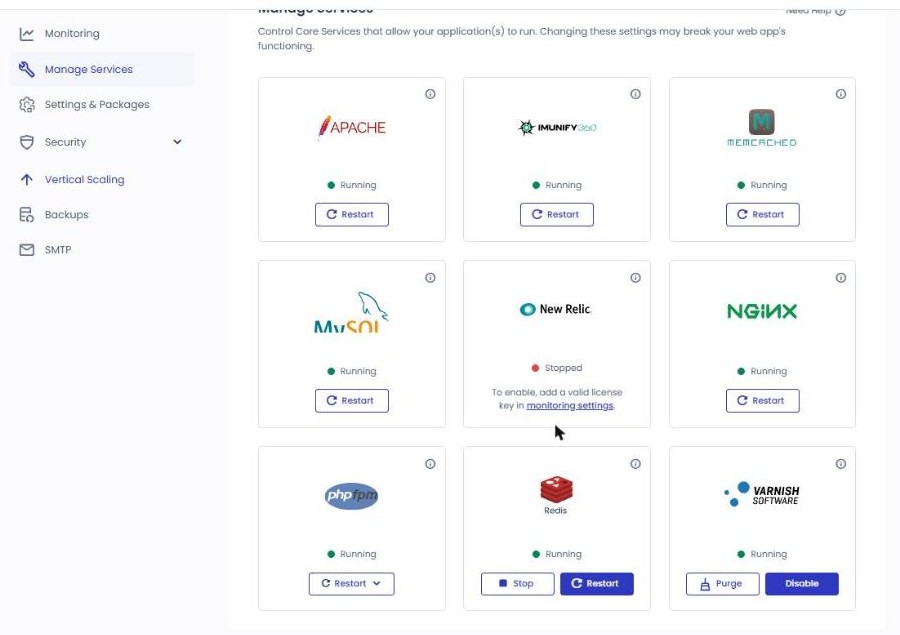
ApacheRunning
ⓘ Webserver serving content for your application(s).
O Apache é o servidor web, ou seja, o serviço principal, que entrega o site aos visitantes. Pense neste lugar como o ponto em que você o reinicia quando uma mudança de configuração não entra em vigor ou o site para de responder.
Imunify360Running
ⓘ A comprehensive security suite to protect against malware infections, web attacks, vulnerability exploitation and all other threats.
O IMUNIFY360 é o recurso de segurança instalado no servidor. Ele verifica e bloqueia malware e funciona como firewall automaticamente, então, no dia a dia, basta conferir se está ligado.
MemcachedRunning
ⓘ Another caching layer dealing mainly with database queries. If restarted, all the cache is lost and needs to be rebuilt.
Serviço de cache que guarda temporariamente na memória os resultados das consultas ao banco de dados.
MySQLRunning
ⓘ Database for your applications
O banco de dados que armazena todos os dados do site.
Posts, comentários, dados de usuários e valores de configuração ficam todos aqui.
Quando aparecer "Erro ao estabelecer uma conexão com o banco de dados", reinicie aqui e confira.
New RelicStopped
ⓘ Get comprehensive insights with NewRelic Application Monitoring.
Não é um recurso do próprio servidor, e sim uma integração com um serviço externo de análise de desempenho (APM).
Ativado, ele permite ver em detalhes, na sua conta do New Relic, dados de desempenho como o tempo de carregamento de cada página e as consultas lentas.
O padrão é desligado (Stopped); se você não precisa de análise de desempenho, é só deixar como está.
NginxRunning
ⓘ Webserver serving static content for your application(s).
O Nginx fica na frente do Apache e é o primeiro serviço a receber as requisições dos visitantes. Arquivos estáticos, como imagens e CSS, são entregues rapidamente pelo próprio Nginx, e só as demais requisições passam para o Apache, numa divisão de trabalho.
Como a Cloudways usa os dois servidores web juntos, quando o site não abre de jeito nenhum, o Nginx também precisa ser reiniciado, junto com o Apache.
PHP-FPMRunning
ⓘ PHP-FPM (FastCGI Process Manager) is an alternative PHP FastCGI implementation with some additional features useful for sites of any size, especially busier sites.
Não é cache, mas, em vez de iniciar o PHP do zero a cada requisição, deixa processos esperando prontos, por isso o processamento é rápido.
RedisRunning
ⓘ Redis typically holds the whole dataset in memory
Serviço de cache de objetos que reduz a carga sobre o banco de dados.
Guarda na memória os dados que o WordPress consulta repetidamente (valores de configuração, resultados de consultas), tem mais recursos que o Memcached e mantém os dados mesmo depois de reiniciar.
O Memcached e o Redis vêm ligados desde o início, então um servidor novo começa com os dois caches rodando juntos. Os dois ligados ao mesmo tempo não causam conflito.
Valores do servidor criado em 9 de outubro de 2026, em que a aba também mostrava o Redis como Enabled.
VarnishRunning
ⓘ One of the serveral layers of caching for your application(s). You can disable it (i.e when developing or on test/staging server). Do not disable on production servers. If restarted, all the cache is lost and needs to be rebuilt.
Serviço de cache de página que guarda a página pronta inteira.
Páginas em cache são entregues direto, sem passar pelo PHP nem pelo banco de dados, por isso, dos 3 tipos de cache, é o que traz o maior ganho de velocidade perceptível.
O botão Purge esvazia o cache guardado; use quando o que você editou não aparecer no site.
Para referência, a configuração padrão da Cloudways fica no HTTP/2 porque o Varnish não suporta HTTP/3.
Na aba de configurações e pacotes, você gerencia as configurações e os pacotes no nível do servidor. Se você produz conteúdo sobre WordPress em blog ou no YouTube há 2 ou 3 anos ou mais, esta é uma área em que já deveria saber mexer sozinho.
Limite de execução (Execution Limit)300 SEC
Tempo máximo, em segundos, que uma única tarefa PHP pode rodar. Aumente quando tarefas longas, como backups ou importações grandes, forem interrompidas no meio. O padrão de 300 segundos basta para a maioria das tarefas.
Tamanho de upload (Upload Size)100 MB
Tamanho máximo de um único arquivo que você pode enviar ao WordPress. Se o envio do zip de um tema ou plugin, ou de um vídeo, der o erro "ultrapassa o limite de tamanho de arquivo para envio deste site", confira aqui.
Limite de memória (Memory Limit)256 MB
Memória máxima que uma única tarefa PHP pode usar. O erro "Allowed memory size exhausted", causa comum da tela branca do WordPress, está ligado diretamente a esse valor. Aumentar sem critério pode passar da RAM do servidor, então é um valor que deve ser avaliado junto com a configuração do servidor.
Exibir erros (Display Error)No
Define se os erros do PHP aparecem na tela do visitante. Em um site no ar, deixe sempre em "Não (No)", porque as mensagens de erro expõem informações internas, como os caminhos do servidor.
Define até que nível de erro o registro vai. O padrão (E_ALL & ~E_DEPRECATED) quer dizer "registrar todos os erros, menos os avisos de recursos obsoletos", então pode deixar como está.
Fica no nível da aplicação, não do servidor. Em Monitoring → Logs, na tela de gerenciamento da aplicação, há duas seções, Access Logs e Error Logs, em que os logs do Apache, do Nginx e do PHP podem ser vistos, cada um, até as 1.000 linhas mais recentes, com busca e filtros.
Fuso horário do PHP (PHP Timezone)Select…
O fuso horário que o PHP usa como referência. Os posts agendados e o horário de execução das tarefas cron dependem dele, então confira se ele corresponde ao seu fuso horário.
Isso confirma mais uma vez que a Cloudways consegue atender de iniciantes a usuários avançados.
As opções disponíveis no Error Reporting.
Desenvolvedores usam Development; os demais podem manter o Default. As configurações avançadas continuam em , mais abaixo.
Em Settings & Packages, as configurações básicas também podem ficar como estão e ser mudadas só quando precisar. E, a partir das configurações avançadas, a área é mais de usuários avançados, como quem cuida de servidores ou desenvolve, do que de iniciantes; por isso, quem está começando muda só o que precisa, e, do nível intermediário em diante, dá para consultar este conteúdo para gerenciar a parte de servidor da Cloudways.
📄 PHP
Máximo de variáveis de entrada (Max Input Variables)10000
Número máximo de variáveis que um único formulário pode enviar. O padrão do PHP puro é 1.000, mas menus grandes e construtores de página enviam milhares de variáveis em um único salvamento, por isso a Cloudways já deixa o valor em 10.000.
O sintoma famoso do WordPress de itens de menu que somem depois de salvar vem desse valor baixo demais. Com 10.000, na prática você nunca vai passar por isso.
Tempo máximo de entrada (Max Input Time)60 SEC
Limite de tempo, em segundos, para o PHP receber e interpretar os dados enviados. É fácil confundir com o limite de execução (300 segundos), mas este limita o "tempo de recebimento", antes de o processamento começar.
Com um tamanho de upload de 100 MB, 60 segundos bastam. Um trabalho grande a ponto de exigir um valor maior deve ser feito por SSH, e não por upload no navegador.
Memória do OPcache (OPCACHE Memory)64 MB
Cache que guarda o resultado da compilação dos arquivos PHP para evitar recompilar. A quantidade necessária é proporcional ao volume total de código, não ao número de plugins, e só o núcleo do WordPress ocupa de 15 a 20 MB.
64 MB é menos que o valor geralmente recomendado (128 a 256 MB), mas é um valor atrelado à configuração do servidor, para preservar a parte de que o MySQL e o PHP precisam em um servidor com 1 GB de RAM. Quando os plugins pesados aumentarem e ele ficar curto, a resposta não é ajustar o valor, e sim aumentar o servidor.
Tag de abertura curta (Short Open Tag)Off
Define se a forma abreviada da tag de abertura do PHP (<? ?>) é permitida. O WordPress e todos os plugins e temas bem feitos usam a tag completa (<?php), então não há motivo para ativar. Deixe desligado.
XDEBUGOff
Ferramenta de depuração para desenvolvedores que rastreia o código PHP linha por linha. Ligada, ela acrescenta a sobrecarga do rastreamento a toda execução de PHP e deixa o site visivelmente mais lento, por isso, em servidor de produção, a regra é deixar desligada. É um item para ligar só por um momento, quando você desenvolve um plugin ou tema e está rastreando um problema.
📄 MYSQL
Fuso horário (Timezone)Select…
Fuso horário que o MySQL usa como referência ao gravar dados de hora. Se estiver vazio, segue o fuso horário do sistema do servidor e, como o WordPress funciona com a própria configuração de fuso horário (guardando em UTC), é um item que não precisa ser definido.
Codificação (Encoding)Latin1 (Default)
Codificação de caracteres padrão aplicada quando um banco de dados novo é criado. O padrão é Latin1, mas não há com que se preocupar: o WordPress cria o próprio banco de dados em utf8mb4 na instalação, então textos em alfabetos não latinos, como o coreano, e emojis são gravados normalmente, seja qual for esse valor.
Limite máximo de conexões (Max Connection Limit)150
Teto de conexões simultâneas ao MySQL. Acima dele, o erro "Too many connections" faz o site mostrar um erro de conexão com o banco de dados.
Mas, quando esse erro aparece, é preciso ver a causa antes de aumentar o valor. Na maioria das vezes, a causa são consultas lentas que seguram as conexões por muito tempo, e aumentar só o teto pode virar falta de RAM.
Tamanho do buffer pool (Buffer Pool Size)Default
ⓘ The amount of memory to use to cache tables, indexes and a few other things.
Tamanho da memória usada para fazer cache de tabelas, índices etc.
Tempo limite de espera por bloqueio (Lock Wait Timeout)Default
Tempo máximo, em segundos, que uma operação que chegou depois espera até ser liberado o bloqueio de uma linha de dados que outra operação está segurando. Se passar disso, a operação que chegou depois é cancelada com erro. É um valor que faz diferença em ambientes como o WooCommerce, em que pedidos simultâneos se acumulam; em um blog, não há por que mexer.
Tempo limite de espera (Wait Timeout)Default
Tempo, em segundos, até o MySQL derrubar uma conexão ociosa, que não está fazendo nada. Curto, as conexões são encerradas cedo e os recursos são poupados; longo, as conexões paradas vão consumindo o número máximo de conexões. É um valor que anda junto com o limite máximo de conexões, acima, e, também aqui, o Default basta.
📄 NGINX & Apache
Access Application via IP (parte HTTP/HTTPS)Off
Define se o site abre quando alguém digita direto no navegador o endereço IP do servidor, em vez do domínio.
Deixar desligado é o normal e o estado recomendado por segurança. Impede que bots que varrem IPs aleatoriamente entrem no site.
Default ApplicationNone
Define qual aplicação (site) mostrar quando alguém acessa pelo IP do servidor. Com a opção acima desligada, o acesso é bloqueado de qualquer jeito, então None não faz diferença.
Static Cache Expiry525600 MINS
Por quanto tempo arquivos estáticos, como imagens, CSS e JS, ficam guardados no cache do navegador do visitante. 525.600 minutos = 365 dias, ou seja, 1 ano. Quem volta ao site não baixa os arquivos de novo, e o carregamento fica mais rápido.
TLS Versions1.2, 1.3
Versões de protocolo permitidas na comunicação criptografada HTTPS. A configuração atual, que exclui as versões antigas (1.0 e 1.1) por causa de falhas de segurança e permite só a 1.2 e a 1.3, é o padrão.
Apache – Request Body Size Limit128 MB
Tamanho máximo de dados que podem ser enviados ao servidor em uma única requisição. No WordPress, o envio de mídia e de zips de plugins ou temas falha quando passa desse limite. 128 MB é um valor suficiente.
📄 Sistema & Varnish
Sistema (Locales)None
São as configurações de idioma e região do sistema operacional do servidor (Linux). O padrão é English_US, e aqui dá para adicionar locales como o coreano (ko_KR). Isso não tem nada a ver com o idioma em que o site aparece; é uma configuração de sistema usada dentro do servidor para tratar formatos de data e codificação de caracteres. A não ser que você use funções de locale específicas no PHP, pode deixar em None sem problema.
Varnish (Cache Lifetime)30 days
O Varnish é um programa que faz cache da página inteira (HTML) na frente do servidor. Quando um visitante pede uma página, em vez de o WordPress rodar o PHP para montá-la, o Varnish entrega na hora a cópia que já tinha guardado. O Cache Lifetime define por quantos dias, no máximo, essa cópia fica guardada, e o padrão é 30 dias.
Na prática, porém, o mesmo cache não fica os 30 dias inteiros. Quando você edita ou publica um post, o WordPress atualiza (purge) esse cache, então pense nesse valor como "o tempo máximo de guarda quando nada muda". Pode deixar em 30 dias.
Settings & Packages › PackagesPacotes
MariaDBMariaDB 10.11
A versão do banco de dados pode ser atualizada em [Modify], e aparece um aviso de que, depois de atualizar, não é possível voltar para a versão anterior.
Search EngineDisabled
Instala o Elasticsearch ou o OpenSearch, à escolha, para a busca do site.
SupervisorNot Installed
O Supervisord aparece como suportado, no momento, para o Laravel.
RabbitMQ (Beta)Not Installed
Disponível em servidores de 4 GB ou mais.
RedisEnabled
Redis ACL está ativado, e você pode desativá-lo com [Disable].
A versão do PHP não fica nesta aba: ela é escolhida por aplicação, em [Application Settings › PHP Settings] da aplicação (PHP 8.2 em 9 de outubro de 2026). Na parte de baixo da tela, há um aviso para conferir se a aplicação e os plugins são compatíveis antes de instalar um pacote.
O [Disk Cleanup] libera espaço em disco no servidor apagando arquivos temporários de que as aplicações não precisam.
Custom Cleanup Options
Apagar os arquivos da pasta tmp de todas as aplicações
Apagar os arquivos da pasta private_html de todas as aplicações
Apagar os arquivos da pasta local_backups de todas as aplicações
Apagar os arquivos compactados da pasta logs de todas as aplicações
Apagar os arquivos compactados da pasta /var/log
Automatic Disk CleanupOff
Executa a limpeza automática com as últimas opções de limpeza salvas; uma limpeza feita manualmente uma vez não altera a seleção da limpeza automática.
Settings & Packages › MaintenanceManutenção do servidor
A manutenção do servidor é uma tarefa periódica de segurança e estabilidade e, segundo o aviso na tela, o horário padrão é das 05:00 às 06:00 UTC. Dá para mudar para um horário que combine com o seu trabalho em [Select Day] e [Select Time], e o servidor ou os sites podem ficar fora do ar por um momento durante a manutenção.
Select DayWednesday
O dia da semana da manutenção; no servidor recém-criado estava definido como quarta-feira.
Select Time04:00 UTC
O horário em que a manutenção começa. No servidor recém-criado estava definido como 04:00 UTC, diferente das 05:00~06:00 UTC do aviso na tela. Está em UTC, então converta para o seu horário local.
Save
Salva o dia e o horário que você alterou.
Security › OverviewVisão geral de segurança
O [Overview] mostra em gráfico os incidentes de segurança registrados no período escolhido, e o período padrão são os últimos 30 dias (Last 30 Days).
Total Alerts2
O número total de alertas registrados no período escolhido. No servidor recém-criado, os dois ataques SSH registrados em entraram aqui do mesmo jeito.
OSSEC: Network Level Attacks2
OSSEC conta os ataques detectados na rede; os mesmos 2 ataques SSH também apareceram aqui.
Segundo a ajuda oficial, [SplashScreen Events] é o número de vezes em que uma tela de verificação de segurança foi mostrada a visitantes suspeitos, e [Files Cleaned] é o número de arquivos infectados limpos. [Malware Detected] é o número de malwares encontrados, e [WAF Alerts] é o número de alertas de requisições que o firewall web barrou por parecerem perigosas; no servidor recém-criado os quatro campos estavam em 0.
Abaixo dos campos numéricos vêm gráficos por dia, como [Alert Events] e [OSSEC: Network Level].
Security › IncidentsRegistro de incidentes de segurança
A tela [Incidents] registra as atividades suspeitas detectadas no servidor, com atualização a cada 60 segundos. Neste servidor, o primeiro ataque foi registrado às 08:58 UTC, cerca de 17 minutos depois de clicar em [Launch Now]: um [Stealth SSH user enumeration attack] vindo de um IP de Singapura, ataque que tenta descobrir os nomes de conta que podem entrar por SSH.
Security › Domain ReputationReputação do domínio
Verifica se os domínios cadastrados no servidor estão nas listas negras de vários mecanismos de reputação e, se estiverem, a tabela mostra o domínio e o tipo de ameaça. O servidor novo mostrava [Affected Domains: 0].
Security › FirewallFirewall
: o IP de Singapura registrado ali já estava bloqueado automaticamente na lista [Firewall], com o motivo [Automatically blocked due to distributed attack], sem nenhuma configuração de segurança alterada à mão.
Ao clicar em [Add Custom Rule], abre-se uma janela para adicionar regras, e nas abas [IP Address] e [Country] no alto você adiciona separadamente regras por IP e por país.
IP Address
Digite o endereço IP ou a faixa de IP (sub-rede) que quer permitir ou bloquear.
Você escolhe se a regra vai para a lista de permitidos ou para a de bloqueados; quando a janela foi aberta pela primeira vez, [White List] estava selecionada.
Add Comment
Um campo de anotação para registrar por que você adicionou a regra.
Add IP Address
Adiciona o IP digitado como regra à lista escolhida (White List ou Black List).
Security › Malware ProtectionProteção contra malware
Situação da proteção contra malware baseada no Imunify360; o servidor novo mostrava protegidos 0 · desprotegidos 1 · infectados 0.
O [Enable Protection] é um add-on pago: $4 por mês para 1 a 5 aplicações, $3 por mês para 6 a 15 e $2 por mês acima de 15 (por aplicação).
Security › Shell AccessPermissões de acesso SSH e MySQL
1 / 2
SSH/SFTPMySQL
A aba [SSH/SFTP] oferece dois modos para escolher. O padrão permite todos os IPs e deixa o sistema de segurança da Cloudways bloquear só os IPs de ataque; o outro permite só os IPs cadastrados na whitelist.
Mesmo no padrão, o seu IP pode ser bloqueado se você errar a senha várias vezes, por isso a tela recomenda cadastrar o seu próprio IP na whitelist. A aba [MySQL] é onde você cadastra os IPs que podem acessar o banco de dados remotamente.
Vertical ScalingRedimensionar servidor
Tela para mudar o tamanho do servidor (RAM e CPU); para servidores Vultr, ela informa que dá para mudar só o tamanho ou mudar junto com o armazenamento.
O tamanho atual, de 1 GB (1 GB de RAM · 25 GB de disco · 1 núcleo · 1 TB de transferência), aparece a $0.0208 por hora, $14 por mês; escolha o tamanho no controle deslizante e clique em [Scale Now].
Tela para configurar o e-mail de saída do servidor: escolha entre uma conta SMTP sua ou o Elastic Email, pago. Depois de ativar o add-on de e-mail, dá para mandar um e-mail de teste em [Send Test Email].
Enquanto as do servidor são os dados de acesso usados por todas as aplicações, as Application Credentials daqui são uma conta SFTP e SSH que acessa só esta aplicação.
Application URL
Endereço temporário dado pela Cloudways (cloudwaysapps.com), com o qual você abre o site mesmo antes de conectar um domínio.
Admin Panel
Endereço e conta de administrador do painel do WordPress (/wp-admin/); na aplicação nova, o nome de usuário do administrador foi criado a partir do e-mail de cadastro.
Database
Nome, usuário e senha do banco de dados, além do botão [Launch Database Manager].
Redis
Dados de conexão do Redis para o cache de objetos (Prefix · Username · Password).
Password ProtectionNew
Ligado, só quem tem as credenciais consegue ver o site.
Application Credentials
O [Add SFTP User] adiciona um usuário SFTP e SSH exclusivo desta aplicação.
O staging é um ambiente separado, copiado do site no ar, em que você testa código, plugins e temas novos sem afetar o site no ar. Quando estiver tudo pronto, você envia (push) parte das mudanças, ou todas, para o site no ar e, antes de trabalhar, pode trazer (pull) o conteúdo do site no ar para o staging, para sincronizar.
Password Protected Sites
O staging vem por padrão com a proteção por senha do htpasswd ativada, e você também pode removê-la.
SSH and SFTP Access
O campo se chama SSH/SFTP, mas a descrição na tela fala de passar as alterações entre o site ao vivo e o staging com um clique, em vez de copiar à mão as alterações do servidor de teste.
Granular Controls
Dá para escolher levar só os arquivos, só o banco de dados ou os dois.
SSL-Enabled Staging
Todas as aplicações de staging já vêm com certificado SSL instalado, e dá para usar o Let’s Encrypt ou um certificado seu.
Mostra as requisições que chegaram ao site, divididas em cinco abas: IP, bots, URLs, códigos de resposta e tráfego.
IP Requests
Os 10 IPs que mais enviaram requisições e o número de requisições por IP (Request Count).
Bot Traffic
O nome dos bots que enviaram requisições e o número de requisições por bot.
URL Requests
As URLs mais requisitadas e o número de requisições por URL.
Status Codes
O número de requisições por código de resposta, como 200 ou 404.
Bandwidth
O tráfego usado por URL.
Período e Refresh
O campo de período no canto superior direito vem por padrão em [15 minutes], e acima da tabela aparece o período consultado em UTC. [Refresh] recarrega.
Como o site tinha acabado de ser criado, em 9 de outubro não havia registros, e na tela aberta de novo em 29 de outubro as cinco abas também mostravam [No data Available].
Monitoring › Analytics › PHPDesempenho do PHP
Mostra as requisições que o PHP processou e os processos em execução, divididos em três abas.
Requested Pages
As URLs das páginas PHP mais requisitadas, o tempo médio de processamento (segundos) e o número de requisições.
Running Processes
O nome dos processos PHP em execução, CPU%/Memory% e o tempo de execução (segundos); esta aba não tem campo de período.
Slow Pages
As páginas PHP lentas, o número de requisições, o maior tempo (Max Time) e o tempo médio (Avg. Time).
Na tela de 29 de outubro, só Running Processes tinha uma linha, e as outras duas abas mostravam [No data Available].
Monitoring › Analytics › MySQLDesempenho do banco de dados
O estado do banco de dados é verificado em duas abas, Summary e Slow Queries.
Summary
O número de conexões ao banco de dados (Connections/Active Connections) e, das consultas em execução, o Host de conexão, o tipo de comando (Command Type) e o tempo de execução (segundos).
Slow Queries
As consultas que demoraram para ser executadas (Slow Query) e o tempo de execução delas (segundos); o campo de período vem por padrão em [15 Minutes].
Na tela de 29 de outubro, as duas abas mostravam [No data Available].
Monitoring › Analytics › Running CronsCrons em execução
Esta tela mostra quanto dos recursos do servidor as tarefas cron em execução usam; tarefas cron são adicionadas em .
Cron
Os comandos cron em execução; na aplicação recém-criada a lista mostrava [No data Available].
CPU%/Memory%
A parcela de CPU e memória que esse cron usa.
Duration(in sec)
Quanto tempo o cron levou para rodar (segundos).
Refresh
Recarrega a lista.
Monitoring › Analytics › Disk UsageUso de disco
Mostra separadamente o uso dos arquivos web e do banco de dados da aplicação; o WordPress novo tinha 124 MB de arquivos e 1 MB de banco de dados, 125 MB no total. Já o uso de disco mostrado no do mesmo servidor era de 9,64 GB.
Monitoring › Logs › Access LogsLogs de acesso
Os horários dos logs estão em UTC, e o aviso no alto da tela mostra a diferença em relação ao fuso horário do seu computador.
BACKEND
Requisições dinâmicas, como PHP, processadas pelo Apache.
STATIC
Requisições de arquivos estáticos, como imagens, JS e CSS, processadas pelo Nginx.
PHP
Informações dos processos PHP por requisição, como arquivo e caminho, e uso de CPU e memória.
Filtro, Busca, Refresh
Você define condições com o ícone de funil, busca com a lupa e carrega registros novos com [Refresh]. Acima da lista aparece o número de linhas encontradas, como em [7 Logs Found].
Uma linha de log
Mostra o horário, o IP da requisição, o método e a URL, o código de resposta, o tamanho da resposta e o User-Agent, nessa ordem.
O primeiro registro do servidor novo foi uma requisição do wp-cron e de verificação do cache do Breeze, às 08:49 UTC, e a versão do WordPress que aparecia na requisição era a 7.1.3.
Monitoring › Logs › Error LogsLogs de erro
Mostra os erros e avisos do Apache gerados pela aplicação; o site novo mostrava [0 Logs Found].
Depois que um erro foi registrado na mesma aplicação em 26 de outubro, passou a mostrar [1 Log Found], e ao clicar no ícone de funil abre-se uma lista para escolher o tipo de erro.
Filtro
Você escolhe um de cinco tipos (PHP Errors, Fatal Error, Notice, Parse Error, Warning), aplica com [Apply] e remove com [Clear Filters].
Buscar
Ao clicar no ícone da lupa, abre-se o campo [Search Logs], onde você busca pelo conteúdo do log.
Refresh
Recarrega os registros novos.
Intervalo visível
Como diz o aviso abaixo da lista, só aparecem as últimas 1.000 linhas; o log completo é consultado por SSH/SFTP.
Application Security › IncidentsIncidentes de segurança da aplicação
Registra a atividade suspeita detectada no nível da aplicação, com atualização a cada 60 segundos; a aplicação nova mostrava [No incidents detected on your app]. Já em do mesmo servidor havia 2 ataques SSH registrados.
Application Security › Malware ProtectionProteção contra malware da aplicação
É baseada no Imunify360, e uma aplicação sem a proteção ligada mostra o aviso [Your application is prone to malware attacks]. O preço é $4 por mês para 1 a 5 aplicações, $3 por mês para 6 a 15 e $2 por mês acima de 15 (por aplicação).
Segundo a descrição, inclui Phishing Protection, System Protection, Database Protection, Malware Cleanup e Proactive Defense.
Application Security › Vulnerability ScannerVerificação de vulnerabilidades
Patchstack é a base usada para detectar e avisar sobre vulnerabilidades no núcleo, nos temas e nos plugins do WordPress e recomendar como agir. Em 9 de outubro a aplicação nova ainda não tinha dados, e na tela aberta de novo em 29 de outubro as tabelas estavam preenchidas com os resultados da verificação de 28 de outubro.
Core · Theme(s) · Plugin(s)
O núcleo do WordPress, os temas instalados e os plugins aparecem em três tabelas separadas.
Name · Version
O nome do item e a versão instalada.
Status
Mostra [Secure] quando não há vulnerabilidade e [Insecure. View Details] quando há.
Recommendation
Recomenda a versão para a qual atualizar os itens vulneráveis; em 28 de outubro, o núcleo do WordPress 7.1.3 mostrava [Upgrade to 7.1.4 Version].
Last scan date · Refresh
A data da última verificação aparece ao lado do botão [Refresh].
A tabela não tinha uma coluna separada para o nível de risco.
Domain ManagementGerenciar domínios
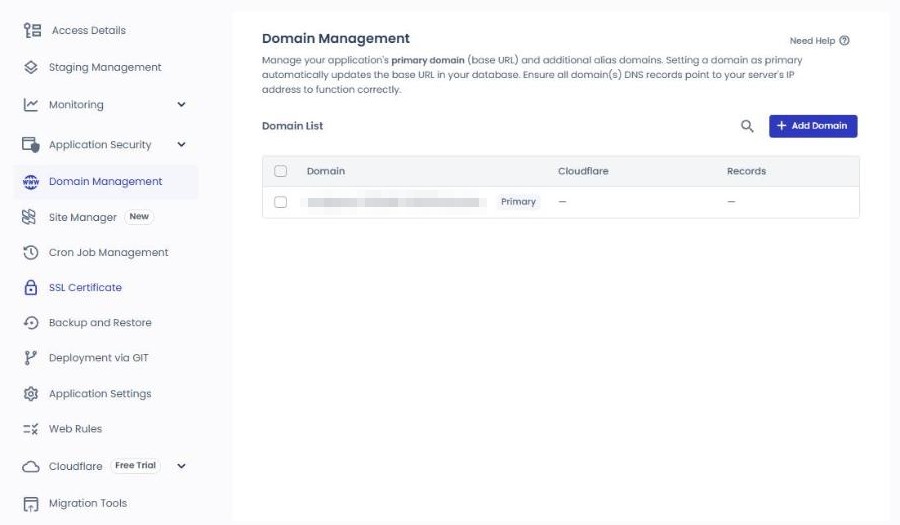
Gerencia o domínio principal (Primary) e os domínios adicionais (alias) da aplicação; ao mudar o domínio principal, o endereço do site no banco de dados (base URL) também muda. O DNS de todos os domínios precisa apontar para o IP do servidor para funcionar.
Recurso para gerenciar usuários, plugins, temas e atualizações do WordPress dentro da Cloudways. O Basic é grátis, e o Pro, a $3 por aplicação por mês ($1 de desconto a partir de 5 aplicações), acrescenta Safe Updates, atualizações automáticas agendadas, monitoramento de desempenho, registro de atividades e histórico de atualizações.
Há um aviso de que, ao assinar o Site Manager, os IPs de sistema do Site Manager entram automaticamente na whitelist.
Cron Job ManagementGerenciar tarefas cron
As tarefas cron da aplicação são adicionadas em [Add New Cron Job], com duas abas, Basic e Advanced. A aplicação nova mostrava [No Cron Jobs added].
SSL CertificateCertificado SSL
Instala um certificado Let’s Encrypt grátis ou um certificado Custom SSL pago; no Let’s Encrypt, você informa o e-mail e o domínio e clica em [Install Certificate]. Escolhendo [Apply Wildcard], o certificado é instalado como wildcard.
Faz backup e restauração por aplicação (arquivos e banco de dados): escolha um backup da lista e restaure parte dele ou tudo. Os backups do servidor inteiro são agendados ou executados na hora em .
Application Settings › PHP SettingsConfigurações do PHP
A versão do PHP é escolhida por aplicação (Public Preview), e a aplicação nova estava no PHP 8.2. Com o [PHP Editor], dá para definir as configurações PHP padrão do servidor de outro jeito só para esta aplicação; os valores padrão do lado do servidor ficam em .
Ao clicar em [PHP Editor], abre-se a janela [Advanced PHP Editor].
Allowed Directives
Só podem ser usados quatro formatos: php_flag, php_admin_flag, php_value e php_admin_value.
Valores de exemplo
Vêm como exemplo valores como memory_limit, max_execution_time, post_max_size, upload_max_filesize e max_input_vars, e só são aplicadas as linhas em que você apaga o ponto e vírgula (;) do início.
Save Changes
Salva o conteúdo do campo de edição e aplica a esta aplicação.
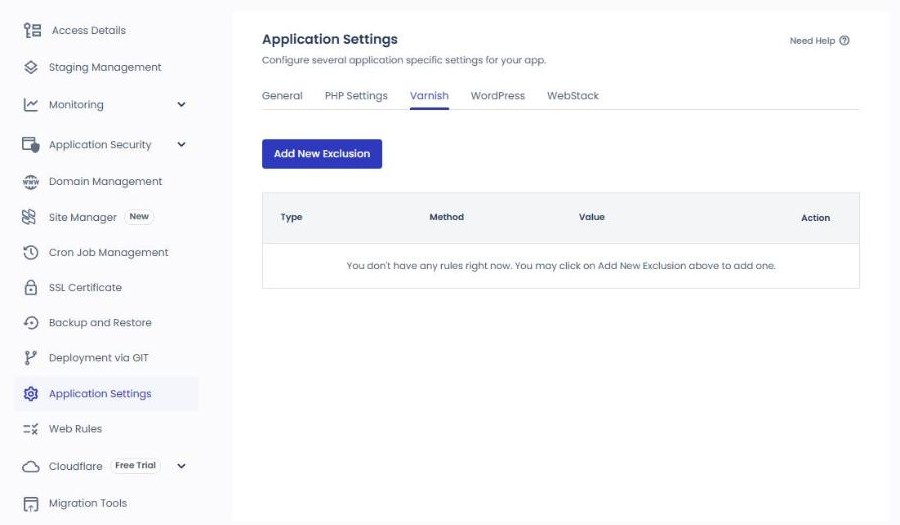
As regras para excluir do cache do Varnish (Type, Method, Value) são adicionadas em [Add New Exclusion]; a aplicação nova não tinha regras.
Numa aplicação com o Varnish desativado, esta aba mostra só o aviso [Varnish is disabled for your Application], e não há o botão [Add New Exclusion].
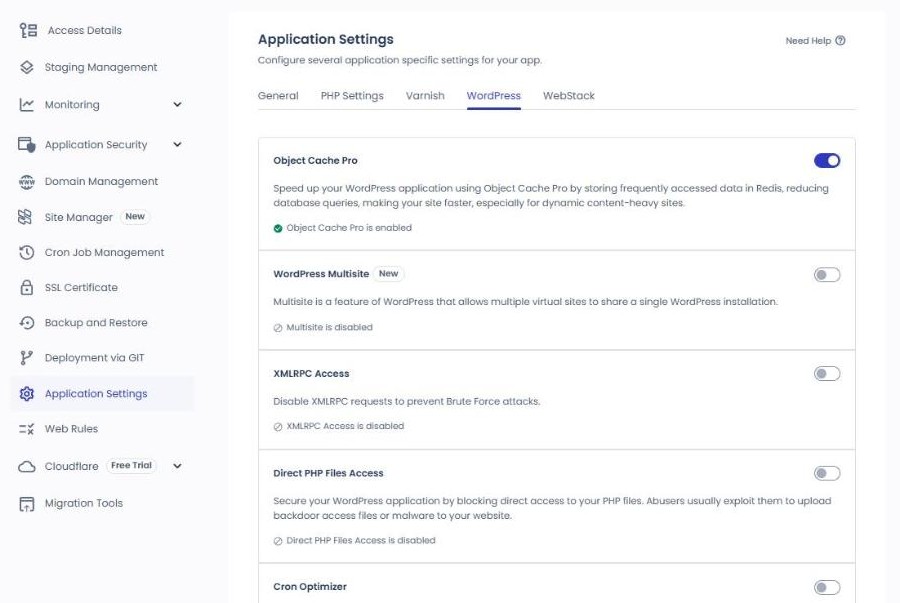
Application Settings › WordPressConfigurações do WordPress
1 / 2
12
Object Cache ProOn
Guarda no Redis os dados consultados com frequência para reduzir as consultas ao banco de dados; na aplicação nova, já vinha ligado desde o início.
WordPress MultisiteOff
Recurso multisite, para rodar vários sites com um único WordPress.
XMLRPC AccessOff
O aviso na tela é [Disable XMLRPC requests to prevent Brute Force attacks], e o status da aplicação nova era [XMLRPC Access is disabled].
Direct PHP Files AccessOff
Configuração que bloqueia o acesso direto a arquivos PHP, explorado para backdoors e envio de malware; o status da aplicação nova era [Direct PHP Files Access is disabled].
Cron OptimizerOff
Ligado, as tarefas agendadas rodam no cron do servidor da Cloudways, em vez do cron padrão do WordPress.
Gerencia os cabeçalhos de resposta e as regras de redirecionamento e reescrita em duas abas, Header Rules e Rewrite Rules, sem editar o .htaccess diretamente (Public Preview).
Ao clicar em [Add Header Rule], os campos da regra se abrem em tela cheia, e não numa janela.
Type · Action
Você escolhe o tipo de regra e a ação; os valores iniciais são Custom e Set. Um aviso no alto da tela diz também que dá para usar modelos prontos.
Header Name · Value
O nome e o valor do cabeçalho de resposta a adicionar.
Always Apply
Com [true] a regra sempre se aplica, e com [false] só nas condições suportadas (segundo a ajuda oficial); no início, [true] vem selecionado.
Add Rules
Adiciona a regra de cabeçalho digitada a esta aplicação.
Rewrite Rules
A aba para adicionar regras de redirecionamento (Rewrite) com [Add Rewrite Rule]; na tela de 29 de outubro aparecia [No Rewrite Rules Added].
CloudflareIntegração Cloudflare
Conecta o Cloudflare Enterprise a partir de $4.99 por domínio por mês, e o domínio que ativa o Cloudflare Enterprise pela primeira vez tem os primeiros 30 dias grátis. Cada domínio inclui 100 GB de banda e, acima disso, são cobrados $0.02 por GB.
Os submenus são Domain, Overview, Settings, Analytics e Security, e esta tela é a Domain, antes de conectar um domínio.
Migration ToolsFerramentas de migração
Há duas formas de trazer um site WordPress existente: o WordPress Migration Plugin, que você mesmo usa, e o Managed Migration, em que a Cloudways faz por você (grátis para WordPress e WooCommerce).
As capturas mostram o servidor antigo, de julho de 2026, e as telas do servidor Vultr de 1 GB em Seul e do WordPress criados em 9 de outubro de 2026. Clique em uma imagem para ampliá-la. Os nomes dos menus ficaram em inglês, como nas telas da Cloudways, e os dados da conta, como e-mail, endereços e IPs, foram ocultados.
Ⅱ. Aplicação da Cloudways
Os menus da aplicação aparecem quando você clica no botão [Aplicação] do simulador acima. Um WordPress novo é configurado nesta ordem: login no admin, conexão do domínio, instalação do SSL e, por fim, staging e backup; clicando em [Ver tela] em um cartão, o simulador acima muda para essa tela.
1Login no admin
Access Details
Faça login no painel do WordPress (/wp-admin/) com o endereço do Admin Panel e a conta de administrador; na aplicação nova, o nome de usuário do administrador foi criado a partir do e-mail de cadastro.
Ⅲ. Comparação dos menus do servidor e da aplicação
Menus que existem nos dois lados, no servidor e na aplicação, como Monitoring, segurança, backup, PHP e cache, têm referências diferentes: o lado do servidor mostra o servidor inteiro, e o lado da aplicação, um único WordPress. No mesmo dia, o Incidents mostrava 2 ataques SSH no servidor e 0 na aplicação.
Item
Menu do servidor
Menu da aplicação
Quando usar
Monitoramento
MonitoringRAM, CPU, disco (9,64 GB) e banda do servidor inteiro
Monitoring › Traffic · PHP · MySQL · Disk UsageTráfego, páginas lentas, consultas e disco (125 MB)
Se o site inteiro está lento, veja a RAM e a CPU do servidor; se só algumas páginas estão lentas, veja o PHP Slow Pages da aplicação.
Segurança
SecurityRegistro de ataques SSH, firewall e IPs permitidos para SSH e MySQL
Application SecurityRegistro de incidentes da aplicação, proteção contra malware e verificação de vulnerabilidades
Se o acesso por SSH ou SFTP for bloqueado, veja o Firewall e o Shell Access do servidor; para vulnerabilidades de plugins, veja o Vulnerability Scanner da aplicação.
Backup
BackupsBackup agendado do servidor inteiro (diário · guardado por 1 semana)
Backup and RestoreBackup e restauração por aplicação
A frequência do backup é definida no servidor; para voltar um único site, restaure pela aplicação.
PHP
Settings & PackagesValores padrão como limite de execução (300 s) e limite de memória (256 MB)
Application Settings › PHP SettingsEscolha da versão do PHP (8.2) e PHP Editor
A versão do PHP é escolhida por aplicação, e os valores padrão, como o limite de execução e o de memória, são mudados no servidor.
Cache
Manage ServicesExecutar e reiniciar Varnish, Memcached e Redis
Application Settings › GeneralPurge Site Cache e ligar/desligar o Varnish
Se o que você editou não aparecer, esvazie o cache com o Purge Site Cache da aplicação; se um serviço parou, reinicie-o em Manage Services, no servidor.
🔢 FAQ & conteúdo recomendado
Pode. No ícone de grade, no canto inferior direito da tela do servidor, escolha [Add App] e defina o tipo, o nome e o projeto: a aplicação é instalada no mesmo servidor. Como a cobrança é feita só por servidor, adicionar aplicações não muda o valor; em troca, as aplicações dividem a RAM, a CPU e o disco.
No menu [Vertical Scaling] do servidor, escolha um tamanho maior no controle deslizante (de 1 GB a 96 GB na Vultr) e clique em [Scale Now]: a RAM, a CPU e o disco aumentam juntos no mesmo servidor, e o servidor fica fora do ar por um momento durante a operação. A Vultr e a Linode não permitem reduzir, então, para ir para um tamanho menor, é preciso clonar o servidor; já a AWS e o Google Cloud permitem reduzir também.
Na tela da aplicação, em [Quick Actions], escolha [Clone App/Create Staging] e o destino: o mesmo servidor, outro servidor da conta ou um servidor novo. Os arquivos web, o banco de dados, as configurações do PHP e a conta de administrador do WordPress são copiados, mas os usuários SSH, as configurações de CDN e o endereço do site, não; abaixo de 30 GB, costuma levar de 20 a 30 minutos. Aplicações de staging não podem ser clonadas.
☁️Posts relacionados à Cloudways22 posts · 2 ferramentas
🗂️ Operação da Cloudways
📄 O que é a Cloudways📄 Cadastro e configuração básica📄 Conectar domínio📄 Configurar SSL
📋 Painel📋 Servidor & aplicação📄 Login no admin📄 Staging Management📄 Pagamento e preços📄 E-mail e add-on SMTP📄 MCP e gestão do servidor com IA📄 Conexão SFTP e SSH📄 Migração📄 Backup📄 Tamanho do servidor
📋 Comparativo de hospedagem TOP 7📄 O que é hospedagem em nuvem📄 O que é hospedagem gerenciada📄 Custo de hospedagem de sites📄 Cloudways para pequenos negócios📄 Cloudways WooCommerce📄 Alternativas à Cloudways
🛠️ Consulta WHOIS de domínio🛠️ Detector de tema · plugins
ℹ️ Aviso de afiliados O conteúdo deste site contém links de afiliados. Quando um visitante compra um produto ou serviço por meio de um desses links, o site recebe uma comissão do vendedor. O valor que o comprador paga (em promoções, ele diminui ↓) não aumenta por causa disso. Preços, descontos e informações de estoque valem para o momento em que o texto foi escrito e podem ter mudado, por isso confirme com o vendedor antes de comprar. Os produtos são escolhidos e avaliados por critérios próprios, e o recebimento de comissão não influencia a ordem de apresentação nem o conteúdo das avaliações.



 Summary · 2026-10-09
 Details · CPU Consumption
 2026-07
 2026-10-09


 SSH/SFTP
 MySQL
MySQL


 Access Details
 Application Credentials




 1
1 2
2

 1
1 2
2

























