
Configurar SSL na Cloudways
A configuração de SSL na Cloudways foi feita no subdomínio cw.testpilotweb.com com um certificado Let’s Encrypt, e do clique no botão de instalação até a conclusão levou cerca de 1 minuto e 40 segundos. Se o domínio não apontar para o IP do servidor, o certificado não é emitido; por isso, conclua primeiro os passos de Conectar domínio na Cloudways.
1️⃣ Configurar SSL na Cloudways
No menu à esquerda da aplicação, clique em [SSL Certificate], e a tela SSL Management se abre.

Escolha [Let’s Encrypt] na lista, informe em [Email Address] o e-mail que vai receber os avisos de expiração e em [Domain Name] o domínio que vai receber o SSL e clique em [Install Certificate]. Para incluir mais domínios, clique em [+ Add Domain].
Escolha Custom SSL na lista só se tiver um certificado comprado à parte; com o Let’s Encrypt, sem custo adicional, também dá para ativar o HTTPS. Para usar um único certificado em todos os subdomínios, marque [Apply Wildcard]; nesse caso entra uma etapa de verificação em que você adiciona um registro CNAME ao DNS.
2️⃣ SSL wildcard
Atualmente o DNS e os registros estão configurados na Namecheap, então vou adicionar o registro CNAME na Namecheap. Se o pedido de SSL não for wildcard, basta desmarcar o wildcard e solicitar o SSL normalmente. Daí em diante, o processo é o mesmo.
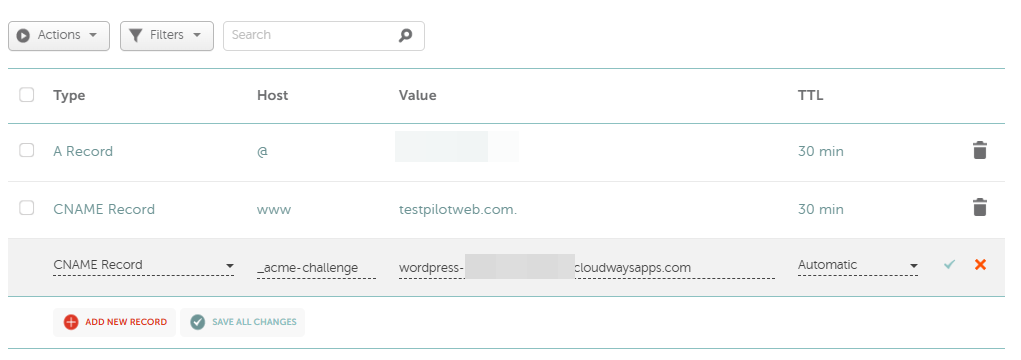
No início, achei que o TTL se aplicaria na hora, mas levou cerca de 2 a 5 minutos. Quando, ao clicar no botão de verificação de DNS na Cloudways, aparecer que a verificação do CNAME foi concluída, clique em Install Certificate.
3️⃣ Instalação do certificado Let’s Encrypt e renovação automática
Ao clicar em [Install Certificate], aparece a tela [Please wait while Let’s Encrypt certificate installs…], e cerca de 1 minuto e 40 segundos depois surgiu o aviso de instalação concluída.

No topo da tela aparece a data de expiração (8th January, 2027), 90 dias após a emissão. [Auto Renewal] fica ativado logo após a instalação, então o certificado é renovado automaticamente antes de expirar, sem nenhuma configuração extra.
Clicando em [Renew Now], a renovação é imediata e a data de expiração ganha 90 dias; o [Revoke] revoga o certificado.
A configuração que leva os visitantes de HTTP para HTTPS é o [HTTPS Redirection] na aba [General] de [Application Settings], e na aplicação nova ele já estava ativado.

Quando um endereço http abre como https no navegador e aparece o cadeado na barra de endereços, a configuração está concluída.
ℹ️ Aviso de afiliados
O conteúdo deste site contém links de afiliados. Quando um visitante compra um produto ou serviço por meio de um desses links, o site recebe uma comissão do vendedor. O valor que o comprador paga (em promoções, ele diminui ↓) não aumenta por causa disso. Preços, descontos e informações de estoque valem para o momento em que o texto foi escrito e podem ter mudado, por isso confirme com o vendedor antes de comprar. Os produtos são escolhidos e avaliados por critérios próprios, e o recebimento de comissão não influencia a ordem de apresentação nem o conteúdo das avaliações.