
WordPress Export und Import: Beiträge und Seiten mit den integrierten Werkzeugen übertragen (XML)


Mit der Exportfunktion von WordPress lädst du im Adminbereich unter Werkzeuge › Export Beiträge, Seiten, Kommentare, individuelle Felder und Kategorien als eine einzige XML-Datei im WXR-Format herunter, die du in eine andere WordPress-Website importieren kannst. Auf einer Website mit WordPress 7.1.3 habe ich einen Testbeitrag exportiert, gelöscht und die Datei per Import wieder hochgeladen: Der Testbeitrag kam mit derselben Beitrags-ID zurück, zusammen mit Kommentaren, Kategorien und individuellen Feldern.
1️⃣ Der Export-Bildschirm von WordPress: Exportumfang und Filter
Welche Inhalte du mitnimmst, legst du im Bildschirm [Werkzeuge] › [Export] fest; zur Wahl stehen [Alle Inhalte], [Beiträge], [Seiten] und [Medien]. Wähle eine Option und klicke auf [Export-Datei herunterladen], dann landet die XML-Datei sofort auf deinem Computer. Von Plugins angelegte Inhaltstypen erscheinen ebenfalls in dieser Liste.
Wählst du [Beiträge], öffnen sich Filter für Kategorie, Autor, Zeitraum und Status; bei [Seiten] wählst du Autor, Zeitraum und Status, bei [Medien] nur den Zeitraum. Die Zeitraumliste zeigt nur Monate, in denen es Beiträge gibt.

[Alle Inhalte] enthält zusätzlich zwei Dinge, die in den Dateien für [Beiträge] und [Seiten] fehlen: die Navigationsmenüs und die websiteweiten Stileinstellungen (globale Stile). Auf einer Website mit 8 Beiträgen, 3 Seiten und 6 Kommentaren war die Datei für [Alle Inhalte] etwa 64KB groß und damit größer als die Dateien für [Beiträge] (etwa 49KB) und [Seiten] (etwa 14KB) zusammen.
Exportierst du mit [Status: Alle], landen nicht nur veröffentlichte Beiträge in der Datei, sondern auch Entwürfe und Beiträge aus dem Papierkorb; im Test war 1 der 8 exportierten Beiträge ein Papierkorb-Beitrag. Wenn du nur veröffentlichte Beiträge umziehen willst, wähle den Status [Veröffentlicht].
Wenn du unten auf „Export-Datei herunterladen“ klickst, wird WordPress eine XML-Datei für dich erstellen, die du auf deinem Computer speichern kannst.
Dieses Format, das wir „WordPress eXtended RSS“ oder WXR nennen, beinhaltet deine Beiträge, Seiten, Kommentare, individuellen Felder, Kategorien und Schlagwörter.
Nach dem Speichern der Datei kannst du die Importfunktion einer anderen WordPress-Installation benutzen, um die Inhalte dieser Website zu importieren.
Der Export enthält dann alle Beiträge, Seiten, Kommentare, individuellen Felder, Kategorien, Schlagwörter, Navigationsmenüs und individuellen Inhaltstypen.
Wenn du Beiträge oder Kommentare in einer anderen Umgebung hast, kann WordPress diese importieren. Wähle dazu unten das System aus, aus dem du importieren möchtest:
Falls der von dir benötigte Importer hier nicht gelistet ist, durchsuche das Plugin-Verzeichnis, um zu schauen, ob ein Importer verfügbar ist.
Willkommen! Lade deine WordPress-eXtended-RSS-(WXR)-Datei hoch und die Beiträge, Seiten, Kommentare, individuellen Felder, Kategorien und Schlagwörter werden in diese Website importiert.
Wähle eine WXR-Datei (.xml) für den Upload aus und klicke dann auf „Datei hochladen und importieren“.
Wähle eine Datei von deinem Computer: (Maximale Größe: 2 GB) Klicken Keine ausgewähltmysite.WordPress.2026-10-19.xml
Um dir das Bearbeiten und Speichern des importierten Inhalts zu erleichtern, kannst du als Autor des importierten Elements einen bestehenden Benutzer dieser Website, z. B. dein primäres Administratorkonto, neu zuweisen.
Wenn ein neuer Benutzer durch WordPress erstellt wird, wird ein zufälliges Passwort generiert und die Benutzerrolle wird auf subscriber gesetzt. Es wird nötig sein, die weiteren Benutzerinformationen manuell zu bearbeiten.
1. Autor importieren: admin (admin)
Beitrag „Export-Testbeitrag“ existiert bereits.
Alles erledigt. Viel Spaß!
Denke daran, die Passwörter und Rollen der importierten Benutzer zu aktualisieren.
2️⃣ Was in der Exportdatei steckt: WXR und Medien-URLs
Die heruntergeladene Datei heißt nach dem Muster [Websitename.WordPress.Datum.xml] und enthält Beiträge, Seiten, Kommentare, individuelle Felder, Kategorien, Schlagwörter und Autoreninformationen im Format WXR 1.2.
Die Exportdatei enthält weder Themes und Plugins noch Werte aus den Einstellungsbildschirmen oder Benutzerpasswörter und taugt daher nicht als Website-Backup. Auch Medien stehen nicht als Dateien darin, sondern nur als eine Adresszeile [wp:attachment_url].
3️⃣ WordPress importieren: WordPress Importer installieren und Datei hochladen
Auf der Website, die die exportierte Datei bekommt, muss ein Importer separat installiert sein. Unter [Werkzeuge] › [Import] steht [WordPress] neben Importern für andere Systeme wie Blogger, Tumblr und RSS, und anfangs zeigen alle nur den Link [Jetzt installieren].
Um die Exportdatei zu importieren, klickst du in der Zeile [WordPress] auf [Jetzt installieren] und installierst so das Plugin WordPress Importer. Bleibt der Link bei [Wird installiert …] hängen, lade den Bildschirm neu.
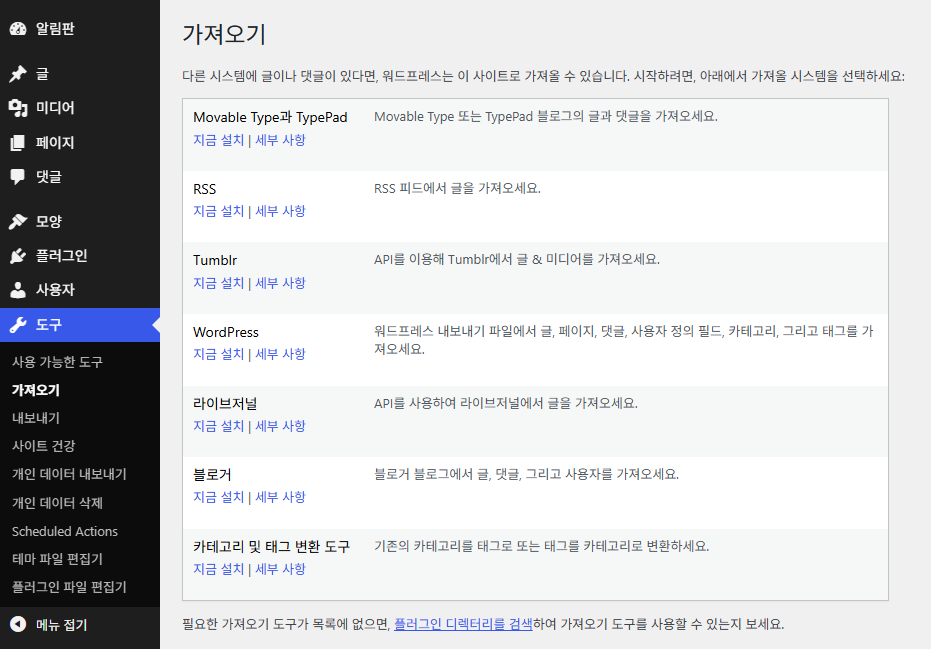
Ein Klick auf [Importer ausführen] aktiviert das Plugin und öffnet den Bildschirm [WordPress importieren]. Wähle die Exportdatei mit [Datei auswählen] und klicke auf [Datei hochladen und importieren]; wie groß die Datei sein darf, zeigt [Maximale Größe] in derselben Zeile.
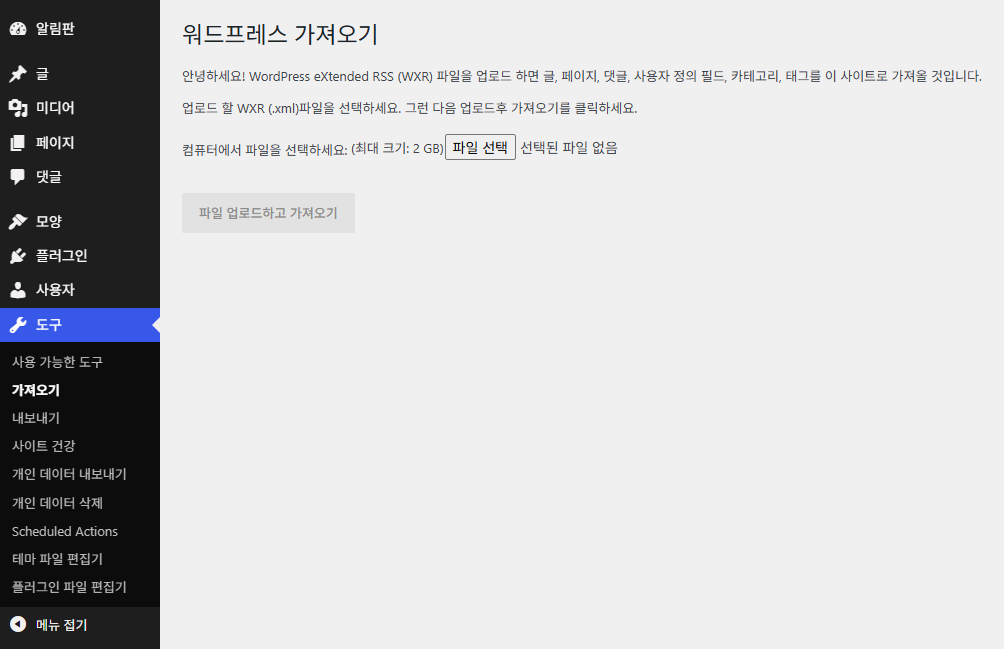
Dieses Limit richtet sich nach den PHP-Upload-Einstellungen (upload_max_filesize · post_max_size); auf einem Server, auf dem beide Werte 2048M betrugen, stand dort [Maximale Größe: 2 GB].
4️⃣ Autorenzuweisung und Anhänge: die Import-Optionen
Nach dem Hochladen öffnet sich ein Bildschirm mit drei Bereichen: [Autoren zuweisen], [Anhänge importieren] und [Inhaltsoptionen]. Für jeden Autor legst du einen neuen Benutzer an oder weist die Beiträge einem bestehenden Benutzer der Zielwebsite zu; ein neu angelegter Benutzer erhält ein zufälliges Passwort und die Rolle Abonnent (subscriber).
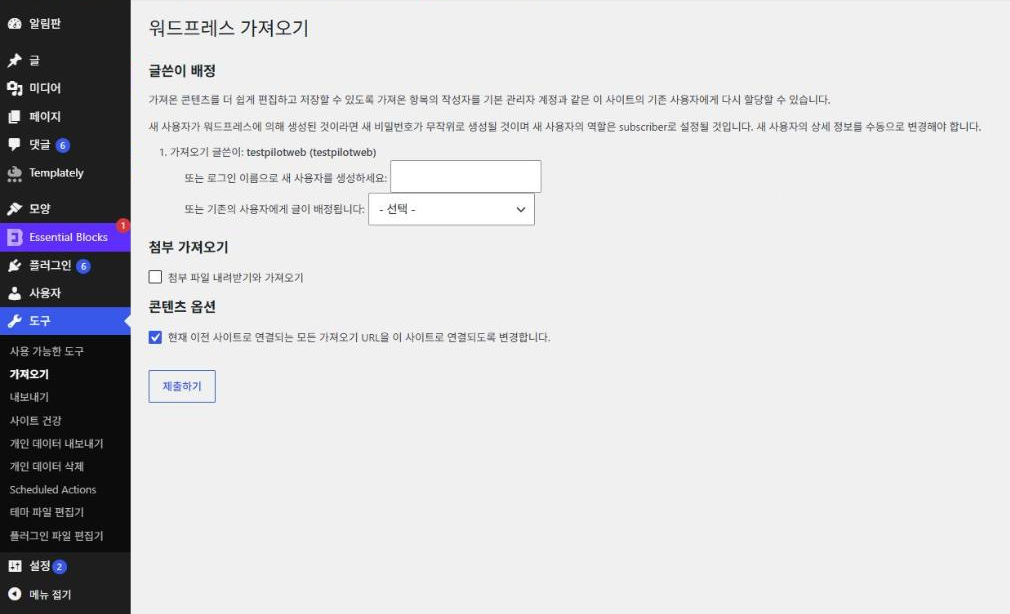
[Dateianhänge herunterladen und importieren] ist standardmäßig ausgeschaltet. Schaltest du es ein, werden die Medien von der alten Website-Adresse aus der Exportdatei heruntergeladen; die alte Website muss während des Imports unter dieser Adresse erreichbar bleiben.
Die Adressänderung unter [Inhaltsoptionen] ist standardmäßig eingeschaltet und ersetzt in den importierten Beiträgen Adressen, die auf die alte Website zeigen, durch die Adresse der neuen Website. Die Funktion arbeitet ab WordPress 6.7.
Nach dem Klick auf [Absenden] erschien [Alles erledigt. Viel Spaß!], und der gelöschte Testbeitrag kam mit derselben Beitrags-ID zurück. Die Kategorien wurden mit neuen IDs, aber denselben Titelformen (Slugs) angelegt, und auch die Werte der individuellen Felder sowie die Kommentare kamen mit.
Importierst du dieselbe Datei noch einmal, erscheint [Beitrag „…“ existiert bereits.], und der Beitrag wird nicht erneut angelegt.
5️⃣ Was die integrierten Werkzeuge nicht übertragen: Umzug der ganzen Website
Um Themes, Plugins, Einstellungen und Mediendateien in einem Rutsch umzuziehen, nutzt du ein Migrations-Plugin oder eine manuelle Migration, die Website-Dateien und Datenbank gemeinsam übertragen. Die manuelle Migration läuft so ab: per SSH mit dem alten Server verbinden, Website-Dateien und Datenbank sichern und auf dem neuen Server wiederherstellen.
🔢 FAQ & empfohlene Inhalte

 Backup-Plugin
UpdraftPlus-Plugin einrichten
Einstellungen eines Plugins, das Dateien und Datenbank in festen Abständen sichert.
Backup-Plugin
UpdraftPlus-Plugin einrichten
Einstellungen eines Plugins, das Dateien und Datenbank in festen Abständen sichert.

 Plugin-Verwaltung
WordPress-Plugins löschen
So löschst du ein Plugin im Adminbereich und entfernst danach auch die Reste in der Datenbank.
Plugin-Verwaltung
WordPress-Plugins löschen
So löschst du ein Plugin im Adminbereich und entfernst danach auch die Reste in der Datenbank.
ℹ️ Affiliate-Hinweis
Die Inhalte dieser Website enthalten Affiliate-Links. Kauft ein Besucher über einen dieser Links ein Produkt oder eine Dienstleistung, erhält die Website vom Verkäufer eine Provision. Der Betrag, den der Käufer zahlt(bei Aktionsrabatten sinkt er ↓), steigt dadurch nicht. Angegebene Preise, Rabatte und Lagerbestände entsprechen dem Stand bei Erstellung und können abweichen; prüfe sie daher vor dem Kauf beim Verkäufer. Produkte werden nach eigenen Kriterien ausgewählt und bewertet, und Provisionen beeinflussen weder die Reihenfolge noch den Inhalt der Bewertungen.