
WordPress Update: der Aktualisierungen-Bildschirm im Dashboard und die Reihenfolge von Core, Plugins und Themes


Ein WordPress Update heißt, auf dem Aktualisierungen-Bildschirm im Dashboard neue Versionen von WordPress-Core, Plugins, Themes und Übersetzungen zu prüfen und zu installieren. Auf einer Website mit WordPress 7.1.3, auf der für Plugins und Übersetzungen neue Versionen angezeigt wurden, habe ich den Aktualisierungen-Bildschirm sowie die Plugin- und Theme-Bildschirme geprüft und die Update-Reihenfolge und den Ort der Einstellungen für automatische Aktualisierungen zusammengefasst.
1️⃣ Der Aktualisierungen-Bildschirm von WordPress: Dashboard › Aktualisierungen
Wenn du [Dashboard › Aktualisierungen] öffnest, erscheinen unter der aktuellen WordPress-Version nacheinander die Bereiche Plugins, Themes und Übersetzungen, und eine Schaltfläche zum Aktualisieren gibt es nur in Bereichen mit einer neuen Version.

Die Zahl neben [Aktualisierungen] im linken Menü fasst Core, Plugins, Themes und Übersetzungen zusammen; bei meiner Prüfung stand dort 4: 3 Plugins plus 1 für Übersetzungen. Übersetzungen zählen als 1, auch wenn es mehrere Dateien sind.
업데이트 완료까지 몇 분 정도 걸릴 수 있습니다. 5분 후에도 반응이 없거나 오류가 있는 경우 위의 도움말 섹션을 참조해주세요.
2026년 10월 19일 5:24 오전 UTC에 마지막으로 확인하였습니다. 다시 확인하세요.
이 사이트는 워드프레스가 새 버전이 있을 때마다 최신으로 자동 업데이트합니다.
다음 플러그인의 새 버전을 사용할 수 있습니다. 업데이트를 원하는 플러그인을 선택한 다음 “플러그인 업데이트”를 클릭하세요.
다음 테마는 새 버전을 사용할 수 있습니다. 업데이트를 원하는 테마를 선택한 다음 “테마 업데이트”를 클릭하세요.
주의하세요: 테마 파일을 직접 수정했다면 모두 잃게 됩니다. 테마 수정은 자식 테마 사용을 고려하세요.
새 번역을 사용할 수 있습니다.
2️⃣ Update-Reihenfolge für Core, Plugins und Themes
Nach einem Update gibt es keine Schaltfläche, die zur vorherigen Version zurückkehrt – deshalb steht vor dem Update ein WordPress-Backup an erster Stelle. Auch die offizielle WordPress-Dokumentation empfiehlt, vor einem Update die Datenbank und die Dateien zu sichern.
Aktualisiert wird in dieser Reihenfolge: Core, Plugins, Themes, Übersetzungen. Gibt es ein Core-Update, zeigt jede Plugin-Zeile zwei Kompatibilitätsangaben: für die aktuelle WordPress-Version und für die Version, auf die du aktualisierst. Steht bei der neuen Version [nicht getestet], hat der Autor das Plugin mit dieser Version nicht getestet – aktualisiere dann zuerst den Core und prüfe danach als Erstes die Bildschirme, auf denen dieses Plugin arbeitet.
Wähle die Plugins einzeln per Kontrollkästchen aus und klicke auf [Plugins aktualisieren]; ist das Update fertig, prüfe die Seiten der Website, bevor du zum nächsten Plugin übergehst.
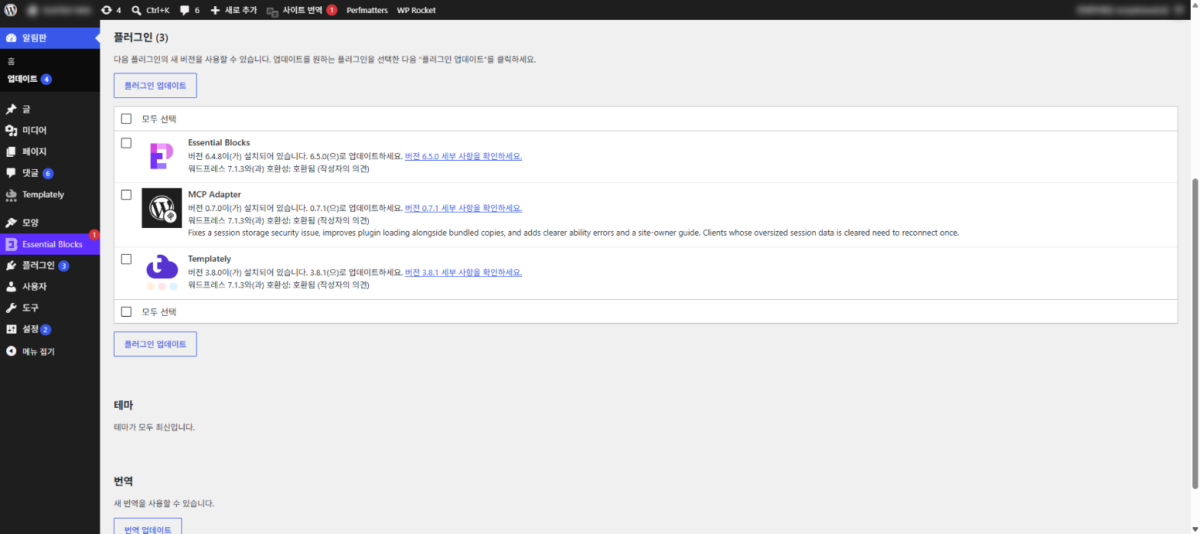
Themes aktualisierst du danach auf dieselbe Weise, Übersetzungen ganz zum Schluss mit [Übersetzungen aktualisieren]. Ist ein Plugin- oder Theme-Update fertig, aktualisiert WordPress gleich anschließend die Übersetzungen, daher erscheinen unter [Übersetzungen aktualisieren] nur noch die Einträge, die danach übrig sind.
Hat eine Website mehr als zwei Hauptversionen übersprungen, wird sie Schritt für Schritt um je eine Hauptversion angehoben; die offizielle Dokumentation empfiehlt diese Reihenfolge, um das Risiko von Konflikten und Datenbankschäden zu verringern. Dateien älterer Versionen lädst du aus dem Release-Archiv von WordPress.org herunter.
3️⃣ Automatische Updates in WordPress einstellen
Automatische Updates stellst du für Core, Plugins und Themes jeweils auf einem anderen Bildschirm ein.
| Was aktualisiert wird | Ort der Einstellung | Status bei der Prüfung |
|---|---|---|
| WordPress-Core | Dashboard › Aktualisierungen | Automatische Updates für alle neuen Versionen |
| Plugin | Plugins › Installierte Plugins | Alle deaktiviert |
| Theme | Design › Themes › Theme-Details | Deaktiviert |
Automatische Core-Updates stehen auf einem von zwei Zuständen – Aktualisierung auf alle neuen Versionen oder nur auf Wartungs- und Sicherheitsversionen – und du wechselst sie über den Link im Bereich [Aktuelle Version] des Aktualisierungen-Bildschirms. Ab WordPress 5.6 neu installierte Websites stehen standardmäßig auf allen neuen Versionen; früher installierte Websites aktualisieren automatisch nur Wartungs- und Sicherheitsversionen, sofern du nichts geändert hast (laut offizieller Dokumentation).

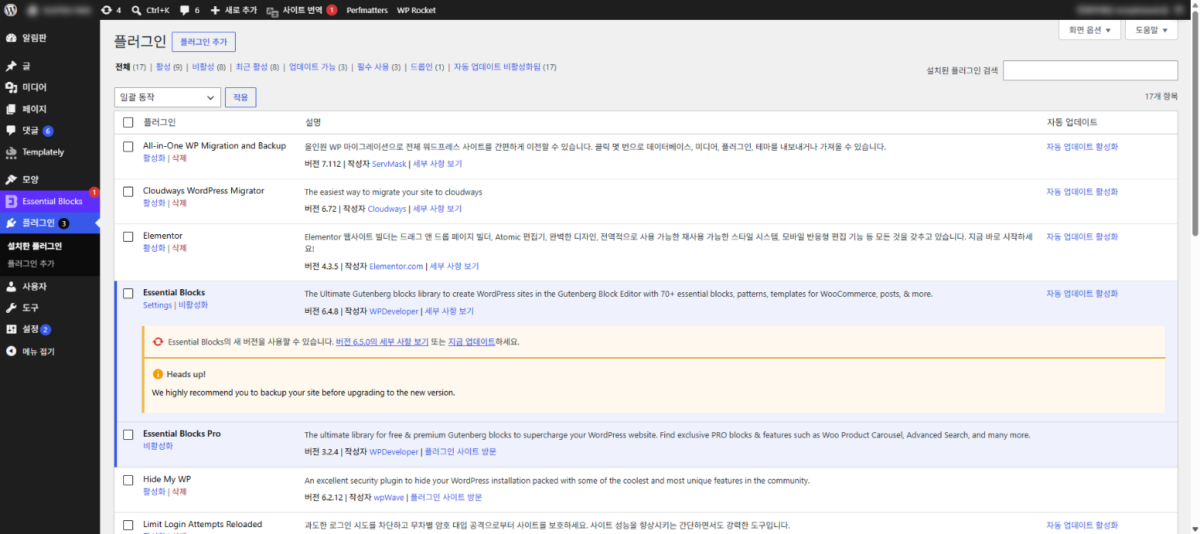
Bei Plugins stellst du es einzeln über den Link [Automatische Aktualisierungen aktivieren] in der Spalte [Automatische Aktualisierungen] ein oder wählst mehrere per Kontrollkästchen aus und änderst sie gemeinsam über [Mehrfachaktionen]. Bei meiner Prüfung waren die automatischen Aktualisierungen bei allen Plugins aus, und bei kostenpflichtigen Plugins, für die WordPress keine Update-Informationen erhält, war die Spalte leer.
Bei Themes klickst du unter [Design › Themes] auf ein Theme, öffnest so die Details und klickst dann unter dem Autor auf [Automatische Aktualisierungen aktivieren].
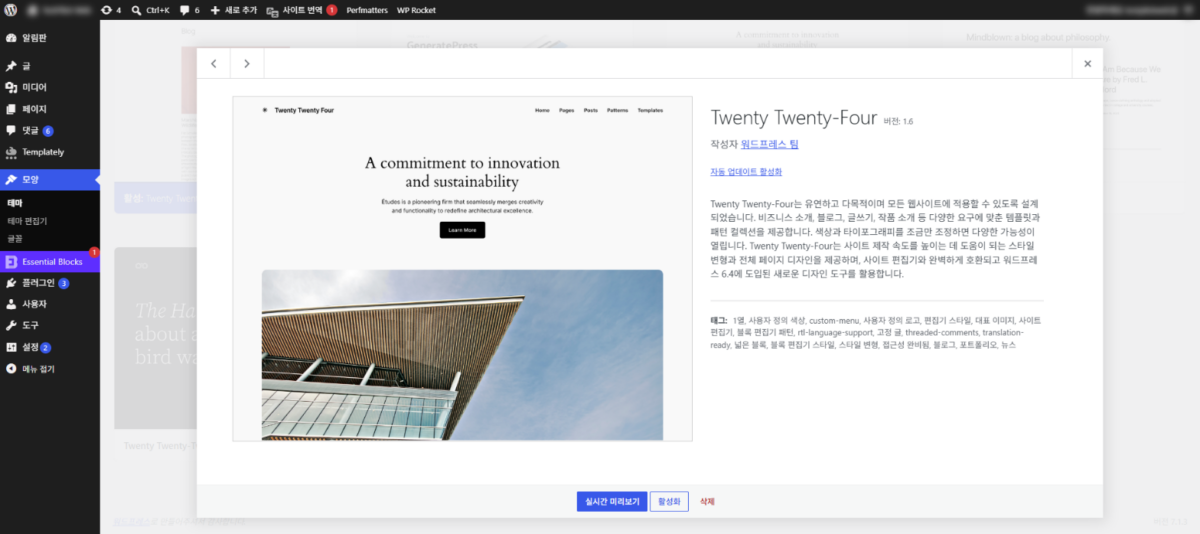
Plugins und Themes mit aktivierten automatischen Aktualisierungen werden zweimal täglich automatisch aktualisiert, und das Ergebnis geht per E-Mail an die Administrator-Adresse der Website. Weil das zu Zeiten läuft, in denen niemand auf den Bildschirm schaut, richtest du vor dem Aktivieren zuerst automatische Backups ein.
🔢 FAQ & empfohlene Inhalte

 Plugin
WordPress-Plugins löschen
Nach dem Löschen im Admin-Bereich räumst du auch die Tabellen und Optionen auf, die in der Datenbank zurückbleiben.
Plugin
WordPress-Plugins löschen
Nach dem Löschen im Admin-Bereich räumst du auch die Tabellen und Optionen auf, die in der Datenbank zurückbleiben.
 Plugin
WordPress Plugin: Definition und Rolle
Drei Kriterien, nach denen du entscheidest, welche Plugins bleiben und welche du löschst.
Plugin
WordPress Plugin: Definition und Rolle
Drei Kriterien, nach denen du entscheidest, welche Plugins bleiben und welche du löschst.
 Begriffe
Unterschied zwischen Update und Upgrade
Der Unterschied im Bedeutungsumfang der beiden Wörter update und upgrade.
Begriffe
Unterschied zwischen Update und Upgrade
Der Unterschied im Bedeutungsumfang der beiden Wörter update und upgrade.
ℹ️ Affiliate-Hinweis
Die Inhalte dieser Website enthalten Affiliate-Links. Kauft ein Besucher über einen dieser Links ein Produkt oder eine Dienstleistung, erhält die Website vom Verkäufer eine Provision. Der Betrag, den der Käufer zahlt(bei Aktionsrabatten sinkt er ↓), steigt dadurch nicht. Angegebene Preise, Rabatte und Lagerbestände entsprechen dem Stand bei Erstellung und können abweichen; prüfe sie daher vor dem Kauf beim Verkäufer. Produkte werden nach eigenen Kriterien ausgewählt und bewertet, und Provisionen beeinflussen weder die Reihenfolge noch den Inhalt der Bewertungen.