
Cloudways SSL-Zertifikat einrichten
Die SSL-Einrichtung bei Cloudways habe ich mit einem Let’s Encrypt-Zertifikat für die Subdomain cw.testpilotweb.com gemacht; vom Klick auf die Installationsschaltfläche bis zum Abschluss dauerte es etwa 1 Minute 40 Sekunden. Zeigt die Domain nicht auf die Server-IP, wird kein Zertifikat ausgestellt, erledige also zuerst die Anleitung Domain mit Cloudways verbinden.
1️⃣ SSL bei Cloudways einrichten
Klickst du im linken Menü der Anwendung auf [SSL Certificate], öffnet sich der Bildschirm SSL Management.

Wähle in der Liste [Let’s Encrypt], gib unter [Email Address] die Mailadresse für Ablaufhinweise und unter [Domain Name] die Domain für das SSL ein und klick dann auf [Install Certificate]. Für weitere Domains klickst du auf [+ Add Domain].
Custom SSL wählst du in der Liste nur, wenn du ein separat gekauftes Zertifikat hast; mit Let’s Encrypt bekommst du HTTPS ohne Zusatzkosten. Soll ein Zertifikat für alle Subdomains gelten, setzt du den Haken bei [Apply Wildcard]; dann kommt ein Prüfschritt dazu, bei dem du im DNS einen CNAME-Eintrag hinzufügst.
2️⃣ Wildcard-SSL
Derzeit sind DNS und Einträge bei Namecheap eingerichtet, daher füge ich den CNAME-Eintrag bei Namecheap hinzu. Für ein SSL ohne Wildcard entfernst du einfach den Wildcard-Haken und beantragst das SSL. Der weitere Ablauf ist gleich.
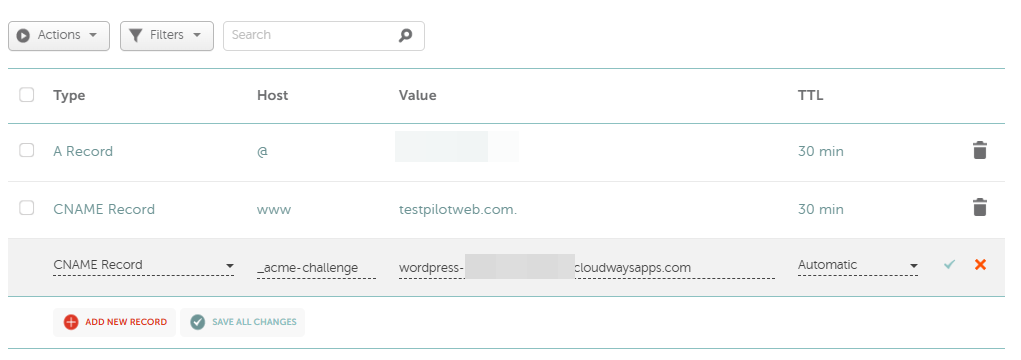

Ich dachte, die TTL greift sofort, es dauerte aber etwa 2–5 Minuten. Zeigt Cloudways nach einem Klick auf die DNS-Prüfung an, dass die CNAME-Verifizierung abgeschlossen ist, klickst du auf Zertifikat installieren.
3️⃣ Let’s Encrypt-Zertifikat installieren und automatisch erneuern
Ein Klick auf [Install Certificate] zeigt den Bildschirm [Please wait while Let’s Encrypt certificate installs…], und nach etwa 1 Minute 40 Sekunden erschien der Hinweis, dass die Installation fertig ist.

Oben auf dem Bildschirm steht das Ablaufdatum (8th January, 2027), 90 Tage ab Ausstellung. [Auto Renewal], das direkt nach der Installation aktiv ist, erneuert das Zertifikat vor dem Ablauf automatisch, ohne weitere Einstellung.
[Renew Now] erneuert sofort und verlängert das Ablaufdatum um 90 Tage, [Revoke] widerruft das Zertifikat.
Die Einstellung, die Besucher von HTTP auf HTTPS umleitet, steht im Tab [General] unter [Application Settings]: [HTTPS Redirection]; in der neuen Anwendung war sie schon aktiv.

Die Einrichtung ist fertig, wenn eine http-Adresse im Browser auf https wechselt und in der Adressleiste ein Schloss erscheint.
ℹ️ Affiliate-Hinweis
Die Inhalte dieser Website enthalten Affiliate-Links. Kauft ein Besucher über einen dieser Links ein Produkt oder eine Dienstleistung, erhält die Website vom Verkäufer eine Provision. Der Betrag, den der Käufer zahlt(bei Aktionsrabatten sinkt er ↓), steigt dadurch nicht. Angegebene Preise, Rabatte und Lagerbestände entsprechen dem Stand bei Erstellung und können abweichen; prüfe sie daher vor dem Kauf beim Verkäufer. Produkte werden nach eigenen Kriterien ausgewählt und bewertet, und Provisionen beeinflussen weder die Reihenfolge noch den Inhalt der Bewertungen.