Comprobé la configuración de correo de Cloudways conectando Gmail a un servidor de prueba de Vultr en Seúl mediante el add-on SMTP. Los correos del formulario de contacto o de restablecimiento de contraseña de WordPress no llegan porque el receptor filtra el correo enviado directamente desde el servidor, y solo llegan a la bandeja de entrada al conectar un servicio de envío externo. He resumido los pasos de configuración del add-on SMTP gratuito y los precios de los add-ons Elastic Email, Rackspace y Titan según la consola en octubre de 2026.
Índice
2 min de lectura
Índice
2 min de lectura
Ver más
1️⃣ Tipos de add-ons de correo en Cloudways
Cloudways no ofrece servidor de correo, así que todo el correo pasa por un add-on que conecta con un servicio externo. Hay dos tipos de add-on: correo transaccional y buzones. El correo que envía el sitio, como confirmaciones de pedido y restablecimientos de contraseña, lo gestiona Elastic Email o el add-on SMTP, y el correo que se envía y recibe desde una dirección you@tudominio lo gestiona un buzón de Rackspace.
Para el correo transaccional, un servidor solo puede conectar Elastic Email o SMTP, uno de los dos, y los add-ons de buzón se añaden por dominio, no por servidor. El correo que PHP envía directamente desde un servidor en la nube suele clasificarse como spam en el servidor receptor, por lo que la propia Cloudways recomienda conectar un servicio de envío externo.
2️⃣ Configuración del add-on SMTP [Gmail]
El add-on SMTP se configura en el menú [SMTP] de la pantalla de administración del servidor, sin suscripción ni cuota: solo se introducen los datos de la cuenta de un servicio de envío externo. La conexión consta de los cinco pasos siguientes y antes hay que preparar una contraseña de aplicación en Gmail.
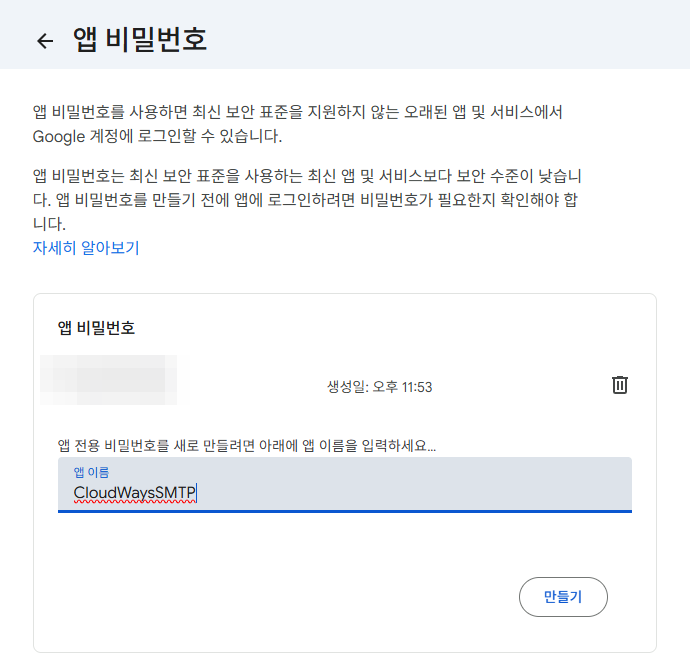
Gmail rechaza el inicio de sesión SMTP con la contraseña de la cuenta, así que hay que activar la verificación en dos pasos de la cuenta de Google y generar una contraseña de 16 caracteres en la página de contraseñas de aplicación . Si la verificación en dos pasos está desactivada, esta página no se abre, y la contraseña generada se introduce sin espacios.
Pasos para conectar Gmail SMTP
Son los pasos comprobados en un servidor de prueba Vultr Seúl de 1 GB el 9 de octubre de 2026. Haz clic en la captura de cada paso para verla ampliada.
1Abrir el menú SMTPSelecciona [SMTP] en el menú izquierdo de la pantalla de administración del servidor. Antes de configurarlo solo aparece el campo [Select SMTP] y el botón [Send Test Email] está desactivado.
2Elegir Your Own SMTP · OtherAl elegir [Your Own SMTP] en [Select SMTP] aparece la lista de proveedores; de las seis opciones, Mailgun, Mailgun – Europe, Mandrill, AuthSMTP, SendGrid y Other, para Gmail se continúa con [Other].
3Introducir los datos de Gmail · Saveport 587Introduce smtp.gmail.com en Host, 587 en port, la dirección de Gmail en Username y la contraseña de aplicación de 16 caracteres en Password, y pulsa [Save]. El aviso [Configuring SMTP service on your Server] se mantiene unos 30 segundos antes de aplicarse; el puerto 465 no pasó la prueba.
4Enviar un correo de pruebaEn [Send Test Email], introduce la dirección del remitente y la del destinatario. Si funciona aparece el aviso [Test SMTP email sent.]; si falla, el error [Unable to send the email. It seems that the provided SMTP service credentials are incorrect.].
5Confirmar la llegadaLa configuración termina cuando llega a la bandeja de entrada del destinatario el correo titulado [Email Functionality Validation from Your Cloudways Server]. Solo con esta configuración, el envío con wp_mail() de WordPress también pasa por Gmail, así que no hace falta instalar un plugin como WP Mail SMTP.
Eso sí, Gmail sustituye la dirección del remitente por la cuenta de Gmail autenticada, así que no sirve para sitios que deben mantener el remitente del formulario de contacto en el dominio del sitio. En ese caso se conecta Elastic Email, o SendGrid o Mailgun con la verificación de dominio completada.
3️⃣ Add-on Elastic Email: precios y configuración
El add-on Elastic Email es Cloudways revendiendo el servicio de envío de Elastic Email, y la cuota se suma a la factura de Cloudways. Los paquetes tienen 12 niveles según el volumen mensual de envío, y los precios que mostraba la consola el 9 de octubre de 2026 están en la tabla siguiente.
Envíos al mes
Cuota mensual
Envíos al mes
Cuota mensual
1.000 correos
0,10 $
25.000 correos
2,30 $
3.000 correos
0,30 $
50.000 correos
8,00 $
5.000 correos
0,50 $
100.000 correos
15 $
8.000 correos
0,80 $
250.000 correos
25 $
12.000 correos
1,10 $
500.000 correos
37 $
15.000 correos
1,40 $
1.000.000 correos
57 $
Un paquete puede conectarse a varios servidores, y el dominio de envío debe verificarse añadiendo los registros SPF, DKIM, Tracking, MX y DMARC al DNS para que salga el correo. Según la documentación de soporte, el procedimiento es suscribirse a un paquete en [Integrations] › [Add-Ons] y luego seleccionar Elastic Email en el menú [SMTP] de la pantalla de administración del servidor para conectarlo.
4️⃣ Precios de buzones Rackspace y Titan
El add-on Rackspace Email se factura por buzón y se prorratea según los días de uso, y el correo web, IMAP y los alias de dominio funcionan igual que con un contrato directo con Rackspace.
En agosto de 2026 se anunció Titan Email como nuevo add-on de buzón, con tres planes: Pro, Premium y Ultra. La migración del correo existente es gratuita, y la documentación de soporte indica que las cuentas sin suscripción a Rackspace antes del lanzamiento de Titan tendrán Titan como opción de buzón. Aun así, la lista de add-ons de la cuenta de prueba comprobada el 9 de octubre de 2026 solo mostraba Rackspace.
Categoría
Rackspace
Titan Pro
Titan Premium
Titan Ultra
Cuota mensual por buzón
1,50 $
1,99 $
3,99 $
8,99 $
Capacidad del buzón
25 GB fijos
25 GB
50 GB
100 GB
Migración del correo existente
10 $ por migración
Gratis
Gratis
Gratis
Aplicaciones móviles
Ninguno
Sí
Sí
Sí
Pantalla de administración
Consola aparte
Panel de Cloudways
Panel de Cloudways
Panel de Cloudways
Los precios de la tabla son cuotas mensuales por buzón; los de Rackspace según la consola del 9 de octubre de 2026 y los de Titan según el blog oficial de Cloudways del 5 de agosto de 2026.
5️⃣ Comprobación cuando el correo de WordPress no llega
Si el correo de prueba devuelve [Unable to send the email. It seems that the provided SMTP service credentials are incorrect.], Gmail ha rechazado el inicio de sesión. La causa más habitual es poner la contraseña de la cuenta donde va la contraseña de aplicación; en la prueba, el mismo error se repitió hasta que se generó e introdujo una contraseña de aplicación.
Notas de la pruebaComprobado el 2026-10-09
SíntomaEl correo de prueba falló tres veces con [Unable to send the email. It seems that the provided SMTP service credentials are incorrect.].
CausaLa cuenta de Gmail utilizada tenía la verificación en dos pasos desactivada, así que la página de contraseñas de aplicación no se abría y el campo de contraseña contenía la contraseña de la cuenta. La respuesta de Gmail en la cola de correo del servidor fue 534-5.7.9 Application-specific password required.
SoluciónTras generar una contraseña de aplicación en una cuenta con la verificación en dos pasos activada e introducirla, tanto el correo de prueba como el envío con wp_mail() de WordPress pasaron.
El orden de comprobación es: confirmar que la verificación en dos pasos está activada en la cuenta de Google, ver si hay alguna entrada en la página de contraseñas de aplicación y, si no la hay, crear una y guardarla de nuevo con [Update]. Si la página de contraseñas de aplicación muestra [La configuración que buscas no está disponible para tu cuenta], esa cuenta tiene la verificación en dos pasos desactivada.
🔢 FAQ & contenido recomendado
Sí. El menú SMTP está en la pantalla de administración del servidor y la configuración se guarda por servidor, así que todas las aplicaciones instaladas en ese servidor envían el correo por esa vía. Si tienes varios servidores, hay que configurar cada uno por separado, mientras que un paquete de Elastic Email puede conectarse a varios servidores.
En la configuración de la aplicación de la consola de Cloudways hay un campo de remitente predeterminado (FROM) donde puedes indicar una dirección como noreply@tudominio. Sin embargo, con Gmail SMTP, Gmail sustituye el remitente por la dirección de la cuenta autenticada, así que esta configuración no se refleja tal cual. Para enviar desde una dirección de tu dominio hay que conectar Elastic Email, SendGrid o Mailgun con verificación de dominio.
Según la ayuda de Google, una cuenta de Gmail normal se bloquea con el mensaje [You have reached a limit for sending mail] al superar 500 correos al día o 500 destinatarios en un mismo correo, y se puede volver a enviar entre 1 y 24 horas después. Una tienda con muchos correos de confirmación de pedido conectaría un servicio de envío como Elastic Email.
☁️Contenido recomendado de CloudwaysArtículo 21 · Herramienta 2
🗂️ Operar Cloudways
📄 Qué es Cloudways📄 Alta y configuración básica📄 Conexión del dominio📄 Configuración de SSL
📋 Servidor y aplicación📄 Acceso al administrador📄 Staging Management📄 Pago · Precios📄 Correo · add-on SMTP📄 MCP · Gestión de servidores con IA📄 Conexión SFTP y SSH📄 Migración📄 Copia de seguridad📄 Escalado vertical
📋 Top 7 de hosting📄 Qué es el hosting en la nube📄 Qué es el hosting gestionado📄 Costo del hosting web📄 Cloudways para pequeñas empresas📄 Cloudways WooCommerce📄 Alternativas a Cloudways
🛠️ Whois de dominios🛠️ Detector de temas · plugins
ℹ️ Aviso de afiliados El contenido de este sitio incluye enlaces de afiliado. Cuando un visitante compra un producto o servicio a través de uno de ellos, el sitio recibe una comisión del vendedor. El importe que paga el comprador(baja durante las promociones ↓)no aumenta. Los precios, descuentos y existencias publicados corresponden al momento de redacción y pueden variar, así que confírmalos con el vendedor antes de comprar. Los productos se eligen y evalúan con criterios propios, y las comisiones no influyen en el orden ni en el contenido de las reseñas.