
WordPress アップデート:ダッシュボードの更新画面とコア・プラグイン・テーマの順番


WordPress アップデートは、ダッシュボードの更新画面で WordPress のコア、プラグイン、テーマ、翻訳の新しいバージョンを確認してインストールする作業です。プラグインと翻訳に新しいバージョンが表示された WordPress 7.1.3 のサイトで、更新画面とプラグイン、テーマの画面を確認し、アップデートの順番と自動更新の設定場所をまとめました。
1️⃣ WordPress の更新画面:ダッシュボード › 更新
[ダッシュボード › 更新] を開くと、現在の WordPress のバージョンの下にプラグイン、テーマ、翻訳のセクションが順に表示され、新しいバージョンがあるセクションにだけ更新ボタンが現れます。

左メニューの [更新] の横の数字はコア、プラグイン、テーマ、翻訳を合わせた数で、実際に確認したときはプラグイン3件と翻訳1を足して4と表示されました。翻訳はファイルが複数あっても1として数えられます。
업데이트 완료까지 몇 분 정도 걸릴 수 있습니다. 5분 후에도 반응이 없거나 오류가 있는 경우 위의 도움말 섹션을 참조해주세요.
2026년 10월 19일 5:24 오전 UTC에 마지막으로 확인하였습니다. 다시 확인하세요.
이 사이트는 워드프레스가 새 버전이 있을 때마다 최신으로 자동 업데이트합니다.
다음 플러그인의 새 버전을 사용할 수 있습니다. 업데이트를 원하는 플러그인을 선택한 다음 “플러그인 업데이트”를 클릭하세요.
다음 테마는 새 버전을 사용할 수 있습니다. 업데이트를 원하는 테마를 선택한 다음 “테마 업데이트”를 클릭하세요.
주의하세요: 테마 파일을 직접 수정했다면 모두 잃게 됩니다. 테마 수정은 자식 테마 사용을 고려하세요.
새 번역을 사용할 수 있습니다.
2️⃣ コア・プラグイン・テーマのアップデート順
アップデートした後に以前のバージョンへ戻すボタンはないため、アップデートの前には WordPress のバックアップから始めます。WordPress の公式ドキュメントも、アップデート前にデータベースとファイルをバックアップするよう案内しています。
アップデートはコア、プラグイン、テーマ、翻訳の順に進めます。コアのアップデートがあると、プラグインの行ごとに今の WordPress のバージョンとアップデート先の WordPress のバージョン、2つの互換性が表示されます。アップデート先のバージョンのほうが [未確認] なら、作成者がそのバージョンでプラグインをテストしていないということなので、コアを先にアップデートしたあと、そのプラグインが動く画面から確認します。
プラグインはチェックボックスで1つずつ選んで [プラグインを更新] をクリックし、アップデートが終わったらサイトの画面を確認してから次のプラグインに進みます。
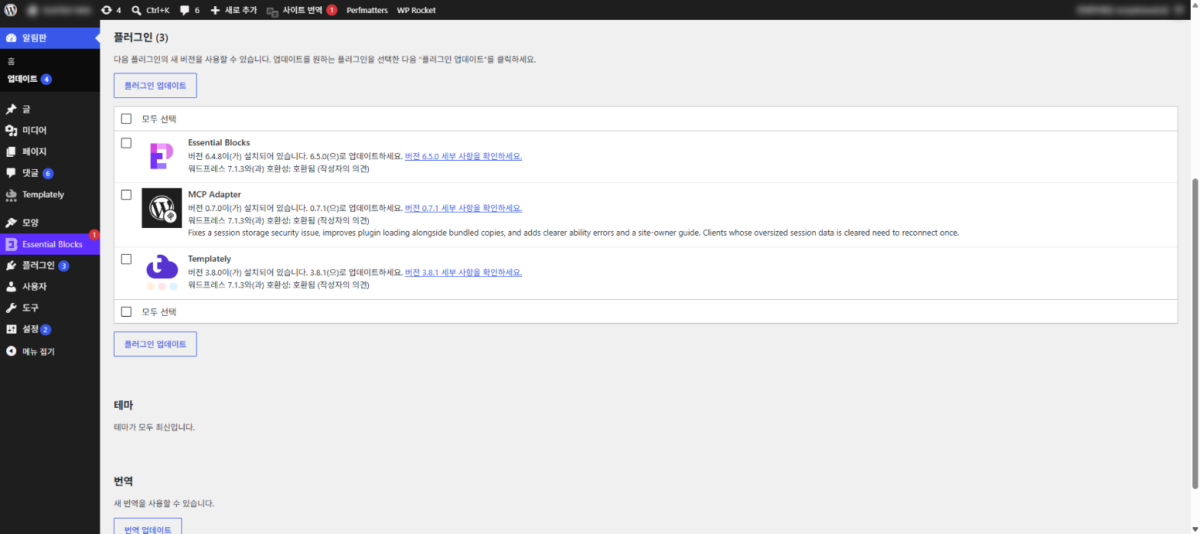
テーマはプラグインの次に同じ方法でアップデートし、翻訳は最後に [翻訳を更新] で進めます。プラグインやテーマのアップデートが終わると WordPress が続けて翻訳を更新するため、[翻訳を更新] にはその後も残っている項目だけが表示されます。
メジャーバージョンを2段階より多く飛ばしているサイトは1段階ずつ上げます。公式ドキュメントは、競合やデータベース破損のリスクを減らすためにこの順番を案内しています。以前のバージョンのファイルは WordPress.org のリリースアーカイブからダウンロードします。
3️⃣ WordPress の自動更新の設定
自動更新は、コア、プラグイン、テーマごとに設定する画面が違います。
| 更新対象 | 設定場所 | 実測時の状態 |
|---|---|---|
| WordPress コア | ダッシュボード › 更新 | すべての新しいバージョンを自動更新 |
| プラグイン | プラグイン › インストール済みプラグイン | すべて無効 |
| テーマ | 外観 › テーマ › テーマの詳細 | 無効 |
コアの自動更新は、すべての新しいバージョンを更新する状態と、メンテナンス・セキュリティリリースだけを更新する状態のどちらかで、更新画面の [現在のバージョン] セクションのリンクで切り替えます。WordPress 5.6 以降に新規インストールしたサイトはすべての新しいバージョンが初期値で、それより前にインストールしたサイトは自分で変えていなければメンテナンス・セキュリティリリースだけを自動更新します(公式ドキュメント基準)。

プラグインは [自動更新] 列の [自動更新を有効化] リンクで1つずつ設定するか、チェックボックスで複数選んでから [一括操作] でまとめて変更します。実際に確認したときはすべてのプラグインの自動更新がオフで、WordPress が更新情報を受け取れない有料プラグインは列が空欄でした。
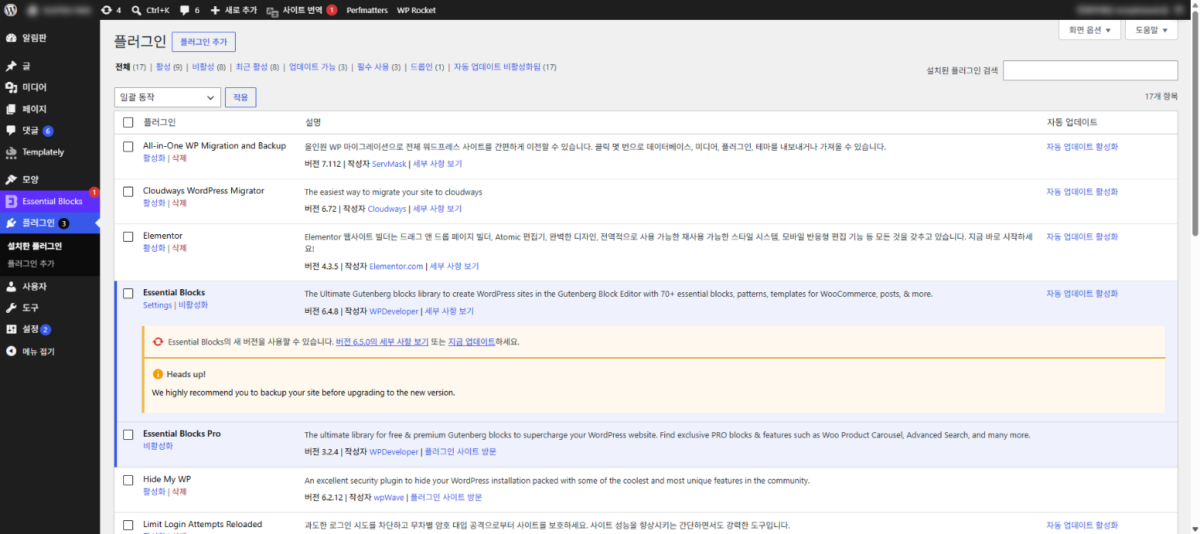
テーマは [外観 › テーマ] でテーマをクリックして詳細を開き、作成者の下の [自動更新を有効化] をクリックします。
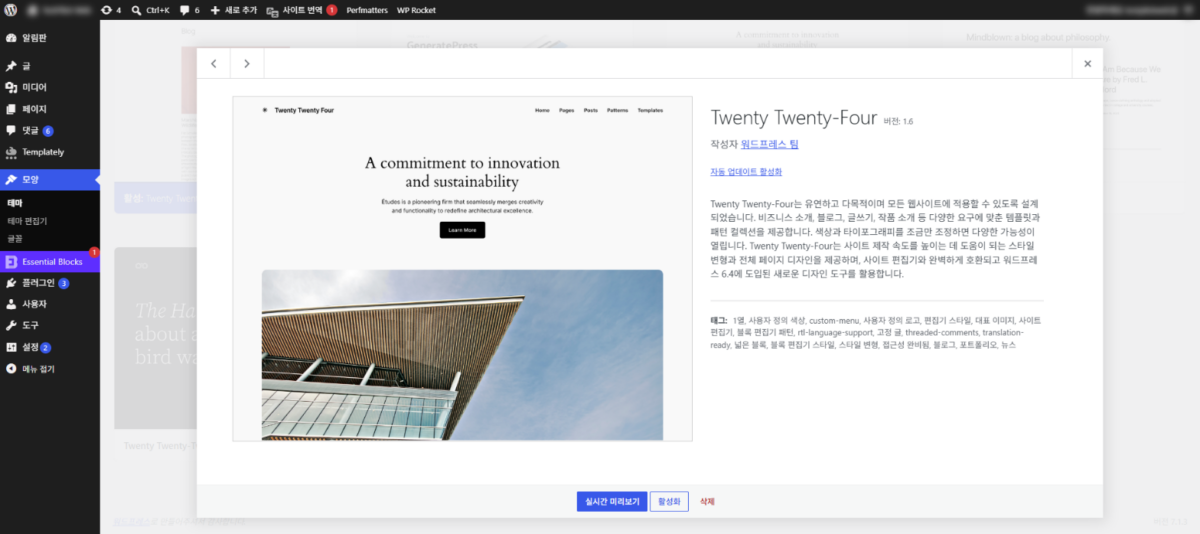
自動更新を有効化したプラグインとテーマは1日2回自動更新が実行され、結果はサイトの管理者メールアドレスに送られます。管理者が画面を見ていない時間に実行されるため、有効化する前に自動バックアップを設定しておきます。
🔢 FAQ & おすすめコンテンツ



ℹ️ 提携について
当サイトのコンテンツにはアフィリエイトリンクが含まれています。訪問者がこのリンクを通じて商品やサービスを購入すると、当サイトは販売元から手数料を受け取ります。この過程において、購入者が支払う金額(イベント割引適用で金額が下がります↓)は上昇しません。掲載されている価格・割引・在庫情報は作成時点のものであり、実際とは異なる場合がありますので、ご購入前に販売元にて最終確認をお願いいたします。商品の選定および評価は独自の基準に基づいて行われており、手数料の支払いの有無は紹介順や評価内容に影響を与えません。