
All-in-One WP Migrationの使い方:WordPress移行プラグインのエクスポート・インポートと容量制限


All-in-One WP Migrationは、データベースとファイルを1つのバックアップファイルにエクスポートし、そのファイルを新しいサーバーにアップロードして同じサイトを復元するWordPress移行プラグインです。WordPress 7.1.3のサイトに7.112バージョンをインストールしてエクスポートファイルを作り、同じサイトに再びインポートして完了画面まで進めました。
1️⃣ WordPress移行プラグインの役割:手動移行との違い
プラグインで移すと、サーバーに接続せずに管理画面のエクスポートとインポートの2段階で終わります。既存サイトでエクスポートファイルを作り、新しいサイトにWordPressと同じプラグインをインストールしてからそのファイルをインポートする順序です。インポートは上書きをもう一度確認したあとに進み、その時点から新しいサイトの内容が変わります。手動移行で別々に行うファイルのコピーとデータベースのダンプを、プラグインが1つのファイルにまとめます。
エクスポートファイルにはデータベース、メディアライブラリ、テーマ、必須プラグイン、プラグインが含まれ、高度なオプションで項目ごとに除外できます。このプラグインは2026年10月19日時点のWordPress.orgプラグインディレクトリで有効インストール数500万以上、評価4.5(レビュー7,672件)です。2026年10月7日に公開された7.112バージョンは、WordPress 3.3とPHP 5.3以上で動作します。
2️⃣ All-in-One WP Migrationのエクスポート画面:検索・置換と高度なオプション
[プラグイン › プラグインを追加]でAll-in-One WP Migrationを インストールして有効化します。管理メニューに[エクスポート]、[インポート]、[バックアップ]の項目ができ、[リセットハブ]と[スケジュール]にはプレミアムの表示が付きます。
エクスポート画面の一番上にある検索・置換の欄は、データベース内の文字を置き換えてエクスポートする機能で、アドレスが変わる移行で古いアドレスを新しいアドレスに置換するときに使います。[追加]を押すと置換の組を複数置けます。
[高度なオプション]では、新しいサイトに持って行かないものを選びます。スパムコメントと投稿リビジョンを除くとデータベースが軽くなり、新しいサーバーで入れ直すテーマとプラグインは[テーマの除外]と[プラグインの除外]でファイルから外します。バックアップをパスワードで暗号化する欄も同じ場所にあります。
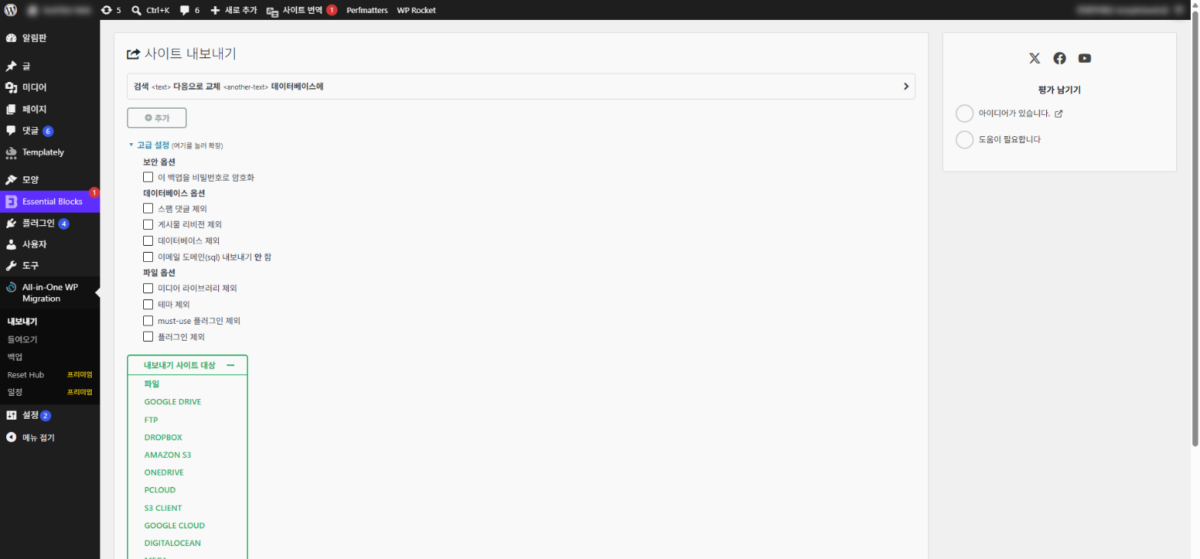
除外する項目は展開した[高度なオプション]のチェックボックスで選び、チェックした項目だけがファイルから外れます。選んだあと、下の[サイトのエクスポート先]で[ファイル]を押すとエクスポートが始まります。
無料版でエクスポートできる先は[ファイル]だけで、Google Drive、FTP、Dropbox、Amazon S3など残りの15か所は、押すと有料拡張の案内につながります。
ホストはアップロードを 2 GBに制限しています。 私たちの Unlimited Extension はこれを回避します !
手動で修正したい場合は、 アップロード制限の引き上げに関するステップバイステップのガイドに従ってください。
이 파일을 가져오면 일치하는 콘텐츠만 바뀝니다. 다른 항목은 변경되지 않습니다. 먼저 전체 재설정이 필요하신가요? Unlimited Extension에서 Reset Hub를 사용해 보세요.
현재 백업이 있는지 확인하세요. 계속하시겠습니까?
» 마이그레이션 경험 검토
» 실시간 위협 보호로 사이트 보호
3️⃣ エクスポートの実行:ファイル作成時間と365 MBの内訳
サイトのエクスポート先でファイルを選ぶと画面の中央に進行状況のウィンドウが開き、プラグインファイルを圧縮する段階でファイル数と進行率が表示されます。アップロードフォルダーが32 KBしかないサイトでも完了画面まで20秒かかり、[ダウンロード]ボタンにサイズ365 MBが一緒に表示されました。

圧縮が終わると進行状況のウィンドウが完了画面に変わり、緑の[ダウンロード]ボタンにサイトのアドレスとファイルサイズが一緒に表示されます。ボタンを押すと.wpressファイルを自分のコンピューターにダウンロードし、[閉じる]を押してもファイルはサーバーに残ります。
365 MBのうち、プラグインフォルダーが213 MB、言語ファイルが108 MB、テーマフォルダーが22 MBを占めました。プラグインフォルダーだけで1万個を超えるファイルがあり、圧縮の段階が最も長くかかりました。新しいサイトでプラグインを入れ直す予定なら、高度なオプションの[プラグインの除外]でファイルを小さくできます。
完了画面を閉じると、ファイルは[wp-content]の中の[ai1wm-backups]フォルダーに残り、バックアップメニューに名前と日付、サイズ364.56 MBで一覧表示されます。ダウンロードしたあとは、サーバーのそのファイルを削除してディスク容量を確保します。
4️⃣ インポート画面と容量制限:サーバーのアップロード上限とUnlimited Extension
インポートはブラウザーでファイルをアップロードする方式なので、アップロードできるファイルサイズは新しいサーバーのPHPアップロード上限までです。インポート画面の下には、[ホストはアップロードを2 GBに制限しています。私たちの Unlimited Extension はこれを回避します !]という文言がそのサーバーの上限とともに表示されます。
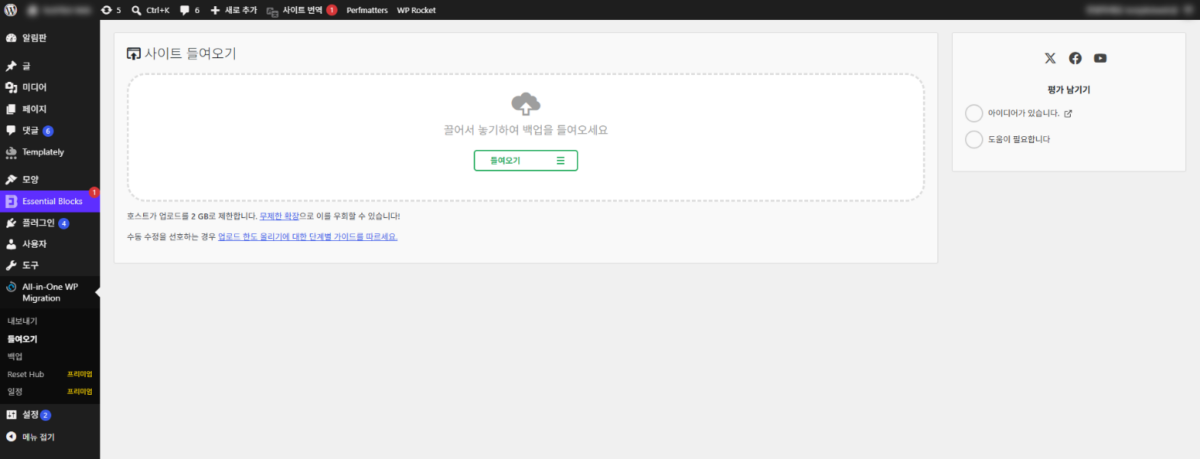
アップロードする.wpressファイルは、点線の枠にドラッグ&ドロップするか、[インポート]ボタンで選びます。
[インポート]の一覧で[ファイル]を押して.wpressファイルを選ぶと、アップロードの進行率が100%まで表示され、互換性の確認が終わると確認画面が開きます。
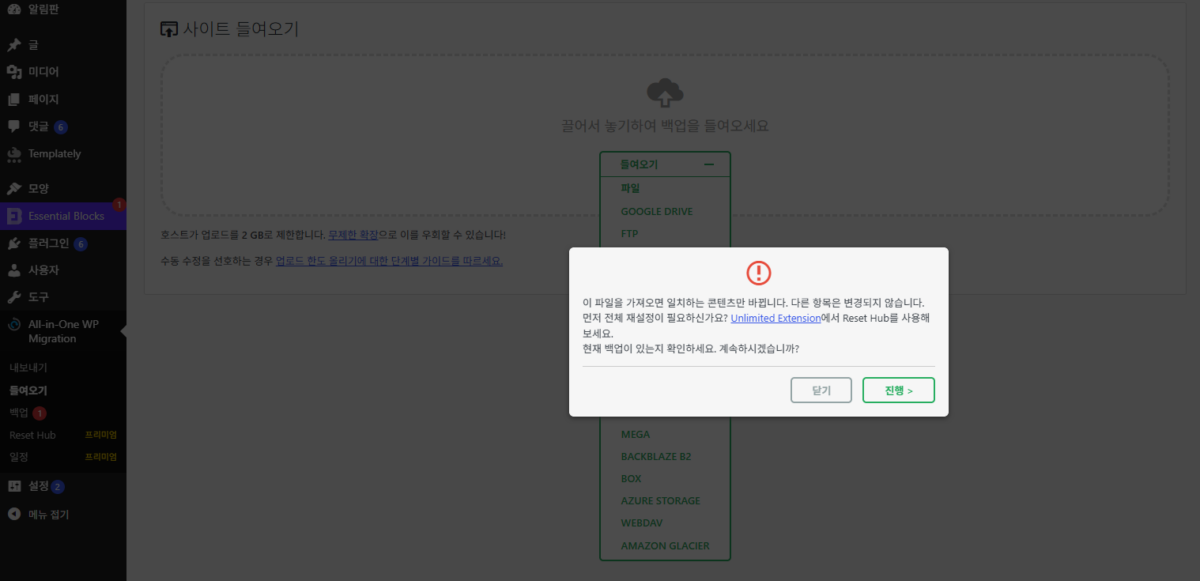
確認画面には[このファイルをインポートすると、一致するコンテンツのみが置き換えられます。その他の項目は変更されません。]という文言と、最新のバックアップがあるか確認するよう促す案内が表示され、[開始]を押すとインポートが始まります。ファイルにない項目は新しいサイトにそのまま残るため、最初から空にしてインポートするにはプレミアム機能の[リセットハブ]を使います。
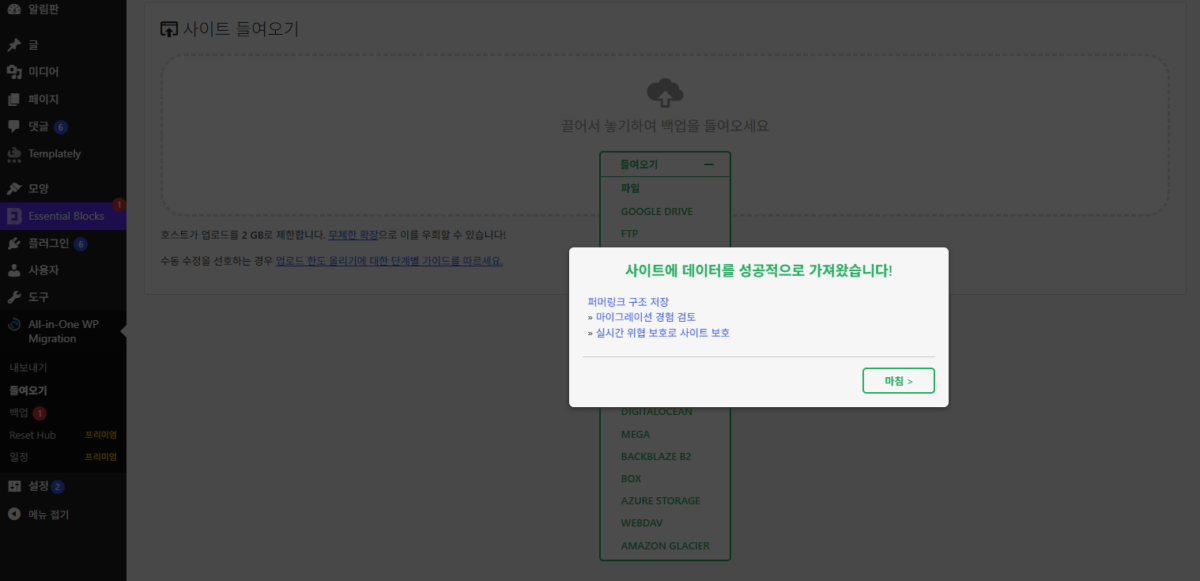
完了画面には[サイトをインポートしました。]という文言と[Save permalinks structure]リンクが表示され、[完了]を押すとインポート画面に戻ります。データベースだけを含む2 MBのファイルを、エクスポートしたサイトに再びインポートしたところ、[開始]から完了画面まで1分もかからず、再ログインも不要でした。
この上限はサーバーのPHP設定[upload_max_filesize]と[post_max_size]から決まり、ホスティングごとに異なります。エクスポートしたファイルがこの値より大きい場合は、PHP設定を引き上げるか、ファイルをサーバーに直接アップロードして復元するUnlimited Extensionを使います。画面の[アップロード制限の引き上げ]リンクが手動修正の案内につながっています。
Unlimited Extensionは年$69でサイト50か所まで使え、PHPのアップロード上限と実行時間、メモリ制限を回避します。サーバーにアップロードしたファイルから直接復元する機能とWP-CLIコマンドも含まれます。
| 項目 | 無料 | Unlimited Extension |
|---|---|---|
| 年間料金 | $0 | $69(サイト50か所まで) |
| エクスポート(ファイル) | 可能 | 可能 |
| インポートファイルのサイズ | サーバーのPHPアップロード上限(実測2 GB) | 上限なし(PHPの上限を回避) |
| 実行時間・メモリ制限 | サーバー設定に従う | 回避 |
| サーバーにアップロードしたファイルから直接復元 | ✕ | ✓ |
| WP-CLIコマンド | ✕ | ✓ |
| リセットハブ | プレミアム表示 | ✓ |
| サイト数 | 制限なし | 50(開発用ローカルサイトを除く) |
表の値は、servmask.comの製品ページ(2026年10月19日)と7.112バージョンの管理画面(10月16日)で確認したものです。
5️⃣ 移行プラグインが合わない場合:ホスティングの移行ツールと手動移行
ファイルがアップロード上限より大きいサイトは、ホスティングの移行ツールか手動移行で移します。移行先のホスティングが独自の移行ツールを提供していればそちらが先で、Cloudwaysは WordPress Migratorでサイトを新しいアプリケーションに移します。
両方のサーバーにSSHで接続できるなら、ファイルとデータベースを直接移す 手動移行はこのアップロード上限なしで進められます。テーマとプラグインを新しくインストールし、投稿と固定ページ、コメントだけを移せばよい場合は、 WordPress標準のエクスポート機能のXMLファイルでも移せます。
🔢 FAQ & おすすめコンテンツ




ℹ️ 提携について
当サイトのコンテンツにはアフィリエイトリンクが含まれています。訪問者がこのリンクを通じて商品やサービスを購入すると、当サイトは販売元から手数料を受け取ります。この過程において、購入者が支払う金額(イベント割引適用で金額が下がります↓)は上昇しません。掲載されている価格・割引・在庫情報は作成時点のものであり、実際とは異なる場合がありますので、ご購入前に販売元にて最終確認をお願いいたします。商品の選定および評価は独自の基準に基づいて行われており、手数料の支払いの有無は紹介順や評価内容に影響を与えません。