
Cache Enabler: einfach einzurichtendes Cache-Plugin für WordPress


Mit Cache Enabler, auf WordPress auf einem Cloudways-Server installiert und mit den Standardwerten der Einstellungsseite aktiviert, sank der Median der Time to First Byte bei nicht angemeldeten Anfragen von 220,9 ms auf 55,1 ms.
Sobald eine WordPress-Website eine gewisse Zahl an Plugins überschreitet, können Verlangsamungen auftreten. Ein Plugin, das Funktionen und Performance zugleich erfüllt, ist schwer zu finden, und Geschwindigkeitsprobleme können zu Besucherabsprüngen, und Nachteilen im technischen SEO führen.
Deshalb sind Cache-Plugins Pflicht statt Option geworden.
Darunter ist Cache Enabler von KeyCDN ein kostenloses, einfach einzurichtendes Cache-Plugin und eines der Plugins, die viele Website-Betreiber zum Einstieg in WordPress wählen.
Cache Enabler ist ein bewährtes Cache-Plugin mit über 100.000 aktiven Installationen und einer Bewertung von 4,3 von 5 Punkten. Die Einstellungen passen auf eine einzige Seite, sodass auch Einsteiger leicht damit zurechtkommen, und es bietet nur die Kernfunktionen wie HTML-Komprimierung und WebP-Unterstützung.
✅ Cache Enabler installieren
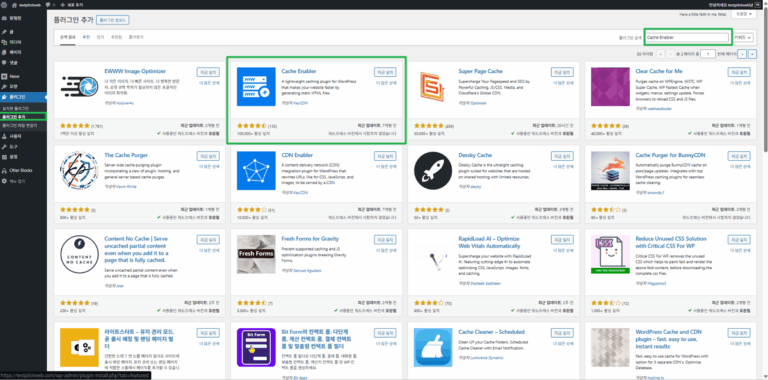
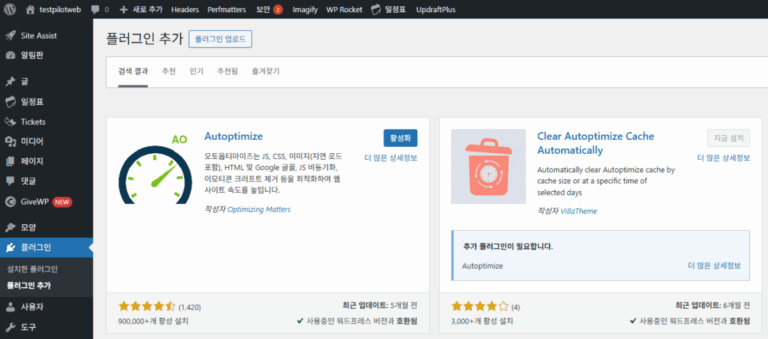
Gehe im WordPress-Adminbereich zu [Neues Plugin hinzufügen], suche nach Cache Enabler und installiere das Plugin.
, that should bypass the cache.2,43,65/^(\/|\/forums\/)$//^nocache$//^(?!(fbclid|ref|mc_(cid|eid)|utm_(source|medium|campaign|term|content|expid)|gclid|fb_(action_ids|action_types|source)|age-verified|usqp|cn-reloaded|_ga|_ke)).+$//^(comment_author|woocommerce_items_in_cart|wp_woocommerce_session)_?//^(wp-postpass|wordpress_logged_in|comment_author)_/✅ Cache Enabler einrichten
🔲 Cache-Verhalten
◻️ Ablauf
◻️Leeren
◻️Versionen
◻️Minifizierung
Beim Minifizieren von CSS- und JavaScript-Dateien können je nach verwendeten Plugins manche Tabellen oder Slider-Funktionen fehlerhaft arbeiten oder gar nicht erscheinen.
Das liegt daran, dass Skript-Abhängigkeiten oder die Ladereihenfolge des DOM verfälscht werden; bei blockbasierten Plugins oder Page-Buildern wie Genesis Blocks, Spectra, Elementor, Beaver Builder und WPBakery können Layouts zerfallen oder interaktive Funktionen ausfallen.
Egal welches Cache-Plugin du nutzt: Je nach Blöcken oder Page Builder können Fehlfunktionen auftreten, deshalb gehört ein Test nach dem Komprimieren des Inline-Codes bei jedem Cache-Plugin dazu.
🔲 Cache-Ausnahmen
✅ Speedtest
Wir haben Cache Enabler 1.8.17 auf WordPress auf einem Cloudways-Testserver installiert und die Geschwindigkeit anhand der Time to First Byte (TTFB) der Startseite gemessen. In drei Zuständen – ohne Cache-Plugin, mit den Standardwerten von Cache Enabler und mit den Werten der Einstellungsseite aus diesem Artikel – haben wir jeweils zweimal 10 nicht angemeldete Anfragen gesendet und die Mediane verglichen.
Die Time to First Byte lag ohne Cache-Plugin bei 220,9 ms und sank nach dem Aktivieren von Cache Enabler auf 55,1 ms bzw. 49,8 ms. In beiden Zuständen wurden alle 20 Anfragen aus der Cache-Datei beantwortet; da die Werte der Einstellungsseite in diesem Artikel die Standardwerte mit allen Optionen deaktiviert sind, entspricht der dritte Zustand den Standardeinstellungen.
Die Time to First Byte wird über den curl-Wert [time_starttransfer] ermittelt. Die erste Anfrage direkt nach dem Leeren des Caches wurde ausgenommen, weil sie die Cache-Datei erzeugt; danach wurden 10 Anfragen im Abstand von 1 Sekunde mit demselben Accept-Header wie ein Browser gesendet.
for i in $(seq 1 10); do curl -o /dev/null -s -H 'Accept: text/html,application/xhtml+xml,application/xml;q=0.9,image/avif,image/webp,image/apng,*/*;q=0.8,application/signed-exchange;v=b3;q=0.7' -w '%{time_starttransfer} dns=%{time_namelookup} connect=%{time_connect} tls=%{time_appconnect} code=%{http_code} size=%{size_download}\n' https://example.com/; sleep 1; done0.044486 dns=0.000822 connect=0.003370 tls=0.020494 code=200 size=69959
0.071422 dns=0.000931 connect=0.003773 tls=0.031606 code=200 size=69959
0.070819 dns=0.001895 connect=0.004429 tls=0.031945 code=200 size=69959
0.071406 dns=0.000864 connect=0.003669 tls=0.032210 code=200 size=69959
0.069090 dns=0.000730 connect=0.003313 tls=0.033588 code=200 size=69959
0.054738 dns=0.001762 connect=0.004164 tls=0.023497 code=200 size=69959
0.060193 dns=0.000968 connect=0.003666 tls=0.031874 code=200 size=69959
0.057628 dns=0.000701 connect=0.003082 tls=0.030156 code=200 size=69959
0.061533 dns=0.000578 connect=0.003010 tls=0.025478 code=200 size=69959
0.079976 dns=0.000556 connect=0.003346 tls=0.029491 code=200 size=69959Die Ausgabe oben ist die zweite Messrunde mit Cache Enabler in den Standardwerten. Jede Anfrage baut eine neue Verbindung auf, daher ist die Zeit bis zur TLS-Verbindung in der Spalte [tls] auch in der Time to First Byte enthalten.
Wenn die mit curl gemessene Time to First Byte nicht sinkt, heißt das nicht, dass Cache Enabler nicht funktioniert. Cache Enabler erzeugt und liefert keine Cache-Dateien für Anfragen, deren Accept-Header kein [text/html] enthält.
for i in $(seq 1 10); do curl -o /dev/null -s -w '%{time_starttransfer} dns=%{time_namelookup} connect=%{time_connect} tls=%{time_appconnect} code=%{http_code} size=%{size_download}\n' https://example.com/; sleep 1; done0.251081 dns=0.005972 connect=0.009569 tls=0.042509 code=200 size=69876
0.205716 dns=0.000560 connect=0.003334 tls=0.022671 code=200 size=69876
0.229798 dns=0.000759 connect=0.003258 tls=0.031652 code=200 size=69876
0.230230 dns=0.001500 connect=0.004246 tls=0.032241 code=200 size=69876
0.189573 dns=0.000645 connect=0.003234 tls=0.030598 code=200 size=69876
0.227845 dns=0.000759 connect=0.003265 tls=0.030934 code=200 size=69876
0.208334 dns=0.001538 connect=0.003971 tls=0.021570 code=200 size=69876
0.229638 dns=0.000571 connect=0.002924 tls=0.020581 code=200 size=69876
0.214610 dns=0.000575 connect=0.003165 tls=0.020606 code=200 size=69876
0.217078 dns=0.000610 connect=0.003252 tls=0.022737 code=200 size=69876Ohne Accept-Header sendet curl den Standard [Accept: */*], und selbst im gleichen Standardzustand lag die Time to First Byte bei 0,19–0,25 Sekunden. Auch die Antwortgröße betrug 69.876 Bytes, ohne die eine Kommentarzeile von Cache Enabler.
curl -s -o /dev/null -D - -H 'Accept: text/html,application/xhtml+xml,application/xml;q=0.9,image/avif,image/webp,image/apng,*/*;q=0.8,application/signed-exchange;v=b3;q=0.7' https://example.com/HTTP/2 200
server: nginx
date: Sat, 17 Oct 2026 23:32:11 GMT
content-type: text/html; charset=UTF-8
vary: Accept-Encoding
vary: Accept-Encoding
x-cache-handler: cache-enabler-engineBrowser senden beim Öffnen einer Seite [text/html] im Accept-Header mit, daher erhalten nicht angemeldete Besucher die Cache-Datei. Anfragen, die aus der Cache-Datei beantwortet werden, erhalten zusätzlich den Header [x-cache-handler: cache-enabler-engine].
Cache Enabler verarbeitet nur GET-Anfragen; bei einer HEAD-Anfrage wie mit [curl -I] erscheint dieser Header daher nicht, selbst wenn eine Cache-Datei existiert.
✅ Gesamtbewertung
| Kennzahl | Kein Cache-Plugin | Cache Enabler Standard | Anmerkungen |
|---|---|---|---|
| Median der Time to First Byte | 220.9ms | 55.1ms | Rund 75 % kürzer |
| Anteil unter 150 ms | 0 % (0/20) | 100 % (20/20) | Max. 123,1 ms danach |
| Antworten aus der Cache-Datei | 0/20 | 20/20 | Response-Header [x-cache-handler] |
| Median der curl-Standardanfrage | 203.3ms | 222.5ms | [Accept: */*] · Antworten aus der Cache-Datei 0/20 |
Schon das bloße Aktivieren von Cache Enabler, mit den 16 Optionen der Einstellungsseite auf ihren Standardwerten, genügte, damit Seitenanfragen nicht angemeldeter Besucher aus Cache-Dateien beantwortet wurden. Die Time to First Byte lag im Bereich von 50 ms, etwa ein Viertel des Werts ohne Cache-Plugin.
Die Einstellungsseite von Cache Enabler hat keine Option zum Minifizieren externer CSS- und JavaScript-Dateien; der nächste Schritt ist daher die Einrichtung eines Optimierungs-Plugins.
🔢 FAQ & empfohlene Inhalte

![WP Super Cache Plugin_einfache Einstellungen_1 Caching aktivieren [Englisch]](https://uknew.co/storage/2025/07/WP-Super-Cache-%ED%94%8C%EB%9F%AC%EA%B7%B8%EC%9D%B8_%EB%8B%A8%EC%88%9C-%EC%84%A4%EC%A0%95_1-%EC%BA%90%EC%8B%9C-%ED%99%9C%EC%84%B1%ED%99%94%EC%98%81%EC%96%B4-768x352.png "Cache Enabler: einfach einzurichtendes Cache-Plugin für WordPress 3")
![WP Fastest Cache Optionen - Einstellungen [Premium]](https://uknew.co/storage/2025/08/WP-Fastest-Cache-%EC%98%B5%EC%85%98-%EC%84%A4%EC%A0%95%ED%94%84%EB%A6%AC%EB%AF%B8%EC%97%84-768x783.png "Cache Enabler: einfach einzurichtendes Cache-Plugin für WordPress 5")






ℹ️ Affiliate-Hinweis
Die Inhalte dieser Website enthalten Affiliate-Links. Kauft ein Besucher über einen dieser Links ein Produkt oder eine Dienstleistung, erhält die Website vom Verkäufer eine Provision. Der Betrag, den der Käufer zahlt(bei Aktionsrabatten sinkt er ↓), steigt dadurch nicht. Angegebene Preise, Rabatte und Lagerbestände entsprechen dem Stand bei Erstellung und können abweichen; prüfe sie daher vor dem Kauf beim Verkäufer. Produkte werden nach eigenen Kriterien ausgewählt und bewertet, und Provisionen beeinflussen weder die Reihenfolge noch den Inhalt der Bewertungen.