Al crear un blog de WordPress, una vez terminada la instalación vas definiendo el idioma, los ajustes básicos, el tema y los plugins en el panel de administración (wp-admin). Tomando como base el panel de administración de WordPress 7.1.3, dividimos estos ajustes en siete pasos y enlazamos cada paso con un artículo con simulador, donde puedes pulsar tú mismo las pantallas, y con un artículo de ajustes.
Índice
2 min de lectura
Índice
2 min de lectura
Ver más
1️⃣ Pasos para crear un blog de WordPress
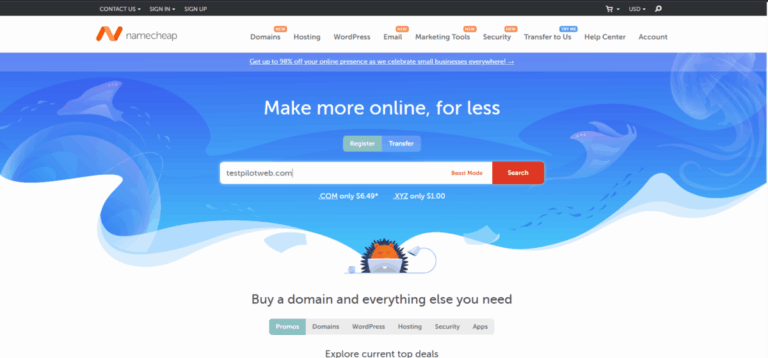
El registro del dominio, la contratación del hosting y la instalación de WordPress siguen los mismos pasos en un blog y en una web. Esta preparación se puede seguir pantalla a pantalla en crear un sitio web con WordPress.
Al terminar la instalación y entrar por primera vez al panel de administración comienza la configuración inicial de WordPress. Define los ajustes básicos, el tema y los plugins antes de escribir tu primera entrada, y revisa con regularidad las actualizaciones, la Salud del sitio y las copias de seguridad mientras escribes.
2️⃣ Acceder a la página de administración de WordPress
El panel de administración se abre añadiendo [/wp-admin] tras la dirección del sitio. Si no has iniciado sesión, vas a la pantalla de acceso, y al introducir el usuario y la contraseña creados en la instalación se abre el Escritorio.
Si no usas un ordenador compartido, marca [Recuérdame] para mantener la sesión 14 días. Para ver la pantalla que abre cada menú izquierdo tras iniciar sesión, púlsalos uno a uno en el simulador de ajustes del escritorio de WordPress.
↪️ Menú Ajustes, enlaces permanentes e idioma del panel de administración
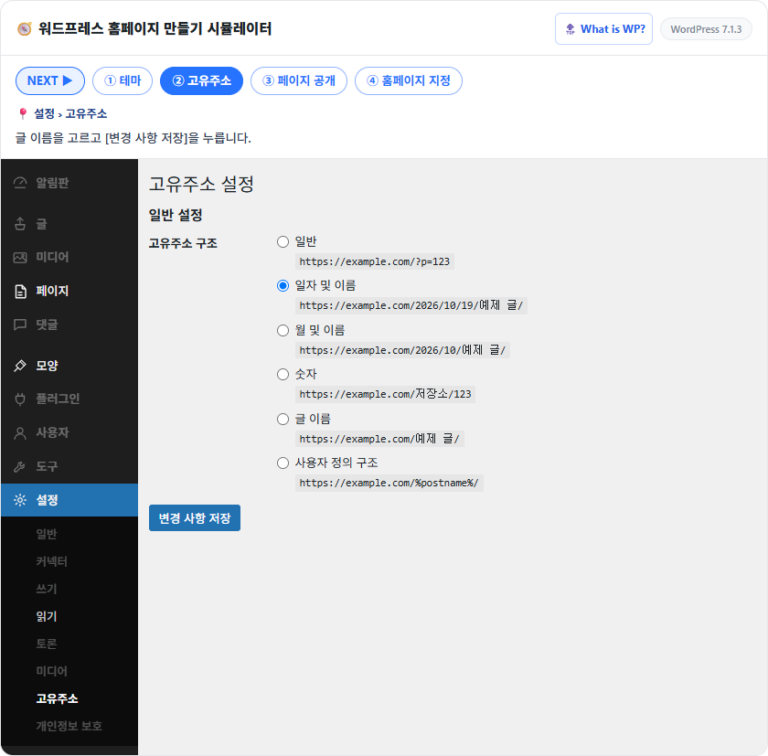
La información básica del blog se define en el menú Ajustes de la izquierda. Las siete pantallas del menú Ajustes se dejan casi todas en sus valores predeterminados, y al abrir un blog se revisan primero las pantallas Generales y Enlaces permanentes.
En la pantalla Generales se definen el título del sitio y la zona horaria. Si llevas el blog tú solo, deja sin marcar [Cualquiera puede registrarse].
Al elegir [Nombre de la entrada], la dirección de la entrada pasa a llevar el título justo después del dominio, y se aplica al pulsar [Guardar cambios].
El idioma del panel de administración se define por cuenta, aparte del idioma del sitio, así que puedes dejar el idioma de los visitantes y usar otro solo en el panel de administración.
4️⃣ Temas del blog de WordPress
El tema define el aspecto de la portada y de las entradas del blog. Tras activar un tema en Apariencia › Temas, los temas de bloques permiten cambiar la cabecera, el pie, los colores y las fuentes con bloques en el Editor.
En un sitio con el tema predeterminado Twenty Twenty-Five activo, el menú Apariencia mostró solo tres elementos: Temas, Editor y Fuentes. En los temas clásicos, esos ajustes se hacen en Personalizar.
5️⃣ Instalar y eliminar plugins de WordPress
Los plugins añaden al blog funciones como formularios de contacto, SEO y copias de seguridad. Busca en el directorio oficial desde Plugins › Añadir plugin, instala y actívalo con el botón [Activar].
Al escribir [classic editor] en la búsqueda salieron 4,317 elementos, y cada tarjeta tenía un botón [Instalar ahora] y la compatibilidad con la versión de WordPress.
↳ Desactivar y luego eliminar, y limpiar opciones y tablas que quedan en la base de datos
🔄 Actualizar plugins
↳ Revisar el registro de cambios y actualizar uno a uno o en bloque
6️⃣ Actualizaciones de WordPress y Salud del sitio
Mientras mantienes el blog, revisa las nuevas versiones del núcleo, los plugins y los temas en Escritorio › Actualizaciones. Haz antes una copia de seguridad y actualiza uno a uno en el orden de núcleo, plugins, temas y traducciones.
Arriba de la pantalla de actualizaciones aparecen la versión actual y la hora de la última comprobación, y debajo sigue la sección de plugins con versión nueva.
Herramientas › Salud del sitio revisa elementos como la versión de PHP, HTTPS y el estado de las actualizaciones, y los divide en problemas críticos y mejoras recomendadas.
En el sitio revisado no hubo problemas críticos y salieron 3 mejoras recomendadas: quitar plugins inactivos y quitar temas inactivos en seguridad, y usar una caché de objetos persistente en rendimiento.
7️⃣ Seguridad y copias de seguridad del blog de WordPress
A quienes escriban contigo, en lugar de una cuenta de administrador, créales cuentas con los perfiles de editor, autor y colaborador para limitar los permisos.
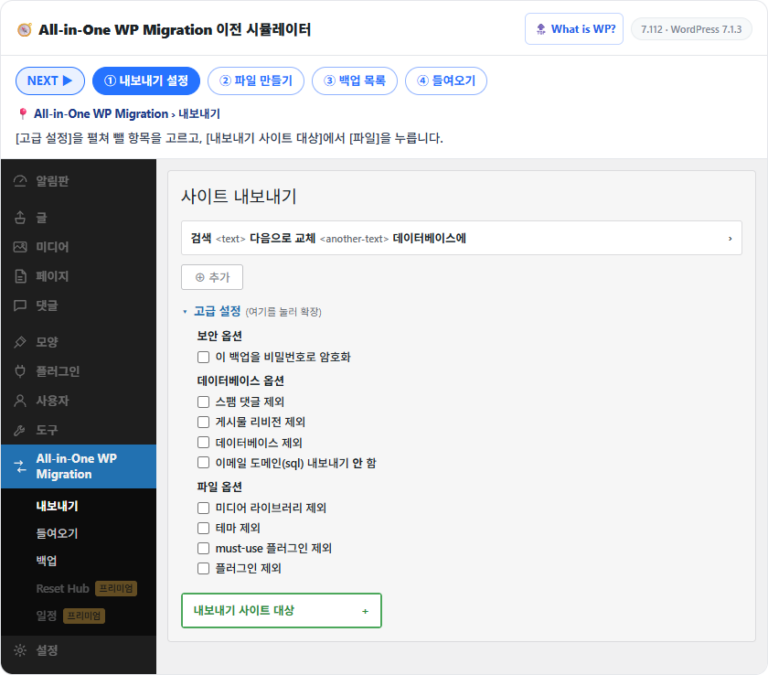
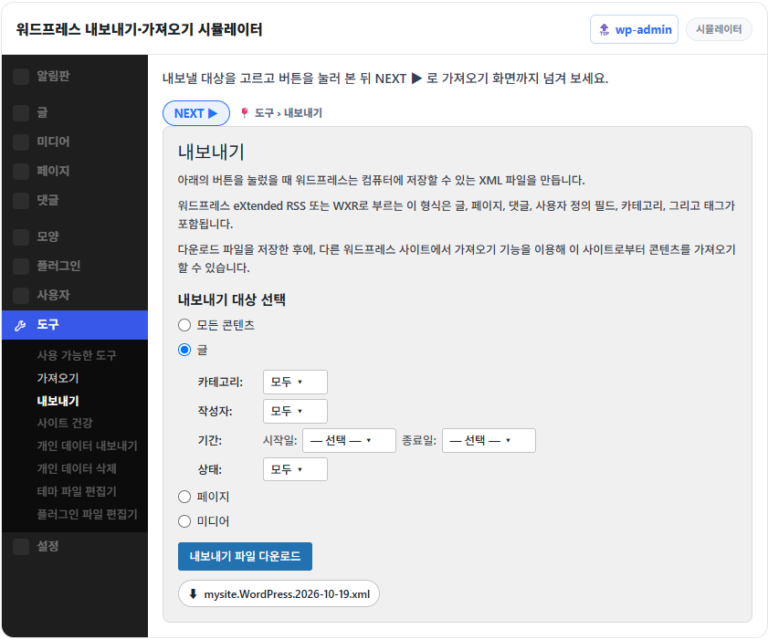
Las entradas y páginas se descargan como un solo archivo XML en Herramientas › Exportar.
Al elegir [Entradas] puedes acotar lo que exportas por categoría, autor, fechas y estado. Este archivo no incluye temas, plugins ni los valores de las pantallas de ajustes, así que la copia de seguridad completa del sitio se hace aparte.
🔢 FAQ & contenido recomendado
Si marcas [Visibilidad en los motores de búsqueda] en la pantalla de instalación o en Ajustes › Lectura, WordPress pide a los buscadores que no indexen el sitio. En ese estado, el widget del Escritorio muestra [Motores de búsqueda disuadidos], así que al publicar el blog desmárcalo y guarda.
Categorías conviene crearlas en Entradas › Categorías antes de escribir la primera entrada, para elegir la clasificación de cada entrada al momento. Los menús se crean en el Editor, en [Navegación], con temas de bloques, y en Apariencia › Menús con temas clásicos.
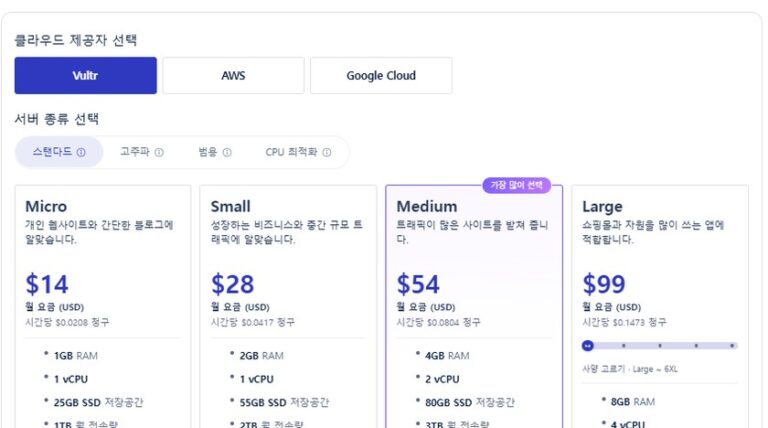
El dominio cuesta unos $15 al año y el hosting $4~35 al mes, y puedes empezar con temas y plugins gratuitos. Para temas y plugins de pago, comprueba si el pago es único o una suscripción anual y añádelos a tu presupuesto anual.
🗺️Mapa de contenidos de WordPress29 artículos · 1 herramienta
🗂️ WordPress
📝 Dominio: definición y estructura📝 Comprar un dominio en Namecheap
📋 Hosting para WordPress
📄 Hosting compartido📄 Hosting VPS📄 Hosting en la nube📄 Hosting WordPress gestionado
📋 Top 7 de hosting
📋 Servidor & aplicación de Cloudways📄 Pago en Cloudways📄 Correo de Cloudways📝 Cloudways MCP📝 SFTP y SSH de Cloudways
📄 All-in-One WP Migration📄 Exportar e importar en WordPress
📋 WordPress: conceptos y funciones📝 Temas de WordPress
📄 Tema Astra
📝 WordPress Plugin
📋 Escritorio de WordPress
📝 7 ajustes de administración📝 Crear categorías y menús📝 Categorías vs etiquetas📝 4 menús de Apariencia📝 Contraseña de administrador perdida📄 Acceso de administrador de Cloudways
📄 Crear una web📝 Instalar WordPress
📝 Vulnerabilidades de XML-RPC📝 Pingbacks · trackbacks📝 Ataques de fuerza bruta
ℹ️ Aviso de afiliados El contenido de este sitio incluye enlaces de afiliado. Cuando un visitante compra un producto o servicio a través de uno de ellos, el sitio recibe una comisión del vendedor. El importe que paga el comprador(baja durante las promociones ↓)no aumenta. Los precios, descuentos y existencias publicados corresponden al momento de redacción y pueden variar, así que confírmalos con el vendedor antes de comprar. Los productos se eligen y evalúan con criterios propios, y las comisiones no influyen en el orden ni en el contenido de las reseñas.