
WordPressのエクスポート・インポート:標準ツールで投稿・固定ページを移す方法(XML)


WordPressのエクスポート機能を使うと、管理画面の[ツール › エクスポート]メニューから投稿、固定ページ、コメント、カスタムフィールド、カテゴリーをWXR形式のXMLファイル1つでダウンロードできます。WordPress 7.1.3のサイトでテスト投稿を1つエクスポートしてから削除し、インポートで再び読み込んだところ、テスト投稿が同じ投稿IDで復活し、コメントとカテゴリー、カスタムフィールドも一緒に戻りました。
1️⃣ WordPressのエクスポート画面:エクスポート対象とフィルター
移す内容の範囲は[ツール] › [エクスポート]画面で決め、対象は[すべてのコンテンツ]・[投稿]・[固定ページ]・[メディア]の4つです。1つ選んで[エクスポートファイルをダウンロード]を押すと、XMLファイルがすぐにコンピューターに保存されます。プラグインが作った投稿タイプがあれば、この一覧に一緒に表示されます。
[投稿]を選ぶとカテゴリー、投稿者、日付の範囲、ステータスのフィルターが開き、[固定ページ]では投稿者と日付の範囲、ステータスを、[メディア]では日付の範囲だけを選べます。日付の一覧には投稿がある月だけが表示されます。

[すべてのコンテンツ]には、[投稿]・[固定ページ]のファイルにないナビゲーションメニューとサイト全体のスタイル(グローバルスタイル)設定が1つずつ加わります。投稿8件と固定ページ3件、コメント6件があるサイトで、[すべてのコンテンツ]のファイルは約64KBで、[投稿](約49KB)と[固定ページ](約14KB)のファイルを合わせたよりも大きくなりました。
[ステータス: すべて]でエクスポートすると、公開済みの投稿だけでなく下書きやゴミ箱にある投稿まで含まれ、実測でもエクスポートした投稿8件のうち1件はゴミ箱の投稿でした。公開済みの投稿だけを移すなら、ステータスを[公開済み]にします。
下のボタンをクリックすると、WordPress がローカルに保存するための XML ファイルを作成します。
WordPress eXtended RSS もしくは WXR と呼んでいるこのフォーマットには、投稿、固定ページ、コメント、カスタムフィールド、カテゴリー、タグが含まれます。
ファイルをダウンロードして保存すると、別の WordPress インストールにこのサイトのコンテンツをインポートできます。
これにはすべての投稿、固定ページ、コメント、カスタムフィールド、カテゴリー、タグ、ナビゲーションメニュー、カスタム投稿が含まれます。
WordPress は別のシステムの投稿やコメントをこのサイトにインポートできます。作業を始めるには下方からインポート元のシステムを選択してください。
必要なインポートツールが表示されていない場合は、 プラグインディレクトリを検索してインポートツールがあるかどうかチェックしてみてください。
WordPress eXtended RSS (WXR) ファイルをアップロードして、このサイトに投稿、コメント、カスタムフィールド、カテゴリー、タグをインポートしましょう。
アップロードする WXR (.xml) ファイルを選択し、「ファイルをアップロードしてインポート」をクリックしてください。
自分のコンピュータからファイルを選択: (最大サイズ: 2 GB) クリック ファイルが選択されていませんmysite.WordPress.2026-10-19.xml
インポートしたコンテンツの編集と保存を簡単にするには、インポート項目の投稿者をこのサイト上の既存のユーザー (メインの管理者アカウントなど) に再度割り当てるとよいでしょう。
WordPress が新規ユーザーを作成する場合、パスワードが自動生成され、ユーザー権限が subscriber になります。必要であればユーザーの詳細を手作業で変更してください。
1. インポートする投稿者: admin (admin)
投稿 “エクスポートのテスト投稿” はすでに存在しています。
すべて完了しました。 ではお楽しみください !
インポートしたユーザーのパスワードと権限を更新してください。
2️⃣ エクスポートファイルに入るもの:WXRとメディアのURL
ダウンロードしたファイル名は[サイト名.WordPress.日付.xml]の形で、中には投稿、固定ページ、コメント、カスタムフィールド、カテゴリー、タグ、投稿者の情報がWXR 1.2形式で入っています。
エクスポートファイルにはテーマやプラグイン、設定画面の値、ユーザーのパスワードが入らないため、サイトのバックアップとしては使えません。メディア項目もファイルではなく、[wp:attachment_url]のアドレス1行で書かれます。
3️⃣ WordPressのインポート:WordPress Importerのインストールとファイルのアップロード
エクスポートしたファイルを受け取るサイトには、インポーターを別途インストールしておく必要があります。[ツール] › [インポート]にはBlogger・Tumblr・RSSのようにほかのシステムから移すツールと一緒に[WordPress]があり、最初はどれも[今すぐインストール]リンクだけが表示されます。
エクスポートファイルをインポートするには、[WordPress]の行の[今すぐインストール]を押してWordPress Importerプラグインをインストールします。リンクが[インストール中…]で止まったら、画面を再読み込みします。
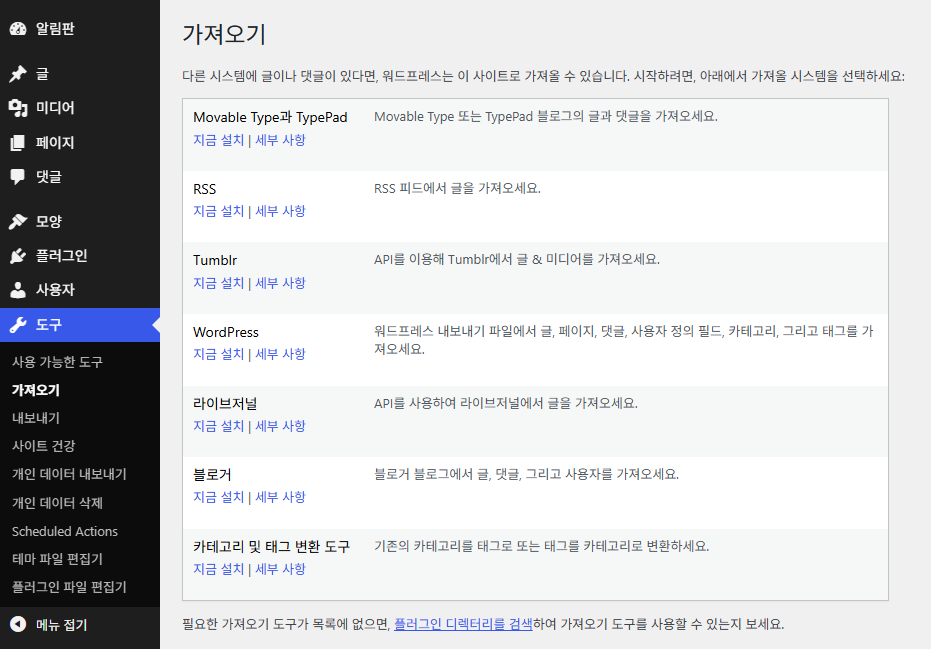
[インポーターの実行]を押すとプラグインが有効化され、[WordPress のインポート]画面が開きます。[ファイルを選択]でエクスポートファイルを選んで[ファイルをアップロードしてインポート]を押します。アップロードできるサイズは、同じ行の[最大サイズ]で確認できます。
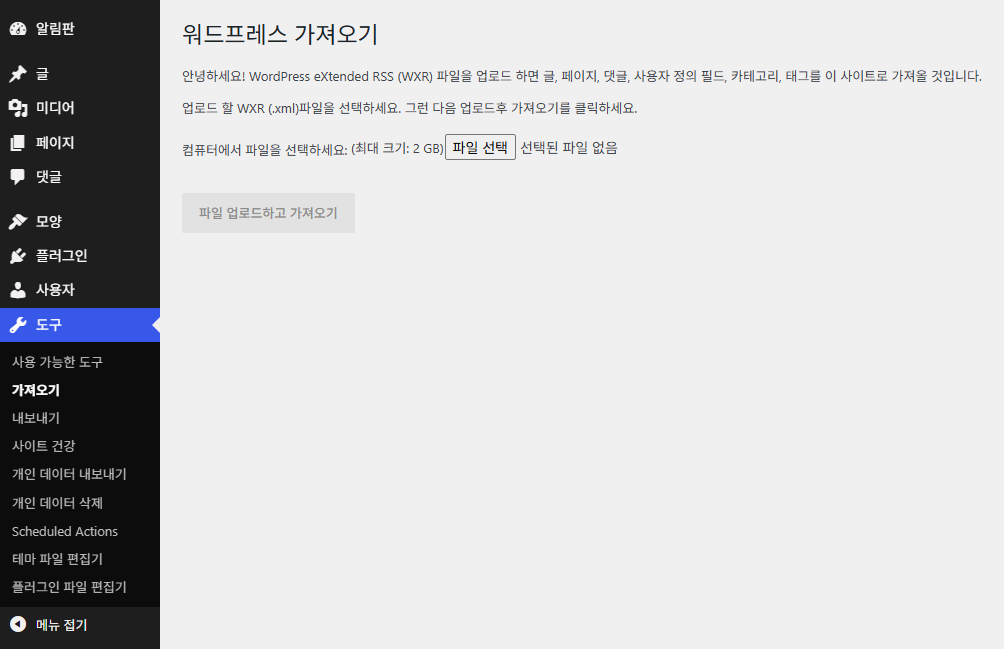
この上限はPHPのアップロード設定(upload_max_filesize · post_max_size)に従い、2つの値が2048Mのサーバーでは[最大サイズ: 2 GB]と表示されました。
4️⃣ 投稿者の割り当てと添付ファイル:インポートのオプション
ファイルをアップロードすると、[投稿者の割り当て]・[添付ファイルのインポート]・[コンテンツ設定]の3つの欄がある画面が開きます。投稿者ごとに新しいユーザーを作るか、受け取る側のサイトの既存ユーザーに投稿を割り当て、新しく作ったユーザーはパスワードが無作為に決まり、権限は 購読者(subscriber)として設定されています。
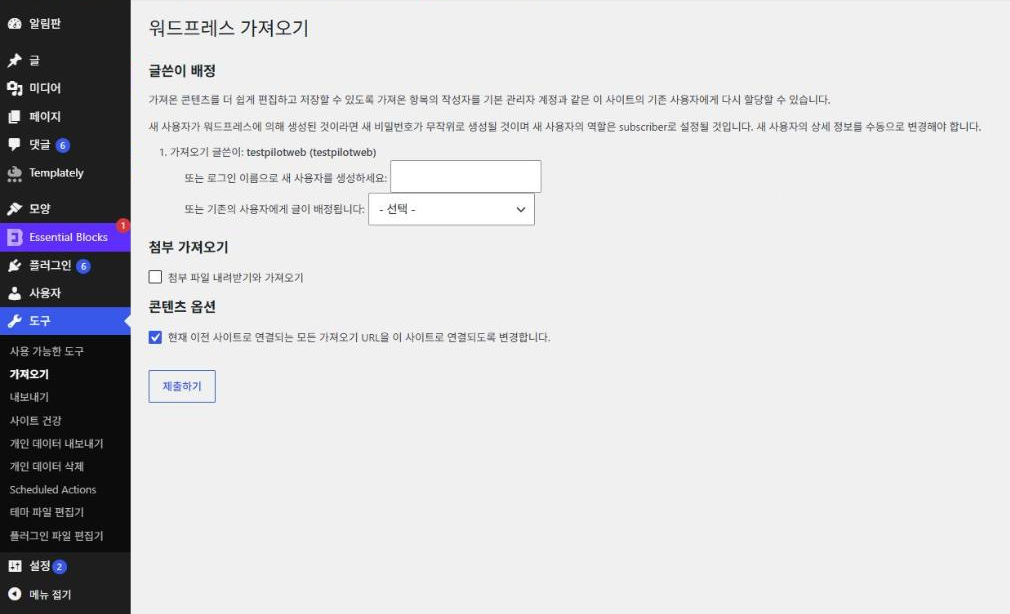
[添付ファイルをダウンロードしてインポートする]は初期状態でオフです。オンにすると、エクスポートファイルに書かれた以前のサイトのアドレスからメディアをダウンロードするため、インポート中は以前のサイトがそのアドレスで開いている必要があります。
[コンテンツ設定]のURL変更は初期状態でオンになっていて、インポートした投稿の中で以前のサイトを指しているアドレスを新しいサイトのアドレスに置き換えます。この機能はWordPress 6.7以上で動作します。
[実行]を押すと[すべて完了しました。ではお楽しみください !]が表示され、削除したテスト投稿は同じ投稿IDで戻りました。カテゴリーは新しいIDで作られましたがスラッグは同じで、カスタムフィールドの値とコメントも一緒に入りました。
同じファイルをもう一度インポートすると[投稿 “…” はすでに存在しています。]と表示され、その投稿は新しく作られません。
5️⃣ 標準ツールで移せないもの:サイト全体の移行
テーマとプラグイン、設定、メディアファイルまで一度に移すには、サイトのファイルとデータベースをまとめて移す 移行プラグインか手動移行を使います。 手動移行は、SSHで既存サーバーに接続してサイトのファイルとデータベースをバックアップし、新しいサーバーで復元する順序で進めます。
🔢 FAQ & おすすめコンテンツ




ℹ️ 提携について
当サイトのコンテンツにはアフィリエイトリンクが含まれています。訪問者がこのリンクを通じて商品やサービスを購入すると、当サイトは販売元から手数料を受け取ります。この過程において、購入者が支払う金額(イベント割引適用で金額が下がります↓)は上昇しません。掲載されている価格・割引・在庫情報は作成時点のものであり、実際とは異なる場合がありますので、ご購入前に販売元にて最終確認をお願いいたします。商品の選定および評価は独自の基準に基づいて行われており、手数料の支払いの有無は紹介順や評価内容に影響を与えません。