
WordPressプラグインの入れ方:検索からのインストール・zipアップロードと有効化


WordPressプラグインの入れ方は、管理画面のプラグインメニューにある「プラグインを追加」画面で公式ディレクトリを検索するか、zipファイルをアップロードしてインストールする方法です。WordPress 7.1.3のテストサイトでClassic Editorを検索してインストールから削除まで進め、画面ごとにキャプチャで記録しました。
1️⃣ 「プラグインを追加」画面
[プラグイン › プラグインを追加]を開くと、上の検索欄にプラグイン名を入力して探せます。名前がわからないときは、[人気]タブでよく使われているプラグインを見て回れます。

検索結果から選ぶときは、まずカード下部の最終更新日とWordPressバージョンとの互換性の表示を確認します。
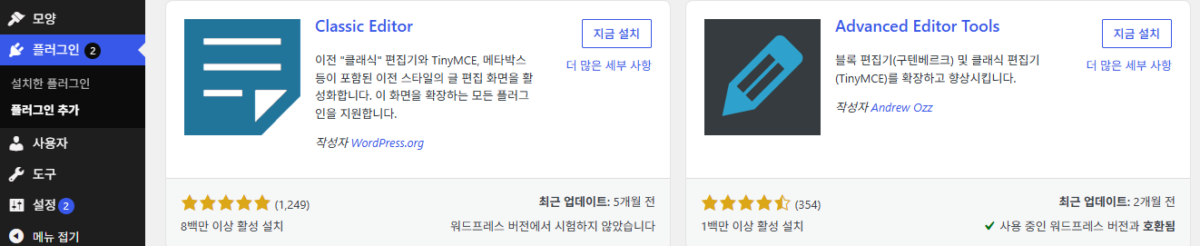
[使用中の WordPress バージョンで未検証]は、作者が最新バージョンでテスト済みと表示していないという意味で、この表示が付いたClassic Editorもテストサイトでそのままインストールでき、有効化できました。
2️⃣ WordPressプラグインのインストール:検索してインストールし有効化
カードの[今すぐインストール]を押すと、ボタンが[インストール中...]、[インストール完了。]を経て[有効化]に変わります。[有効化]ボタンで有効化を行います。

[有効化]を押すと[インストール済みプラグイン]画面に移動し、上部に[プラグインを有効化しました。]という通知が表示されます。
.zip 형식의 플러그인을 가지고 있다면, 여기에 업로드하여 설치하거나 업데이트할 수도 있습니다.
압축을 해제하고 있는 중…
플러그인 설치 중…
플러그인을 성공적으로 설치하였습니다.
정말로 ““을(를) 삭제하시겠습니까?


3️⃣ zipファイルをアップロードしてインストールする
CodeCanyonなどで購入した有料プラグインは公式ディレクトリにないため、zipファイルでインストールします。[プラグインを追加]画面上部の[プラグインのアップロード]を押すと、アップロード欄が開きます。
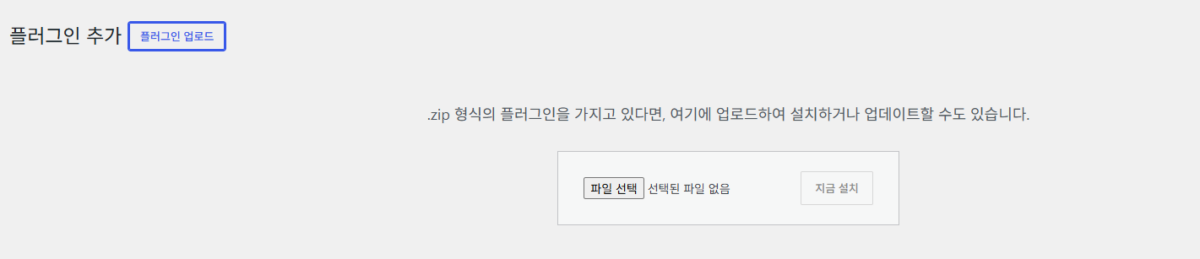
[ファイルを選択]でzipファイルを選び[今すぐインストール]を押すと、解凍とインストールが順に進みます。

[プラグインのインストールが完了しました。]の下にある[プラグインを有効化]を押すと、すぐに有効化されます。
4️⃣ インストール済みプラグインの管理:無効化・削除・自動更新
削除は無効化してから行います。[インストール済みプラグイン]画面では、停止中のプラグインの行にだけ[削除]が表示されます。
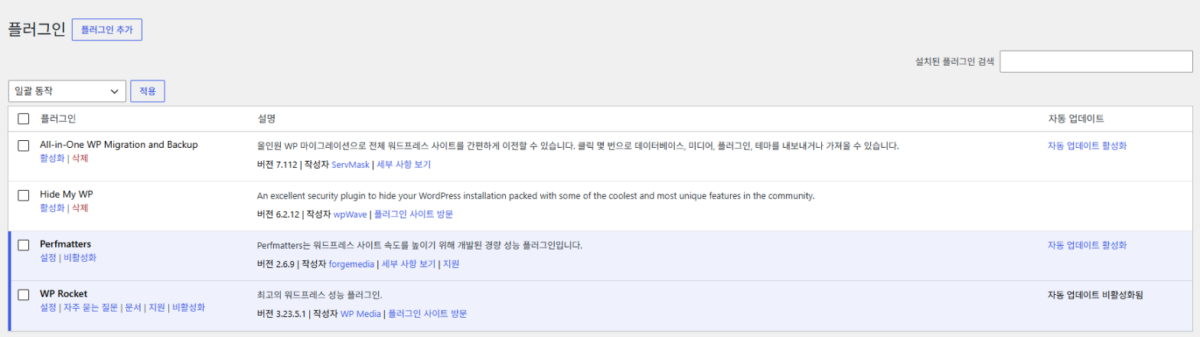
[削除]を押すと確認ダイアログが開き、[OK]を押して初めてファイルが削除されます。
右側の[自動更新を有効化]を押すと、新しいバージョンが出たときにWordPressがそのプラグインを自動で更新するようになり、リンクの文字は[自動更新を無効化]に変わります。
5️⃣ 「目的のフォルダーはすでに存在しています」というエラー
[インストールに失敗しました: 目的のフォルダーはすでに存在しています。]が表示されたら、まず[インストール済みプラグイン]の一覧を確認します。この通知は、ファイルが入った同じ名前のフォルダーがサーバーの[wp-content/plugins]内にすでにあるときに表示され、ボタンは[インストールに失敗しました。]に変わります。
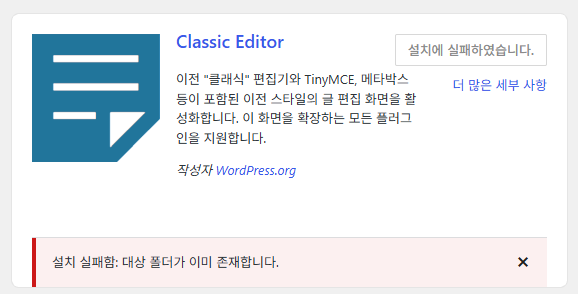
一覧にあるかどうかは[インストールされているプラグインを検索]欄にプラグイン名を入れて確認します。一覧にあればインストールはすでに終わっているので、その行の[有効化]を押します。

検索結果に[プラグインが見つかりません]と表示されたら、インストール途中で残ったフォルダーなので、SFTPやファイルマネージャーで[wp-content/plugins]内のそのフォルダーを削除してから、もう一度[今すぐインストール]を押せば正常にインストールされます。
🔢 FAQ & おすすめコンテンツ



ℹ️ 提携について
当サイトのコンテンツにはアフィリエイトリンクが含まれています。訪問者がこのリンクを通じて商品やサービスを購入すると、当サイトは販売元から手数料を受け取ります。この過程において、購入者が支払う金額(イベント割引適用で金額が下がります↓)は上昇しません。掲載されている価格・割引・在庫情報は作成時点のものであり、実際とは異なる場合がありますので、ご購入前に販売元にて最終確認をお願いいたします。商品の選定および評価は独自の基準に基づいて行われており、手数料の支払いの有無は紹介順や評価内容に影響を与えません。