Das Cloudways-Backup speichert die Webdateien und Datenbanken aller Anwendungen eines Servers automatisch in einem externen Speicher, und ein neuer Server startet mit täglichen Backups, die eine Woche aufbewahrt werden. Als ich auf einem Testserver mit einer Anwendung selbst ein Sofort-Backup, eine vollständige Wiederherstellung und einen Rollback ausgeführt habe, dauerte das Backup etwa 30 Sekunden und die Wiederherstellung etwa 1 Minute 30 Sekunden. Wiederhergestellt wird pro Anwendung über einen gewählten Zeitpunkt, und auch gelöschte Server und Anwendungen lassen sich innerhalb von 14 Tagen aus den verbliebenen Backups zurückholen.
Inhalt
5mn read
Inhalt
5mn read
View more
1️⃣ Arten von Cloudways-Backups
Cloudways-Backups gibt es in zwei Arten: Server-Backups, die pro Server automatisch laufen, und Anwendungs-Backups, die eine Anwendung speichern, wann du willst. Ein Server-Backup enthält Webdateien und Datenbanken aller Anwendungen des Servers, ein Anwendungs-Backup nur die Ordner [public_html] und [private_html] sowie die Datenbank.
Wird unter [Backups] des Servers geplant (neue Server: täglich, 1 Woche aufbewahrt); alle Anwendungen des Servers werden als ein Zeitpunkt gespeichert.
Ein Klick auf [Take Backup Now] unter [Backup and Restore] der Anwendung speichert nur diese Anwendung; auf dem Testserver dauerte das etwa 30 Sekunden.
Auch wenn du einen Server-Backup-Zeitpunkt (A + B) wählst, läuft die Wiederherstellung über [Backup and Restore] der Anwendung; nur die gewählte Anwendung A geht zurück, B bleibt unverändert.
Beim Wiederherstellen auf einen Anwendungs-Backup-Zeitpunkt geht nur A zurück; auf dem Testserver dauerte [Complete Restore] etwa 1 Minute 30 Sekunden.
Dateien außerhalb dieser beiden Ordner werden nicht gesichert, auch wenn sie im Anwendungsordner liegen; Dateien, die nicht öffentlich im Web stehen sollen, legst du deshalb in [private_html].
Ein Backup entsteht zuerst auf dem Server und wird dann in den externen Speicher verschoben; danach wird die Kopie auf dem Server gelöscht. Die Einstellung, die die neueste Kopie auf der Serverfestplatte behält, heißt [Local Backups].
2️⃣ Häufigkeit und Aufbewahrung der Server-Backups einstellen
Server-Backups stellst du im Servermenü unter [Backups] ein: Häufigkeit, Aufbewahrung und geplante Zeit ändern, dann [Save Changes] klicken. Die geplante Zeit ist in UTC, für Deutschland rechnest du also 1 Stunde dazu (im Sommer 2).
⏰Geplant 16:49 UTC · Deutschland 18:49Keine geplante Zeit bei Intervallen unter einem Tag
💽Local Backups · eingeschaltet bleibt das neueste auf der Serverfestplatte (standardmäßig aus)
Backups→
☁️ Externer Speicher
Aufbewahrung 1 Woche4 Wochen
● = 1 Wiederherstellungspunkt · alle 12 Stundenjeden Tagalle 7 Tage hinzugefügt
Neue Server starten mit täglich · 1 Woche; die Häufigkeit wählst du aus 1, 3, 6 oder 12 Stunden und 1–7 Tagen, die Aufbewahrung aus 1–4 Wochen. Kürzere Abstände oder längere Aufbewahrung ergeben mehr Wiederherstellungspunkte.
Ein kürzeres Backup-Intervall ist nicht automatisch sicherer. 1 oder 3 Stunden belasten den Server stark, und kommt der nächste Lauf, bevor das vorige Backup fertig ist, kann er übersprungen werden oder fehlschlagen; Cloudways empfiehlt für Server mit mehr als 100 GB Festplatte ein Intervall von mindestens 12 Stunden.
Das erste Backup ist ein Vollbackup, danach folgen inkrementelle Backups nur mit geänderten Dateien, während die Datenbank jedes Mal komplett gesichert wird. Der externe Speicher kostet pro Server $0.033 je GB, und längere Aufbewahrung bedeutet mehr gespeicherte Backups und mehr Platz. Der Testserver zeigte 38 MB externen Backup-Speicher an – weniger als 1 Cent im Monat.
Für ein sofortiges Backup außerhalb des Plans klickst du auf [Take Backup Now]; auch dieses Backup erscheint in der Liste der Wiederherstellungspunkte.
3️⃣ Anwendung wiederherstellen
Auch wenn sich Backups pro Server sammeln, wird jede Anwendung einzeln wiederhergestellt. Wähle im Anwendungsmenü unter [Backup and Restore] einen Wiederherstellungspunkt, klicke auf [Restore Application Now], wähle den Umfang und klicke auf [Proceed].
Ein mit [Take Backup Now] im Anwendungsbildschirm erstelltes Backup stand nach etwa 30 Sekunden in der Liste der Wiederherstellungspunkte. Eine [Complete Restore] auf diesen Zeitpunkt war etwa 1 Minute 30 Sekunden später fertig.
Mit [Roll Back] rückgängig · nach 24 Stunden automatisch gelöscht
Complete Restore setzt Webdateien und Datenbank zusammen zurück; wähle es, wenn du die Ursache nicht kennst, wenn nicht einmal der Adminbereich öffnet oder nach einem Sicherheitsvorfall.
Web Files setzt nur die Webdateien zurück; wähle es, wenn nur die Dateien das Problem sind. Auch [Roll Back] macht nur die Webdateien rückgängig.
Database setzt nur die Datenbank zurück; wähle es, wenn nur die Datenbank das Problem ist.
Wiederherstellungspunkte werden in UTC angezeigt, und für eine Wiederherstellung brauchst du freien Speicherplatz von mindestens dem 2,5-Fachen der Anwendungsdaten. Eine Anwendung mit 100 MB Daten braucht also mindestens 250 MB frei.
Der Zustand direkt vor der Wiederherstellung wird automatisch gesichert und lässt sich mit [Roll Back] zurückholen; hast du nur die Webdateien wiederhergestellt, betrifft auch der Rollback nur die Webdateien. Passt das Ergebnis, löschst du das Backup mit [Delete]; sonst wird es nach 24 Stunden automatisch entfernt. Das Backup vor der Wiederherstellung ist wie ein Speicherpunkt in einem Spiel.
Solange das Backup vor der Wiederherstellung existiert, ist [Restore Application Now] deaktiviert; für einen anderen Zeitpunkt führst du zuerst [Roll Back] oder [Delete] aus. [Roll Back] war in unter 20 Sekunden fertig, danach war die Schaltfläche wieder aktiv.
4️⃣ Menüpfade für Cloudways-Backups
Im Simulator unten kannst du der Reihe nach die Menüs durchgehen, die du in Cloudways anklickst – von den Server-Backup-Einstellungen über die Wiederherstellung einer Anwendung und [Roll Back] bis zum Download eines lokalen Backups.
Wähle im Servermenü unter [Backups] die geplante Zeit, [Backup Frequency] und [Backup Retention] und klicke auf [Save Changes]. [Save Changes] bleibt deaktiviert, bis du einen Wert änderst; die Zeit ist in UTC.
📍my-server›Backups›Take Backup Now
Server-Sofort-Backup
Ein Klick auf [Take Backup Now] weiter unten im selben Bildschirm sichert alle Anwendungen des Servers; währenddessen zeigt die Serverkarte in der Serverliste [Taking Backup]. Ist [Local Backups] eingeschaltet, landet dieses Backup auch im Ordner [local_backups] des Servers.
📍Applications›my-app›Backup and Restore
Anwendungs-Backup
Ein Klick auf [Take Backup Now] unter [Backup and Restore] im Anwendungsmenü sichert nur diese Anwendung; auf dem Testserver stand sie nach etwa 30 Sekunden oben in der Liste der Wiederherstellungspunkte.
📍my-app›Backup and Restore›Restore Application Now
Anwendung wiederherstellen
Wähle einen Zeitpunkt und klicke auf [Restore Application Now]; es öffnet sich das Fenster für den Umfang. [Proceed] sichert zuerst den aktuellen Zustand und stellt dann wieder her; die vollständige Wiederherstellung dauerte etwa 1 Minute 30 Sekunden.
📍my-app›Backup and Restore›Roll Back
Roll Back
Solange das Backup vor der Wiederherstellung existiert, ist [Restore Application Now] deaktiviert; mach es mit [Roll Back] rückgängig oder lösche es mit [Delete]. Auch ohne beides wird es nach 24 Stunden automatisch gelöscht.
📍SFTP›applications›Anwendungsordner›local_backups
Lokales Backup herunterladen
Auf einem Server mit eingeschaltetem [Local Backups] verbindest du dich per SFTP und lädst [backup.tgz] aus dem Ordner [local_backups] herunter; auf dem Server bleibt nur das neueste Backup.
📍Flexible›Applications›Recover Application
Nach dem Löschen zurückholen
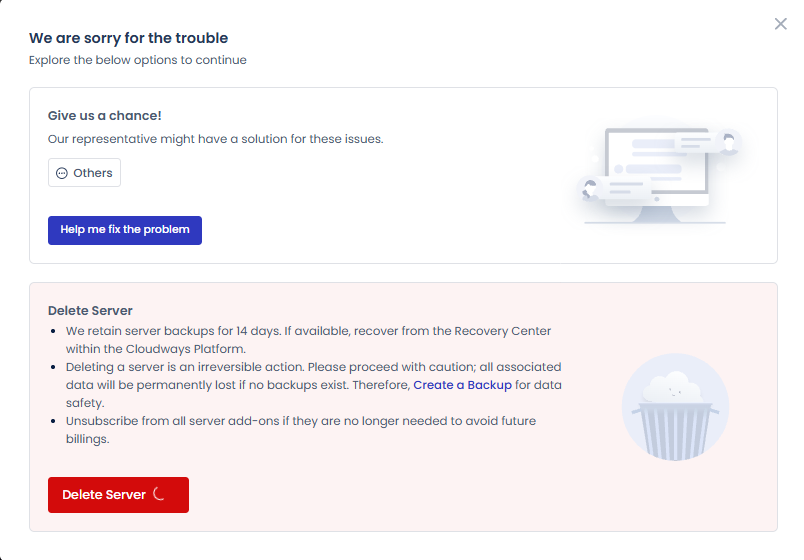
Eine gelöschte Anwendung holst du über [Recover Application] oben rechts in der Liste [Applications] unter [Flexible] zurück, einen Server über [Recover Server] in der Liste [Servers]. Der Wiederherstellungsbildschirm hat zwei Tabs: [Deleted Servers] und [Deleted Applications].
unified.cloudways.com/server/…/backup
✓
CLOUDWAYSmy-server › Backups
Backups
Manage your Backup preferences here.
Backup Settings
Schedule Time
UTC
Local Backups
🗑
Off-site Backup Size
Current backup size: 38 MB Last updated: 12th October, 2026
On-Demand Backup
You can perform an on-demand backup of your server. If you have enabled Local Backups, this will additionally create a downloadable copy of all the applications present on your server.
unified.cloudways.com/server
✓
CLOUDWAYSFlexible › Servers
Creating Your Backup
Servers
my-server203.0.113.10
Taking Backup — Backup in progress. Please wait.
✓
unified.cloudways.com/apps/…/restore
CLOUDWAYSmy-server › my-app › Backup and Restore
Backup and Restore
This section allows you to back up and restore application data (files and database). You can create multiple on-demand backups. In addition, Cloudways offers option for scheduled and on-demand Server level backup that backs up all the applications deployed on the server.
Restore
Using one of the backups available below, you can restore either part of your application or the complete application in one go.
Backup
You can perform an on-demand backup of your application (files and database). This option is useful if you want to backup the application before any changes.
Last Backup Date: 12th October, 2026, 16:49:14 UTC
Application backup in progress. This may take a few minutes…
unified.cloudways.com/apps/…/restore
Restore Backup for my-app
You have selected to restore the backup from
Complete RestoreRestore everything including all files and database
Web FilesRestore webfiles only
DatabaseRestore database only
We will create a backup before restore so you can rollback at anytime. Are you sure you wish to proceed?
Restore Application in progress, this may take few minutes…
✓
unified.cloudways.com/apps/…/restore
CLOUDWAYSmy-server › my-app › Backup and Restore
Backup and Restore
This section allows you to back up and restore application data (files and database). You can create multiple on-demand backups. In addition, Cloudways offers option for scheduled and on-demand Server level backup that backs up all the applications deployed on the server.
Restore
Using one of the backups available below, you can restore either part of your application or the complete application in one go.
Roll Back
A local copy of your application was saved before you restored your application using the restore feature. In order to use the restore feature again, you will have to either delete this local copy or roll your application back to the state it was before you restored it.
This local copy is kept for the first 24 hours only, after which it is automatically removed.
Delete
Are you sure you want to rollback your Application?
Your Application rollback is under process …
Backup
You can perform an on-demand backup of your application (files and database). This option is useful if you want to backup the application before any changes.
Last Backup Date: 12th October, 2026, 16:49:14 UTC
Klicke auf einen hervorgehobenen Eintrag im linken Menü oder auf eine Schaltfläche im Bildschirm
5️⃣ Backup herunterladen
Um Backup-Dateien auf deinen Computer herunterzuladen, schaltest du zuerst [Local Backups] des Servers ein. Schalte unter [Backups] [Local Backups] ein und klicke auf [Save Changes]; ab dem nächsten Backup entstehen Kopien von Webdateien und Datenbank in [local_backups] im Anwendungsordner.
Für einen sofortigen Download sicherst du mit [Take Backup Now] unter [Backups] des Servers alle Anwendungen, verbindest dich per SFTP und holst die Datei aus [/applications/Anwendungsordner/local_backups]. Auf dem Server bleibt nur das neueste Backup – hast du um 16:00 und 16:35 Uhr gesichert, kannst du nur die Kopie von 16:35 herunterladen.
Auf einem 1-GB-Testserver entstand nach dem Einschalten von [Local Backups] und einem Klick auf [Take Backup Now] etwa eine Minute später eine Datei [backup.tgz] (rund 37 MB) im Ordner [local_backups].
Wie du dich per SFTP verbindest, zeigt Cloudways per SFTP & SSH verbinden Schritt für Schritt. Löschst du das lokale Backup auf dem Server, bleiben die externen Backups erhalten.
6️⃣ Gelöschten Server oder gelöschte Anwendung wiederherstellen
Backups gelöschter Server und Anwendungen werden nach dem Löschen 14 Tage aufbewahrt; in dieser Zeit lassen sie sich zurückholen. Eine Anwendung holst du über [Recover Application] oben rechts in der Liste [Applications] unter [Flexible] zurück und wählst denselben, einen anderen oder einen neuen Server. Einen Server holst du über [Recover Server] in der Liste [Servers] zurück.
Man nimmt leicht an, dass eine Wiederherstellung alles unter derselben Adresse zurückbringt, aber eine zurückgeholte Anwendung gilt als neue Anwendung mit neuer temporärer Adresse, und ein zurückgeholter Server bekommt eine neue IP. Prüfe danach den A-Record der Domain, das SSL-Zertifikat und Mail-Einstellungen wie SMTP erneut.
Ein zurückgeholter Server kann nur gleich groß oder größer sein, der Datenbanktyp (MariaDB oder MySQL) lässt sich nicht ändern, und Staging-Anwendungen werden nicht zurückgeholt. Auch bei Servern, die wegen Nichtzahlung gelöscht wurden, sind nach 14 Tagen die Backups endgültig weg.
🔢 FAQ & empfohlene Inhalte
Im Cloudways-Dashboard beträgt die Aufbewahrung höchstens 4 Wochen. Für längere Aufbewahrung verbindest du SnapShooter, das DigitalOcean übernommen hat, und speicherst die Backups extern, etwa in Amazon S3 oder DigitalOcean Spaces.
Nein. Auch Zeitpunkte aus einem Server-Backup stellst du über [Backup and Restore] der Anwendung wieder her; nur die gewählte Anwendung geht auf diesen Zeitpunkt zurück, die anderen Anwendungen auf demselben Server bleiben unverändert. Um eine gelöschte Anwendung zurückzuholen, nutzt du [Recover Application].
Backups verbrauchen Serverressourcen, deshalb empfiehlt Cloudways, sie in eine Zeit mit wenigen Besuchern zu legen. Die geplante Zeit ist in UTC.
☁️Empfohlene Cloudways-InhalteBeitrag 21 · Tool 2
🗂️ Cloudways betreiben
📄 Was ist Cloudways📄 Anmeldung · Grundeinrichtung📄 Domain verbinden📄 SSL einrichten
📋 Server & Anwendung📄 Admin-Login📄 Staging Management📄 Abrechnung · Preise📄 E-Mail · SMTP-Add-on📄 MCP · Serververwaltung mit KI📄 SFTP- und SSH-Zugang📄 Migration📄 Backup📄 Server skalieren
📋 Hosting-Vergleich Top 7📄 Was ist Cloud-Hosting📄 Was ist Managed Hosting📄 Webhosting-Kosten📄 Cloudways für Kleinunternehmen📄 Cloudways WooCommerce📄 Cloudways-Alternativen
ℹ️ Affiliate-Hinweis Die Inhalte dieser Website enthalten Affiliate-Links. Kauft ein Besucher über einen dieser Links ein Produkt oder eine Dienstleistung, erhält die Website vom Verkäufer eine Provision. Der Betrag, den der Käufer zahlt(bei Aktionsrabatten sinkt er ↓), steigt dadurch nicht. Angegebene Preise, Rabatte und Lagerbestände entsprechen dem Stand bei Erstellung und können abweichen; prüfe sie daher vor dem Kauf beim Verkäufer. Produkte werden nach eigenen Kriterien ausgewählt und bewertet, und Provisionen beeinflussen weder die Reihenfolge noch den Inhalt der Bewertungen.