Die E-Mail-Einrichtung bei Cloudways habe ich geprüft, indem ich Gmail über das SMTP-Add-on mit einem Vultr-Testserver in Seoul verbunden habe. Dass Mails aus dem WordPress-Kontaktformular oder zum Zurücksetzen des Passworts nicht ankommen, liegt daran, dass die Empfängerseite Mails aussortiert, die der Server selbst verschickt – erst über einen externen Versanddienst landen sie im Posteingang. Die Einrichtungsschritte für das kostenlose SMTP-Add-on und die Preise der Add-ons Elastic Email, Rackspace und Titan habe ich nach dem Stand der Verwaltungsoberfläche im Oktober 2026 zusammengefasst.
Inhalt
2 Min. Lesezeit
Inhalt
2 Min. Lesezeit
View more
1️⃣ Arten von E-Mail-Add-ons bei Cloudways
Cloudways stellt keinen Mailserver bereit, deshalb läuft jede E-Mail über ein Add-on, das einen externen Dienst anbindet. Es gibt zwei Arten von Add-ons: automatischer Versand (Transactional) und Postfach (Mailbox). Mails, die die Website verschickt, etwa Bestellbestätigungen oder Passwort-Zurücksetzungen, übernimmt Elastic Email oder das SMTP-Add-on; Mails, die du unter einer Adresse wie du@deine-domain sendest und empfängst, übernimmt ein Rackspace-Postfach.
Für den automatischen Versand kannst du pro Server nur eines von beiden anbinden, Elastic Email oder SMTP; Postfach-Add-ons fügst du nicht pro Server, sondern pro Domain hinzu. Mails, die PHP direkt von einem Cloud-Server verschickt, stuft der empfangende Server oft als Spam ein, deshalb empfiehlt auch Cloudways, einen externen Versanddienst anzubinden.
2️⃣ SMTP-Add-on einrichten [Gmail]
Das SMTP-Add-on richtest du im Menü [SMTP] der Serververwaltung ein; ein Abo oder Gebühren gibt es nicht, du trägst nur die Zugangsdaten eines externen Versanddienstes ein. Die Verbindung erfolgt in den fünf Schritten unten, vorher brauchst du auf der Gmail-Seite ein App-Passwort.
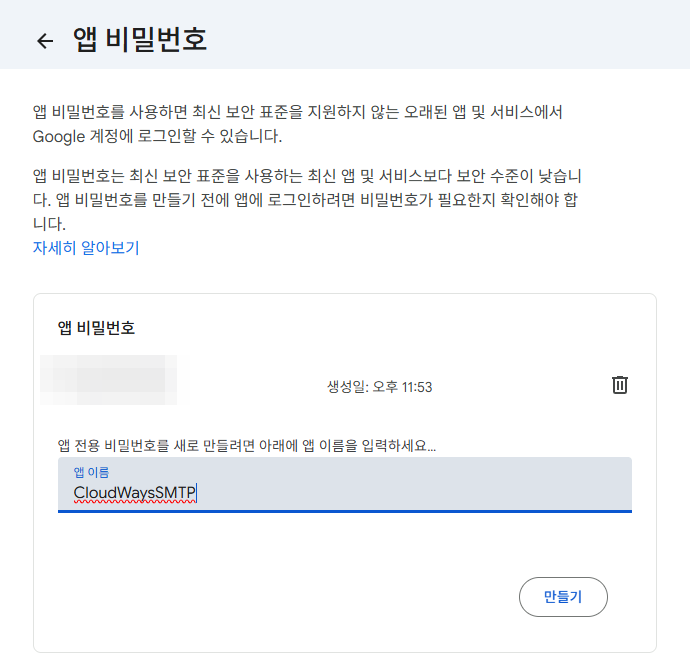
Gmail lehnt SMTP-Anmeldungen mit dem Kontopasswort ab. Schalte deshalb die Bestätigung in zwei Schritten für dein Google-Konto ein und erstelle auf der Seite App-Passwörter ein 16-stelliges Passwort. Ist die Bestätigung in zwei Schritten ausgeschaltet, öffnet sich diese Seite nicht; das erstellte Passwort gibst du ohne Leerzeichen ein.
Gmail per SMTP verbinden: die Schritte
Diese Schritte habe ich am 9. Oktober 2026 auf einem Vultr-Testserver in Seoul mit 1GB geprüft. Klick auf den Screenshot eines Schritts, um ihn größer zu öffnen.
1Menü SMTP öffnenWähle im linken Menü der Serververwaltung [SMTP]. Vor der Einrichtung ist nur das Feld [Select SMTP] zu sehen, und die Schaltfläche [Send Test Email] ist deaktiviert.
2Your Own SMTP · Other wählenWählst du unter [Select SMTP] die Option [Your Own SMTP], erscheint die Anbieterliste; von den sechs Optionen Mailgun, Mailgun – Europe, Mandrill, AuthSMTP, SendGrid und Other nimmst du für Gmail [Other].
3Gmail-Daten eingeben · Saveport 587Trage bei Host smtp.gmail.com, bei port 587, bei Username die Gmail-Adresse und bei Password das 16-stellige App-Passwort ein und klick auf [Save]. Die Meldung [Configuring SMTP service on your Server] bleibt etwa 30 Sekunden stehen, dann ist die Einstellung aktiv; Port 465 hat den Test nicht bestanden.
4Testmail sendenGib unter [Send Test Email] die Absender- und die Empfängeradresse ein. Bei Erfolg erscheint der Hinweis [Test SMTP email sent.], bei einem Fehler die Meldung [Unable to send the email. It seems that the provided SMTP service credentials are incorrect.].
5Zustellung prüfenKommt im Posteingang der Empfängeradresse die Mail [Email Functionality Validation from Your Cloudways Server] an, ist die Einrichtung fertig. Allein mit dieser Einstellung läuft auch der Versand über wp_mail() in WordPress über Gmail, ein Plugin wie WP Mail SMTP brauchst du also nicht.
Gmail ersetzt allerdings die Absenderadresse durch das authentifizierte Gmail-Konto. Für Websites, bei denen der Absender des Kontaktformulars auf der eigenen Domain bleiben muss, passt das deshalb nicht; dann bindest du Elastic Email an oder SendGrid bzw. Mailgun mit abgeschlossener Domain-Verifizierung.
3️⃣ Elastic-Email-Add-on: Preise und Einrichtung
Beim Elastic-Email-Add-on verkauft Cloudways den Versanddienst Elastic Email weiter, die Gebühr wird zur Cloudways-Rechnung addiert. Die Pakete sind nach monatlichem Versandvolumen in 12 Stufen eingeteilt; die am 9. Oktober 2026 in der Verwaltungsoberfläche angezeigten Preise stehen in der Tabelle unten.
Mails pro Monat
Preis pro Monat
Mails pro Monat
Preis pro Monat
1.000 Mails
0,10 $
25.000 Mails
2,30 $
3.000 Mails
0,30 $
50.000 Mails
8,00 $
5.000 Mails
0,50 $
100.000 Mails
15 $
8.000 Mails
0,80 $
250.000 Mails
25 $
12.000 Mails
1,10 $
500.000 Mails
37 $
15.000 Mails
1,40 $
1.000.000 Mails
57 $
Ein Paket kann an mehrere Server angebunden werden; die Absenderdomain muss durch SPF-, DKIM-, Tracking-, MX- und DMARC-Einträge im DNS verifiziert sein, bevor Mails verschickt werden. Laut Support-Dokumentation abonnierst du das Paket unter [Integrations] › [Add-Ons] und wählst dann im Menü [SMTP] der Serververwaltung Elastic Email aus, um es zu verbinden.
4️⃣ Preise für Postfächer von Rackspace und Titan
Das Rackspace-Email-Add-on wird pro Postfach und tagesgenau nach Nutzungsdauer abgerechnet; Webmail, IMAP und Domain-Aliasse funktionieren wie bei einem direkten Vertrag mit Rackspace.
Im August 2026 wurde Titan Email als neues Postfach-Add-on vorgestellt, mit drei Tarifen: Pro, Premium und Ultra. Der Umzug bestehender Mails ist kostenlos, und laut Support-Dokumentation erhalten Konten, die vor dem Start von Titan kein Rackspace abonniert hatten, Titan als Postfach-Option. Im Testkonto, das ich am 9. Oktober 2026 geprüft habe, stand in der Add-on-Liste allerdings nur Rackspace.
Kategorie
Rackspace
Titan Pro
Titan Premium
Titan Ultra
Preis pro Postfach und Monat
1,50 $
1,99 $
3,99 $
8,99 $
Postfachgröße
25GB (fest)
25GB
50GB
100GB
Umzug bestehender Mails
10 $ pro Umzug
Kostenlos
Kostenlos
Kostenlos
Mobile App
Nein
Ja
Ja
Ja
Verwaltung
Eigene Konsole
Cloudways-Dashboard
Cloudways-Dashboard
Cloudways-Dashboard
Die Preise in der Tabelle gelten pro Postfach und Monat; Rackspace nach der Verwaltungsoberfläche vom 9. Oktober 2026, Titan nach dem offiziellen Cloudways-Blog vom 5. August 2026.
5️⃣ Wenn WordPress-Mails nicht ankommen
Erscheint bei der Testmail der Fehler [Unable to send the email. It seems that the provided SMTP service credentials are incorrect.], hat Gmail die Anmeldung abgelehnt. Die häufigste Ursache ist, dass statt des App-Passworts das Kontopasswort eingetragen wurde; auch im Test kam derselbe Fehler immer wieder, bis ich ein App-Passwort erstellt und eingetragen hatte.
Notizen aus dem TestGeprüft am 09.10.2026
SymptomDie Testmail schlug dreimal mit [Unable to send the email. It seems that the provided SMTP service credentials are incorrect.] fehl.
UrsacheBeim verwendeten Gmail-Konto war die Bestätigung in zwei Schritten ausgeschaltet, deshalb öffnete sich die Seite App-Passwörter nicht, und im Passwortfeld stand das Kontopasswort. Die Antwort von Gmail in der Mail-Warteschlange des Servers lautete 534-5.7.9 Application-specific password required.
LösungNachdem ich auf einem Konto mit eingeschalteter Bestätigung in zwei Schritten ein App-Passwort erstellt und eingetragen hatte, gingen sowohl die Testmail als auch der Versand über wp_mail() in WordPress durch.
Zur Prüfung schaust du zuerst, ob die Bestätigung in zwei Schritten im Google-Konto eingeschaltet ist, dann, ob auf der Seite App-Passwörter ein Eintrag existiert; fehlt er, erstellst du einen neuen und speicherst ihn mit [Update] erneut. Zeigt die Seite App-Passwörter [Die gesuchte Einstellung ist für Ihr Konto nicht verfügbar.], ist bei diesem Konto die Bestätigung in zwei Schritten ausgeschaltet.
🔢 FAQ & empfohlene Inhalte
Ja. Das Menü SMTP liegt in der Serververwaltung, und die Einstellung wird pro Server gespeichert, daher verschicken alle Anwendungen auf demselben Server ihre Mails über diesen Weg. Bei mehreren Servern richtest du jeden einzeln ein; ein Elastic-Email-Paket lässt sich dagegen an mehrere Server anbinden.
In den Anwendungseinstellungen der Cloudways-Konsole gibt es ein Feld für die Standard-Absenderadresse (FROM), in dem du eine Adresse wie noreply@deine-domain festlegen kannst. Ist Gmail SMTP angebunden, ersetzt Gmail den Absender jedoch durch die Adresse des authentifizierten Kontos, die Einstellung greift dann also nicht. Um von einer Domain-Adresse zu senden, bindest du Elastic Email, SendGrid oder Mailgun mit Domain-Verifizierung an.
Laut Google-Hilfe wird ein normales Gmail-Konto mit der Meldung [You have reached a limit for sending mail] gesperrt, sobald es mehr als 500 Mails pro Tag oder mehr als 500 Empfänger in einer Mail verschickt; nach 1 bis 24 Stunden kannst du wieder senden. Ein Shop mit vielen Bestellbestätigungen bindet stattdessen einen Versanddienst wie Elastic Email an.
☁️Empfohlene Cloudways-InhalteBeitrag 21 · Tool 2
🗂️ Cloudways betreiben
📄 Was ist Cloudways📄 Anmeldung · Grundeinrichtung📄 Domain verbinden📄 SSL einrichten
📋 Server & Anwendung📄 Admin-Login📄 Staging Management📄 Abrechnung · Preise📄 E-Mail · SMTP-Add-on📄 MCP · Serververwaltung mit KI📄 SFTP- und SSH-Zugang📄 Migration📄 Backup📄 Server skalieren
📋 Hosting-Vergleich Top 7📄 Was ist Cloud-Hosting📄 Was ist Managed Hosting📄 Webhosting-Kosten📄 Cloudways für Kleinunternehmen📄 Cloudways WooCommerce📄 Cloudways-Alternativen
ℹ️ Affiliate-Hinweis Die Inhalte dieser Website enthalten Affiliate-Links. Kauft ein Besucher über einen dieser Links ein Produkt oder eine Dienstleistung, erhält die Website vom Verkäufer eine Provision. Der Betrag, den der Käufer zahlt(bei Aktionsrabatten sinkt er ↓), steigt dadurch nicht. Angegebene Preise, Rabatte und Lagerbestände entsprechen dem Stand bei Erstellung und können abweichen; prüfe sie daher vor dem Kauf beim Verkäufer. Produkte werden nach eigenen Kriterien ausgewählt und bewertet, und Provisionen beeinflussen weder die Reihenfolge noch den Inhalt der Bewertungen.