Cloudwaysとは:マネージドクラウドホスティングの仕組みと料金体系

公正取引委員会の広告文 Ver 3.1
公正取引委員会の広告文 Ver 3.2(モバイル専用)
テスト環境 CloudwaysVultr 1GBWordPress 7.1.3Lightningスタック2026-10-19 確認

Cloudwaysとは DigitalOceanと Vultr, AWS などのクラウド事業者のサーバーに、サーバー管理とアプリケーションのインストールを加えたマネージドクラウドホスティングです。2026年10月19日に管理画面と公式の料金画面を改めて確認し、Cloudwaysのテストサーバーの請求履歴と照らし合わせて、仕組みと料金体系をまとめました。

1️⃣ Cloudwaysとは:仕組みとクラウド事業者5社

Cloudwaysのサーバーは、ユーザーが選んだクラウド事業者のデータセンターに作られます。サーバー追加画面で選べるクラウド事業者は、DigitalOcean、Vultr、Linode、AWS、Google Cloudの5社です。
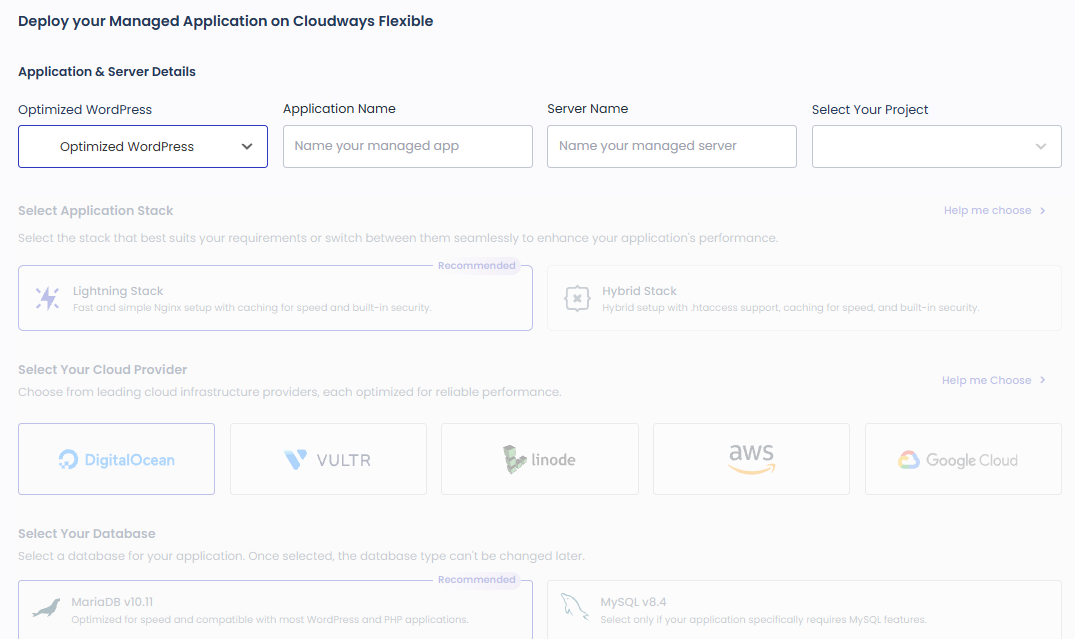
Cloudwaysのサーバー追加画面(server/create):アプリケーション、スタック、クラウド事業者5社、データベース(2026-10-19)

Cloudwaysはそのサーバーにウェブサーバーのスタックとデータベースをインストールし、バックアップやファイアウォール、SSLといった管理機能を1つの管理画面にまとめます。スタックは、Nginx構成のLightningスタックと、[.htaccess]に対応したHybridスタックから選びます。データベースはMariaDB 10.11とMySQL 8.4のどちらかで、サーバーを作った後は変更できません。

クラウド事業者のアカウントは別に作らず、サーバー料金もCloudwaysがまとめて請求します。CloudwaysのテストサーバーはVultrソウルの1GBサーバーで、支払い方法はCloudwaysのアカウントにのみ登録されています。

2️⃣ サーバーとアプリケーションの構造

Cloudwaysでは1つのサイトが1つのアプリケーションで、1台のサーバーに複数のアプリケーションを載せます。公式の料金画面では、サーバーが処理できる範囲でアプリケーション数に制限はないと案内しています。

Cloudwaysのテストアカウントでも、ホーム画面のFlexibleカードにサーバー1台、アプリケーション2個と表示されます。

Cloudwaysのホーム画面:Flexible(サーバー1・アプリケーション2)、Autonomous、Velocityのカード(2026-10-19)

WordPress以外にも、PHPやLaravel、Magentoのサイトを同じサーバーに載せることができ、サーバー追加画面のアプリケーション一覧から選びます。
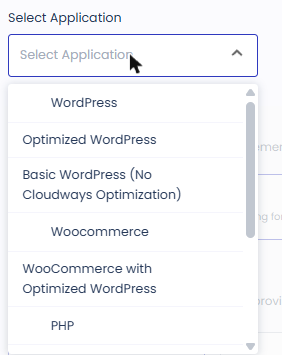
Cloudwaysのサーバー追加画面のアプリケーション一覧:Optimized WordPress、Basic WordPress、WooCommerce、PHP(2026-10-19)

メニューもサーバーとアプリケーションの2か所に分かれています。サーバー画面にはサーバーサイズの変更やバックアップの頻度、ファイアウォールといったサーバー全体の設定が、アプリケーション画面にはドメインやSSL、バックアップの復元といったサイトごとの設定があります。
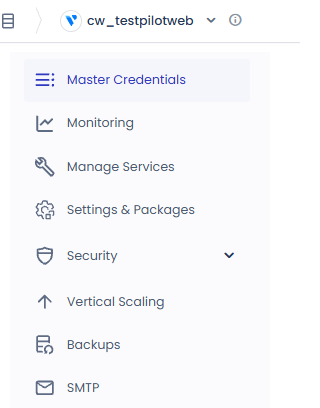
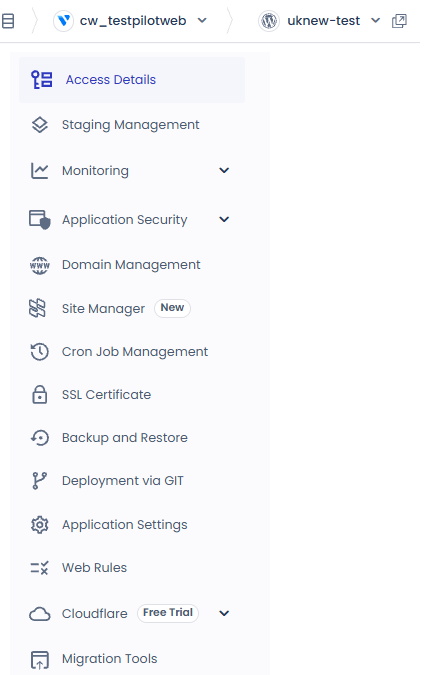
Cloudwaysのサーバーメニュー:Master Credentials、Monitoring、Manage Services、Settings & Packages、Security、Vertical Scaling、Backups、SMTP(2026-10-19)
Cloudwaysのアプリケーションメニュー:Access Details、Domain Management、SSL Certificate、Backup and Restore、Application Settings(2026-10-19)
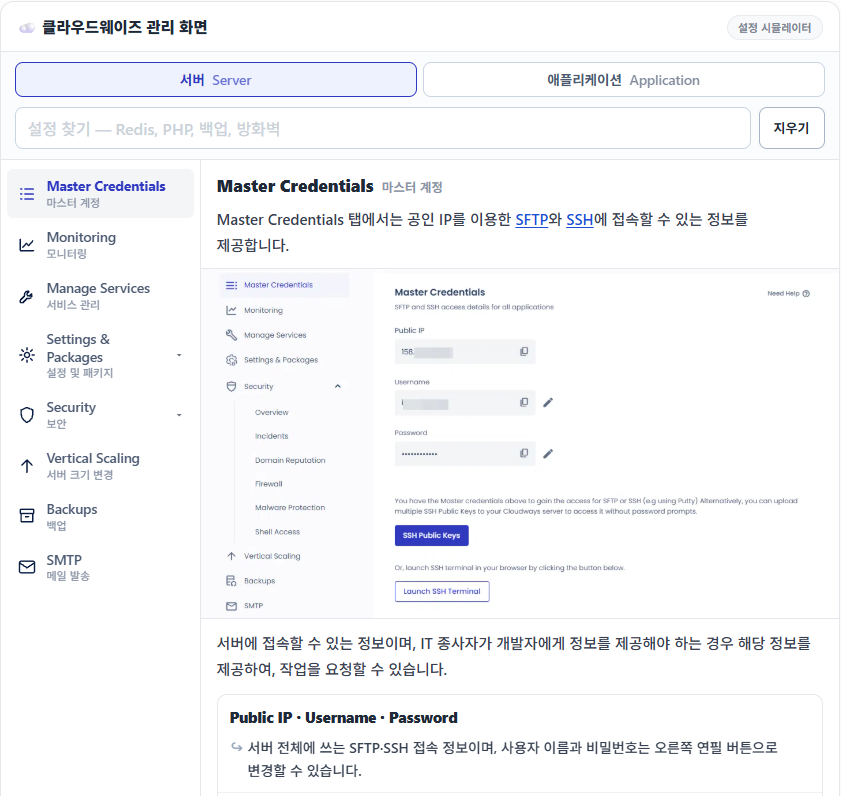
Cloudwaysのサーバー・アプリケーションメニュー22種類のシミュレーター画面:サーバータブのMaster Credentials、設定検索欄、左メニュー

3️⃣ 標準で付いている機能

Flexibleのプランにはすべて、24時間サポートとステージング、無料SSL、サーバーファイアウォール、自動バックアップが含まれています(公式の料金画面による)。

Object Cache Proは4GB以上のサーバーで無料で、ほかのホスティングから移す最初のサイトはCloudwaysのエンジニアが無料で移行します。

機能Flexibleプラン条件・料金
24時間サポート含む—
アプリケーション数含むサーバーリソースの範囲で無制限
ステージング含む—
無料SSL含むLet's Encrypt
サーバーファイアウォール含むImunify360
自動バックアップ含む—
Object Cache Pro含む4GB以上のサーバー
最初のサイトの移行含むエンジニアが実施
Cloudflare Enterprise CDNアドオンドメインごとに月$4.99から
Site Managerアドオンアプリケーションごとに月$3から
Malware Protectionアドオンアプリケーションごとに月$4から
Rackspace Emailアドオンメールボックスごとに月$1.5
DNS Made Easyアドオンドメインごとに月$0.50
Advance Supportアドオン月$100

表の値は2026年10月19日のFlexible公式料金画面に基づいています。アドオンは、使うアプリケーションやドメイン、メールボックスの数だけ料金が加算されます。

4️⃣ Cloudwaysの料金体系

Cloudwaysの料金は、選んだクラウド事業者とサーバーサイズで決まり、サーバーが起動していた時間だけ計算されます。公式の料金画面によると、1GBサーバーはDigitalOcean Standardが月11ドルで最も安く、AWSが月20.56ドルで最も高くなっています。Google Cloudは最小プランが1.7GBで月37.33ドルです。

クラウド事業者料金プラン月額1時間あたりRAM・CPU・ストレージ・転送量
DigitalOcean StandardMicro$11$0.01641GB · 1 vCPU · SSD 25GB · 1TB
DigitalOcean PremiumMicro$14$0.02081GB · 1 vCPU · NVMe 25GB · 1TB
VultrMicro$14$0.02081GB · 1 vCPU · SSD 25GB · 1TB
LinodeMicro$14$0.02081GB · 1 vCPU · SSD 25GB · 1TB
AWSMicro$20.56$0.02861GB · 2 vCPU · 20GB · 2GB
Google CloudSmall$37.33$0.05181.7GB · 共有CPU · 20GB · 1GB

請求は使った分を翌月に支払う後払い方式で、公式の料金画面では毎月第1週に前月の利用分の請求書を発行すると案内しています。表の料金には税金が含まれていないため、請求先の住所によって税金が別の行で加算されます。AWSとGoogle Cloudは地域ごとに価格が異なります。
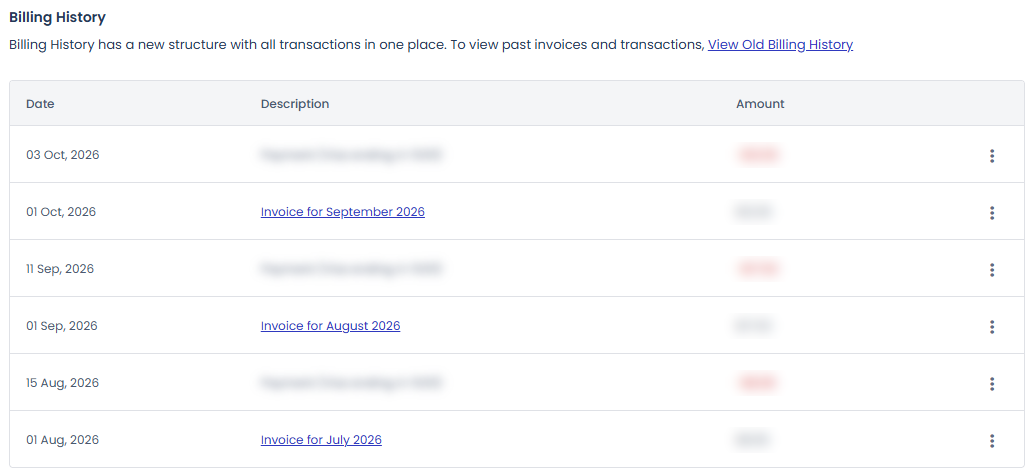
CloudwaysのBilling History:毎月1日に発行された前月分の請求書(2026年7〜9月)

Cloudwaysのテストサーバー(Vultrソウル1GB)を10月9日から17日0時まで184時間起動していたサーバー料金は3.83ドルでした。オフサイトバックアップの保存料0.50ドルが加わり、税込みの10月の請求予定額は4.76ドルでした。

Autonomousはサーバーを選ぶ代わりに月額固定で契約する自動拡張型の製品です。プランはGrowthが月99ドル、Scaleが月199ドル、Plusが月399ドルで、基準のサーバー数を超えて自動で増えたサーバーにはサーバーごとに時間料金がかかります。

5️⃣ Cloudwaysが向いているサイト

Flexibleは、サーバーを運用するエンジニアなしで、クラウド事業者とサーバーサイズを自分で選びたいサイトに向いています。会社のメールボックスが必要なら、Rackspace Emailアドオンの料金が別途加算されます。

訪問者が急に集中するネットショップやオンライン講座のサイトには自動拡張型のAutonomous、Node.jsアプリケーションにはVelocityが合う製品です。

お店のホームページ1つなら、最小の1GBサーバーから始められます。同じサイズのCloudwaysのテストサーバーで、キャッシュプラグインBreezeを有効にしたときの最初のバイトまでの時間は45.4msでした。

🔢 FAQ & おすすめコンテンツ

Cloudwaysはサーバーとアプリケーションを運用するホスティングで、Cloudflareはサイトの手前でキャッシュとセキュリティを処理するCDNサービスです。CloudwaysはCloudflare Enterpriseを、ドメインごとに月4.99ドルからのアドオンとして提供しています。

公式の料金画面によると、FlexibleとAutonomousのどちらも3日間で、トライアルを始めるときにクレジットカードは必要ありません。

CloudwaysはDigitalOcean LLCの一部で、ロゴにもby DigitalOceanと表示されています。サーバーを作るときは、DigitalOcean以外にVultrやLinode、AWS、Google Cloudも選べます。

☁️ Cloudwaysのおすすめコンテンツ 記事 21 · ツール 2
🗂️ Cloudwaysの運用
📄 Cloudwaysとは 📄 申し込み・基本設定 📄 ドメイン接続 📄 SSL設定
📋 サーバー & アプリケーション 📄 管理者ログイン 📄 Staging Management 📄 決済・料金 📄 メール・SMTPアドオン 📄 MCP・AIサーバー管理 📄 SFTP・SSH接続 📄 移行 📄 バックアップ 📄 サーバーサイズ変更
📋 ホスティング比較 TOP 7 📄 クラウドホスティングとは 📄 マネージドホスティングとは 📄 Webホスティングの費用 📄 小規模ビジネス向けCloudways 📄 Cloudways WooCommerce 📄 Cloudwaysの代替
🛠️ Whoisドメイン検索 🛠️ テーマ確認 · プラグイン検出
検索結果がありません。
Cloudwaysサーバー & アプリケーション設定方法
Cloudways · メニュー
Cloudwaysサーバー & アプリケーション設定方法:22のメニューをシミュレーターで再現し役割を比較
サーバー8個・アプリケーション14個のメニューをシミュレーターで再現し、同じ作業をどちらで行うかを表で比較しました。
記事を見る →現在の記事
CloudwaysでWordPress管理画面にログインする方法
Cloudways · 管理者
CloudwaysでWordPress管理画面にログインする方法
Admin Panelの情報でWordPress管理画面に入る方法です。Access Details画面の値がどこで使われるかを示します。
記事を見る →現在の記事
Cloudways Staging Managementの使い方
Cloudways · ステージング
Cloudways Staging Managementの使い方(WordPressステージングサイト)
ステージングサイトを作成してライブに送る手順です。アプリケーションのStaging Managementメニューを実際に動かした記事です。
記事を見る →現在の記事
Cloudways決済 Vultrソウルサーバー料金表
Cloudways · 決済
Cloudwaysの決済:Vultrソウルサーバーの料金と時間単位の課金 & プロモコード
Vultrソウル1GBサーバーを作成しながら、時間単位の課金、支払い方法の登録、毎月1日に発行される請求書を画面で確認しました。
記事を見る →現在の記事
Cloudways メール SMTP アドオンの設定
Cloudways・メール
Cloudways メール設定:SMTPアドオンの設定とメール送信エラー、Rackspace・Elastic Emailの料金
無料の SMTP アドオンに Gmail を接続してテストメールと wp_mail() 送信を確認し、Elastic Email・Rackspace・Titan の料金をまとめました。
記事を見る →現在の記事
Cloudways MCP Access Tokenの権限範囲
Cloudways · MCP
Cloudways MCP:Access Tokenの権限とClaude・Cursorの接続、AIでサーバー管理
Read-OnlyトークンでClaude Codeに接続し、サーバー一覧とサービス状態、CPU使用率を照会し、キャッシュ削除が拒否されることまで確認しました。
記事を見る →現在の記事
Cloudways SFTP接続 FileZillaシミュレーター
Cloudways · SFTP·SSH
CloudwaysのSFTP・SSH接続方法:FileZillaの設定とSSH鍵の登録、IPホワイトリスト
FileZillaのSFTPとWeb SSHターミナル・PowerShellでの接続をシミュレーターで再現し、SSH鍵の登録とIPホワイトリストをテストサーバーで確認しました。
記事を見る →現在の記事
Cloudways移行シミュレーター
Cloudways · 移行
Cloudways移行:WordPress Migratorプラグインと無料移行リクエスト、DNS変更
Migratorプラグインでテストサイトを新しいアプリケーションに移行した6つの手順をシミュレーターで再現し、移行に約5分かかることを確認しました。
記事を見る →現在の記事
Cloudwaysバックアップシミュレーター
Cloudways · バックアップ
Cloudwaysバックアップ:サーバーバックアップの頻度と保存期間、アプリケーションの復元とバックアップのダウンロード
サーバーバックアップ、アプリケーションの復元、Roll Backの手順をシミュレーターで再現し、バックアップに約30秒、復元に約1分30秒かかることを確認しました。
記事を見る →現在の記事
Cloudwaysサーバーサイズ変更のVertical Scaling画面
Cloudways · サイズ変更
Cloudwaysのサーバーサイズ変更:Vertical ScalingでRAM・CPUを増やす方法と縮小時の注意点
Vultrソウル1GBサーバーのサイズ選択画面と公式ヘルプを照らし合わせ、プロバイダーごとに縮小できるかと、クローンで縮小する手順をシミュレーターとダイアグラムにしました。
記事を見る →現在の記事
BEST WordPressホスティング比較 TOP 7
ホスティング · 比較
WordPressホスティング比較ベスト:2026年おすすめホスティングTOP 7
WordPressホスティング7社を速度・価格・サポートの基準で比較した記事です。Cloudwaysが他社と比べてどの位置にいるかが分かります。
記事を見る →現在の記事
クラウドホスティングのリソースプール構造とオートスケーリング
ホスティング · クラウド
クラウドホスティングとは?リソースプールの仕組みとオートスケーリング、VPSとの違い、メリット・デメリット
リソースプールの構造とオートスケーリング、クラウドVPSと一般的なVPSの違いをまとめました。Cloudwaysサーバーがどちらに当たるかを見極めるときに読みます。
記事を見る →現在の記事
マネージドWordPressホスティングで事業者が担う管理範囲
ホスティング · マネージド
マネージドWordPressホスティングとは?事業者が担う管理範囲、管理型VPSとの違い、メリット・デメリット
アップデート・バックアップ・セキュリティ・キャッシュを事業者が担う範囲と、マネージドVPSとの違いです。
記事を見る →現在の記事
Webホスティング費用の比較図:小規模事業者のホームページ — お店のサイト・予約サイト・小さなショップの条件に合う方式
ホスティング · 費用
レンタルサーバーの料金:WordPressホームページの共有・クラウド・マネージドと管理すべきこと
共有ホスティング、マネージドクラウド、マネージドWordPressの公式料金を同じ日に確認し、お店のホームページを基準に月額費用と毎月管理すべきことを比べました。
記事を見る →現在の記事
小規模ビジネス向けCloudways運用チェックシミュレーター:アプリケーションのSite Manager画面
Cloudways · 小規模ビジネス
小規模ビジネス向けCloudways:Vultrソウル1GBで1か月運用した費用と管理すべきこと
Vultrソウル1GBサーバーにWordPressを載せて184時間運用した結果、請求予定額は4.76ドルでした。毎月確認するバックアップ・アップデート・SSLのメニューをシミュレーターにまとめました。
記事を見る →現在の記事
Cloudways WooCommerceショップのURL別ファーストバイト:キャッシュオフとBreezeオン
Cloudways · WooCommerce
Cloudways WooCommerce:小さなオンラインショップの設置からカート・決済ページのキャッシュ除外まで
テストサーバーにWooCommerceをインストールしてテスト注文まで進め、カート・決済ページのキャッシュ除外と、商品ページのファーストバイト532.4ms → 54.9msを確認しました。
記事を見る →現在の記事
Cloudwaysの代替 マネージド・格安ホスティング・サーバー管理パネルの入門プラン料金比較表
Cloudways · 代替
Cloudwaysの代替:マネージドWordPressホスティングとサーバー管理パネル、料金比較
マネージドWordPressホスティングと格安ホスティング、サーバー管理パネル8社の料金ページを確認し、Cloudwaysの1GBサーバーと月額費用を比較しました。
記事を見る →現在の記事

ℹ️ 提携について
当サイトのコンテンツにはアフィリエイトリンクが含まれています。訪問者がこのリンクを通じて商品やサービスを購入すると、当サイトは販売元から手数料を受け取ります。この過程において、購入者が支払う金額(イベント割引適用で金額が下がります↓)は上昇しません。掲載されている価格・割引・在庫情報は作成時点のものであり、実際とは異なる場合がありますので、ご購入前に販売元にて最終確認をお願いいたします。商品の選定および評価は独自の基準に基づいて行われており、手数料の支払いの有無は紹介順や評価内容に影響を与えません。

コメントを残す

メールアドレスが公開されることはありません。 ※ が付いている欄は必須項目です

人間であることを証明してください: 5   +   10   =