Cloudwaysバックアップ:サーバーバックアップの頻度と保存期間、アプリケーションの復元とバックアップのダウンロード

公正取引委員会の広告文 Ver 3.1
公正取引委員会の広告文 Ver 3.2(モバイル専用)

Cloudwaysバックアップは、サーバー上のすべてのアプリケーションのWebファイルとデータベースをオフサイトストレージへ自動で保存する機能で、新しいサーバーは毎日バックアップして1週間保存する設定から始まります。テストサーバーのアプリケーション1つで即時バックアップと完全復元、ロールバックを実際に行ったところ、バックアップは約30秒、復元は約1分30秒かかりました。復元はアプリケーション単位で時点を選んで行い、削除したサーバーやアプリケーションも14日以内なら残っているバックアップから復旧できます。

1️⃣ Cloudwaysバックアップの種類

Cloudwaysバックアップには、サーバー単位で自動実行されるサーバーバックアップと、アプリケーション1つを好きなときに保存するアプリケーションバックアップの2種類があります。サーバーバックアップはそのサーバーのすべてのアプリケーションのWebファイルとデータベースを含み、アプリケーションバックアップは[public_html]と[private_html]フォルダー、データベースだけを含みます。

🧭 Cloudwaysバックアップの流れ
Cloudways解説ダイアグラム
💾 バックアップ
↩️ 復元
🖥️ サーバー
📦 アプリケーションA📁 サイトファイル🗃️ データベース
📦 アプリケーションB📁 サイトファイル🗃️ データベース
サーバー設定・ログはバックアップに含まれない
バックアップ復元→←
☁️ オフサイトストレージ
サーバーバックアップA + B・すべてのアプリ
アプリバックアップ特定のアプリ
サーバーの[Backups]で予約し(新しいサーバーは毎日・1週間保存)、サーバーのすべてのアプリケーションが1つの時点として保存されます。
アプリケーションの[Backup and Restore]で[Take Backup Now]を押すとそのアプリケーションだけが保存され、テストサーバーでは約30秒かかりました。
サーバーバックアップの時点(A + B)を選んでも復元はアプリケーションの[Backup and Restore]で行い、選んだアプリケーションAだけがその時点に戻り、Bはそのままです。
アプリケーションバックアップの時点に復元するとAだけがその時点に戻り、テストサーバーでは[Complete Restore]に約1分30秒かかりました。

アプリケーションフォルダー内でも2つのフォルダーの外に置いたファイルはバックアップに含まれないため、Webに公開せずに保管するファイルは[private_html]に置きます。

バックアップはまずサーバーで作られてからオフサイトストレージへ移され、移した後はサーバーのコピーが削除されます。サーバーのディスクに最新のコピーを1つ残す設定が[Local Backups]です。

2️⃣ サーバーバックアップの頻度と保存期間の設定

サーバーバックアップはサーバーメニューの[Backups]で設定し、頻度と保存期間、予約時刻を変えてから[Save Changes]を押します。予約時刻はUTC基準なので、日本時間なら9時間を足して計算します。

CloudwaysサーバーのBackups画面:バックアップの頻度と保存期間
🗓️ Cloudwaysバックアップの頻度
Cloudways解説ダイアグラム
🔁 頻度
🗄️ 保存
🖥️ サーバー [Backups]
⏰予約 16:49 UTC・日本 01:491日未満の頻度は予約時刻なし
💽Local Backups・オンにすると最新1つをサーバーのディスクに残す(既定はオフ)
バックアップ→
☁️ オフサイトストレージ
保存期間 1週間4週間
● 復元ポイント1つ・ 12時間ごと毎日7日ごと に追加
新しいサーバーは毎日・1週間で始まり、頻度は1・3・6・12時間と1〜7日、保存期間は1〜4週間から選びます。頻度を短くするか保存を延ばすと復元ポイントが増えます。

バックアップの頻度を短くするほど安全というわけではありません。1時間や3時間の頻度はサーバー負荷が大きく、前のバックアップが終わる前に次の回が来ると、スキップされたり失敗したりすることがあり、Cloudwaysはディスクが100GBを超えるサーバーには12時間以上の頻度を勧めています。

最初のバックアップはフルバックアップで、その後は変わったファイルだけを含む増分バックアップになり、データベースは毎回まるごとバックアップされます。オフサイトの保存容量にはサーバーごとにGBあたり$0.033がかかり、保存期間を延ばすと保存するバックアップの数だけ容量も増えます。テストサーバーのオフサイトバックアップ容量は38MBと表示され、月額は1セントに届きません。

予約とは別にすぐバックアップするには[Take Backup Now]を押し、このバックアップも復元ポイントの一覧に追加されます。

3️⃣ アプリケーションの復元

バックアップがサーバー単位で溜まっても、復元はアプリケーション1つずつ行います。アプリケーションメニューの[Backup and Restore]で復元ポイントを選んで[Restore Application Now]を押し、復元範囲を選んで[Proceed]を押します。

CloudwaysアプリケーションのBackup and Restore画面

アプリケーション画面の[Take Backup Now]で作ったバックアップは、約30秒で復元ポイントの一覧に追加されました。この時点で[Complete Restore]を行ったところ、約1分30秒後に復元が完了しました。

CloudwaysのRestore Backupウィンドウ:Complete Restore・Web Files・Database
↩️ Cloudwaysの復元範囲
Cloudways解説ダイアグラム
↩️ 復元範囲
☁️ 選んだ復元ポイント
📁 Webファイル🗃️ データベース
復元→
📦 アプリケーション
📁 Webファイル🗃️ データベース
Webファイル = public_html・private_html
直前の状態→
🧷 復元前のバックアップ
📁 Webファイル🗃️ データベース
[Roll Back]で戻す・24時間後に自動削除
Complete RestoreはWebファイルとデータベースを一緒に戻し、原因がわからないときや管理画面も開かないとき、セキュリティ侵害があったときに選びます。
Web FilesはWebファイルだけを戻し、ファイルだけが問題のときに選びます。[Roll Back]で戻せるのもWebファイルだけです。
Databaseはデータベースだけを戻し、データベースだけが問題のときに選びます。

復元ポイントはUTCで表示され、復元にはアプリケーションのデータの2.5倍以上の空きディスク容量が必要です。データが100MBのアプリケーションなら250MB以上空いている必要があります。

復元直前の状態は自動でバックアップされ[Roll Back]で戻せますが、Webファイルだけを復元した場合は戻せるのもWebファイルだけです。復元結果が正しければ[Delete]で復元前のバックアップを削除し、削除しなくても24時間後に自動で消えます。復元前のバックアップはゲームのセーブポイントと同じです。

復元前のバックアップが残っている間は[Restore Application Now]が無効になるため、別の時点にもう一度復元するには先に[Roll Back]か[Delete]を行います。[Roll Back]は20秒以内に終わり、復元ボタンが再び有効になりました。

Cloudways復元後のRoll BackとDeleteボタン

4️⃣ Cloudwaysバックアップのメニュー経路

下のシミュレーターでは、サーバーバックアップの設定からアプリケーションの復元と[Roll Back]、ローカルバックアップのダウンロードまで、Cloudwaysで押すメニューを順に確認できます。

🧭 Cloudwaysバックアップシミュレーター
Cloudwaysパスシミュレーター
my-server › my-app
SFTP · Remote site
Cloudways
📍Flexible›Servers›my-server›Backups
サーバーバックアップ設定
サーバーメニューの[Backups]で予約時刻と[Backup Frequency]、[Backup Retention]を選び、[Save Changes]を押します。[Save Changes]は値を変えるまで無効で、予約時刻はUTC基準です。
📍my-server›Backups›Take Backup Now
サーバー即時バックアップ
同じ画面の下にある[Take Backup Now]を押すとサーバーのすべてのアプリケーションがバックアップされ、実行中はサーバー一覧のサーバーカードに[Taking Backup]と表示されます。[Local Backups]をオンにしていれば、このバックアップはサーバーの[local_backups]フォルダーにも保存されます。
📍Applications›my-app›Backup and Restore
アプリケーションバックアップ
アプリケーションメニューの[Backup and Restore]で[Take Backup Now]を押すとそのアプリケーションだけがバックアップされ、テストサーバーでは約30秒後に復元ポイント一覧のいちばん上に追加されました。
📍my-app›Backup and Restore›Restore Application Now
アプリケーション復元
復元ポイントを選んで[Restore Application Now]を押すと、復元範囲を選ぶウィンドウが開きます。[Proceed]を押すと復元直前の状態を先にバックアップしてから復元し、完全復元には約1分30秒かかりました。
📍my-app›Backup and Restore›Roll Back
Roll Back
復元前のバックアップが残っている間は[Restore Application Now]が無効になり、[Roll Back]で戻すか[Delete]で削除します。削除しなくても24時間後に自動で消えます。
📍SFTP›applications›アプリケーションフォルダー›local_backups
ローカルバックアップのダウンロード
[Local Backups]をオンにしたサーバーはSFTPで接続して[local_backups]フォルダーの[backup.tgz]をダウンロードし、サーバーには最新のバックアップ1つだけが残ります。
📍Flexible›Applications›Recover Application
削除後の復旧
削除したアプリケーションは[Flexible]の[Applications]一覧の右上にある[Recover Application]から、サーバーは[Servers]一覧の[Recover Server]から復旧します。復旧画面は[Deleted Servers]と[Deleted Applications]の2つのタブに分かれています。
unified.cloudways.com/server/…/backup
✓
CLOUDWAYSmy-server › Backups
Backups
Manage your Backup preferences here.
Backup Settings
Schedule Time
UTC
Local Backups
Off-site Backup Size
Current backup size: 38 MB
Last updated: 12th October, 2026
On-Demand Backup
You can perform an on-demand backup of your server. If you have enabled Local Backups, this will additionally create a downloadable copy of all the applications present on your server.
unified.cloudways.com/server
✓
CLOUDWAYSFlexible › Servers
Creating Your Backup
Servers
my-server203.0.113.10
Taking Backup — Backup in progress. Please wait.
✓
unified.cloudways.com/apps/…/restore
CLOUDWAYSmy-server › my-app › Backup and Restore
Backup and Restore
This section allows you to back up and restore application data (files and database). You can create multiple on-demand backups. In addition, Cloudways offers option for scheduled and on-demand Server level backup that backs up all the applications deployed on the server.
Restore
Using one of the backups available below, you can restore either part of your application or the complete application in one go.
Backup
You can perform an on-demand backup of your application (files and database). This option is useful if you want to backup the application before any changes.
Last Backup Date: 12th October, 2026, 16:49:14 UTC
Application backup in progress. This may take a few minutes…
unified.cloudways.com/apps/…/restore
Restore Backup for my-app
You have selected to restore the backup from
Complete RestoreRestore everything including all files and database
Web FilesRestore webfiles only
DatabaseRestore database only
We will create a backup before restore so you can rollback at anytime. Are you sure you wish to proceed?
Restore Application in progress, this may take few minutes…
✓
unified.cloudways.com/apps/…/restore
CLOUDWAYSmy-server › my-app › Backup and Restore
Backup and Restore
This section allows you to back up and restore application data (files and database). You can create multiple on-demand backups. In addition, Cloudways offers option for scheduled and on-demand Server level backup that backs up all the applications deployed on the server.
Restore
Using one of the backups available below, you can restore either part of your application or the complete application in one go.
Roll Back
A local copy of your application was saved before you restored your application using the restore feature. In order to use the restore feature again, you will have to either delete this local copy or roll your application back to the state it was before you restored it.
This local copy is kept for the first 24 hours only, after which it is automatically removed.
Delete
Are you sure you want to rollback your Application?
Your Application rollback is under process …
Backup
You can perform an on-demand backup of your application (files and database). This option is useful if you want to backup the application before any changes.
Last Backup Date: 12th October, 2026, 16:49:14 UTC
FileZillasftp://203.0.113.10
Remote site: /applications/abcdefghij/local_backups
FilenameFilesizeFiletypeLast modifiedPermissionsOwner/Group
📁 ..
📄 backup.tgz36,769,509tgz10/13/2026-rw-r--r--root root
1 file. Total size: 36,769,509 bytes
unified.cloudways.com/apps
CLOUDWAYSFlexible
+ Add Application
my-server203.0.113.10
my-appmy-server
CLOUDWAYS/recover/app
You don’t have any Application to recover.
左メニューのハイライトされた項目か、画面のボタンを押します

5️⃣ バックアップのダウンロード

バックアップファイルを自分のパソコンにダウンロードするには、まずサーバーの[Local Backups]をオンにします。[Backups]で[Local Backups]をオンにして[Save Changes]を押すと、次のバックアップからアプリケーションフォルダーの[local_backups]にWebファイルとデータベースのコピーが作られます。

CloudwaysサーバーのBackups画面でLocal Backupsをオン

すぐにダウンロードするには、サーバーの[Backups]の[Take Backup Now]でサーバーのすべてのアプリケーションをバックアップしてから、SFTPで接続して[/applications/アプリケーションフォルダー/local_backups]からファイルを移します。サーバーには最新のバックアップ1つだけが残るため、午後4時と4時35分にバックアップしたなら4時35分のコピーだけをダウンロードできます。

1GBのテストサーバーで[Local Backups]をオンにして[Take Backup Now]を押したところ、約1分後に[local_backups]フォルダーに[backup.tgz]ファイルが1つ(約37MB)作られました。

Cloudways SFTPのlocal_backupsフォルダーにあるbackup.tgzファイル

SFTPの接続方法は CloudwaysのSFTP & SSH接続方法 の記事で確認できます。サーバーに残ったローカルバックアップを削除しても、オフサイトのバックアップはそのまま保たれます。

6️⃣ 削除したサーバー・アプリケーションの復旧

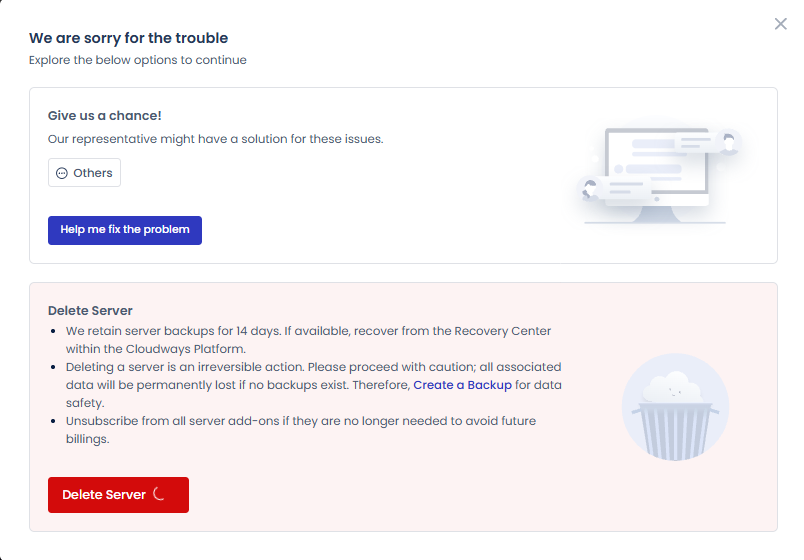
削除したサーバーとアプリケーションは削除後14日間バックアップが保存され、その期間内なら復旧できます。アプリケーションは[Flexible]の[Applications]一覧の右上にある[Recover Application]で、同じサーバーかほかのサーバー、新しいサーバーを選んで復旧します。サーバーは[Servers]一覧の[Recover Server]から復旧します。

Cloudwaysサーバー削除ウィンドウの14日間バックアップ保存の案内

復旧すれば削除前と同じアドレスで戻ると思いがちですが、復旧したアプリケーションは新しいアプリケーションとして扱われて仮URLが変わり、復旧したサーバーはIPが変わります。復旧後はドメインのAレコードとSSL証明書、SMTPなどのメール設定をもう一度確認します。

サーバーの復旧は削除前と同じかそれより大きいサイズしか選べず、データベースの種類(MariaDB・MySQL)は変えられず、ステージングアプリケーションは復旧されません。料金未払いで削除されたサーバーも、14日を過ぎるとバックアップまで完全に削除されます。

🔢 FAQ & おすすめコンテンツ

Cloudwaysの管理画面の保存期間は最大4週間です。もっと長く保存するには、DigitalOceanが買収したSnapShooterを連携し、Amazon S3やDigitalOcean Spacesのような外部ストレージに保存します。

変わりません。サーバーバックアップで保存された時点も、アプリケーションの[Backup and Restore]で選んで復元し、選んだアプリケーションだけがその時点に戻り、同じサーバーのほかのアプリケーションはそのままです。削除したアプリケーションを1つ戻すには[Recover Application]を使います。

バックアップはサーバーのリソースを使うため、Cloudwaysは訪問者の少ない時間帯にバックアップ時刻を予約するよう勧めています。予約時刻はUTC基準です。

☁️ Cloudwaysのおすすめコンテンツ 記事 16 · ツール 2
🗂️ Cloudwaysの運用
📄 申し込み・基本設定 📄 ドメイン接続 📄 SSL設定
📋 サーバーとアプリケーション 📄 管理者ログイン 📄 Staging Management 📄 決済・料金 📄 メール・SMTPアドオン 📄 MCP・AIサーバー管理 📄 SFTP・SSH接続 📄 移行 📄 バックアップ 📄 サーバーサイズ変更
📋 ホスティング比較 TOP 7 📄 クラウドホスティングとは 📄 マネージドホスティングとは
🛠️ フイズのドメイン検索 🛠️ テーマ確認 · プラグイン検出
検索結果がありません。
Cloudwaysサーバー & アプリケーション設定方法
Cloudways · メニュー
Cloudwaysサーバー & アプリケーション設定方法:22のメニューをシミュレーターで再現し役割を比較
サーバー8個・アプリケーション14個のメニューをシミュレーターで再現し、同じ作業をどちらで行うかを表で比較しました。
記事を見る →現在の記事
CloudwaysでWordPress管理画面にログインする方法
Cloudways · 管理者
CloudwaysでWordPress管理画面にログインする方法
Admin Panelの情報でWordPress管理画面に入る方法です。Access Details画面の値がどこで使われるかを示します。
記事を見る →現在の記事
Cloudways Staging Managementの使い方
Cloudways · ステージング
Cloudways Staging Managementの使い方(WordPressステージングサイト)
ステージングサイトを作成してライブに送る手順です。アプリケーションのStaging Managementメニューを実際に動かした記事です。
記事を見る →現在の記事
Cloudways決済 Vultrソウルサーバー料金表
Cloudways · 決済
Cloudwaysの決済:Vultrソウルサーバーの料金と時間単位の課金 & プロモコード
Vultrソウル1GBサーバーを作成しながら、時間単位の課金、支払い方法の登録、毎月1日に発行される請求書を画面で確認しました。
記事を見る →現在の記事
Cloudways メール SMTP アドオンの設定
Cloudways・メール
Cloudways メール設定:SMTPアドオンの設定とメール送信エラー、Rackspace・Elastic Emailの料金
無料の SMTP アドオンに Gmail を接続してテストメールと wp_mail() 送信を確認し、Elastic Email・Rackspace・Titan の料金をまとめました。
記事を見る →現在の記事
Cloudways MCP Access Tokenの権限範囲
Cloudways · MCP
Cloudways MCP:Access Tokenの権限とClaude・Cursorの接続、AIでサーバー管理
Read-OnlyトークンでClaude Codeに接続し、サーバー一覧とサービス状態、CPU使用率を照会し、キャッシュ削除が拒否されることまで確認しました。
記事を見る →現在の記事
Cloudways SFTP接続 FileZilla シミュレーター
Cloudways · SFTP・SSH
CloudwaysのSFTPおよびSSH接続方法:FileZillaの設定とSSH鍵の登録、IPホワイトリスト
FileZillaのSFTPおよびWeb SSHターミナル・PowerShellへの接続をシミュレーターに移行し、SSHキーの登録とIPホワイトリストをテストサーバーで確認しました。
記事を見る →現在の記事
Cloudways移行シミュレーター
Cloudways · 移行
Cloudways移行:WordPress Migratorプラグインと無料移行リクエスト、DNS変更
Migratorプラグインでテストサイトを新しいアプリケーションに移行した6つの手順をシミュレーターで再現し、移行に約5分かかることを確認しました。
記事を見る →現在の記事
Cloudwaysバックアップシミュレーター
Cloudways · バックアップ
Cloudwaysバックアップ:サーバーバックアップの頻度と保存期間、アプリケーションの復元とバックアップのダウンロード
サーバーバックアップ、アプリケーションの復元、Roll Backの手順をシミュレーターで再現し、バックアップに約30秒、復元に約1分30秒かかることを確認しました。
記事を見る →現在の記事
Cloudwaysサーバーサイズ変更のVertical Scaling画面
Cloudways · サイズ変更
Cloudwaysのサーバーサイズ変更:Vertical ScalingでRAM・CPUを増やす方法と縮小時の注意点
Vultrソウル1GBサーバーのサイズ選択画面と公式ヘルプを照らし合わせ、プロバイダーごとに縮小できるかと、クローンで縮小する手順をシミュレーターとダイアグラムにしました。
記事を見る →現在の記事

ℹ️ 提携について
当サイトのコンテンツにはアフィリエイトリンクが含まれています。訪問者がこのリンクを通じて商品やサービスを購入すると、当サイトは販売元から手数料を受け取ります。この過程において、購入者が支払う金額(イベント割引適用で金額が下がります↓)は上昇しません。掲載されている価格・割引・在庫情報は作成時点のものであり、実際とは異なる場合がありますので、ご購入前に販売元にて最終確認をお願いいたします。商品の選定および評価は独自の基準に基づいて行われており、手数料の支払いの有無は紹介順や評価内容に影響を与えません。

コメントを残す

メールアドレスが公開されることはありません。 ※ が付いている欄は必須項目です

人間であることを証明してください: 0   +   1   =