
Cloudways メール設定:SMTPアドオンの設定とメール送信エラー、Rackspace・Elastic Emailの料金
Cloudwaysのメール設定を、Vultrソウルのテストサーバーに Gmail を SMTP アドオンで接続して確認しました。WordPressの問い合わせフォームやパスワード再設定メールが届かないのは、サーバーが直接送ったメールを受信側が弾くためで、外部の送信サービスを接続して初めて受信トレイに届くようになります。無料の SMTP アドオンの設定手順と、Elastic Email・Rackspace・Titan アドオンの料金を、2026年10月の管理画面を基準にまとめました。
1️⃣ Cloudways メールアドオンの種類
Cloudways はメールサーバーを提供しないため、メールはすべてアドオンで外部サービスに接続することになります。アドオンは自動送信(Transactional)とメールボックス(Mailbox)の2種類で、注文確認・パスワード再設定のようにサイトが送るメールは Elastic Email か SMTP アドオンが、you@ドメインのアドレスで送受信するメールは Rackspace のメールボックスが担当します。
自動送信アドオンはサーバー1台につき Elastic Email か SMTP のどちらか一方しか接続できず、メールボックスのアドオンはサーバーではなくドメイン単位で追加します。クラウドサーバーから PHP が直接送るメールは受信サーバーに迷惑メール扱いされることが多く、Cloudways も外部送信サービスの接続を推奨しています。
2️⃣ SMTPアドオンの設定[Gmail]
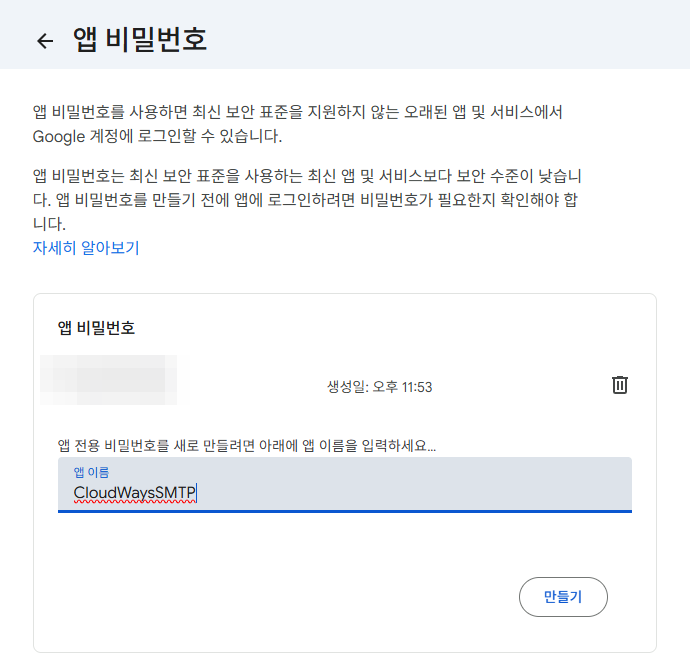
SMTP アドオンはサーバー管理画面の [SMTP] メニューで設定し、別途の契約や料金はなく、外部送信サービスのアカウント情報を入力するだけです。接続は下の5ステップで、先に Gmail 側でアプリパスワードを用意しておく必要があります。
Gmail はアカウントのパスワードでは SMTP ログインを拒否するため、Google アカウントの2段階認証プロセスをオンにしてから アプリパスワード のページで16文字のパスワードを発行する必要があります。2段階認証がオフのアカウントではこのページが開かず、発行されたパスワードはスペースを除いて入力します。


ただし Gmail は送信者アドレスを認証した Gmail アカウントに書き換えて送るため、問い合わせフォームの送信元をサイトのドメインに保つ必要があるサイトには向きません。その場合は Elastic Email か、ドメイン認証を済ませた SendGrid・Mailgun を接続することになります。
3️⃣ Elastic Email アドオンの料金と設定
Elastic Email アドオンは Cloudways が Elastic Email の送信サービスを再販する形で、料金は Cloudways の請求に合算されます。パッケージは月間送信量に応じた12段階で、2026年10月9日に管理画面に表示されていた料金は下の表のとおりです。
| 月間送信量 | 月額 | 月間送信量 | 月額 |
|---|---|---|---|
| 1,000通 | 0.10ドル | 25,000通 | 2.30ドル |
| 3,000通 | 0.30ドル | 50,000通 | 8.00ドル |
| 5,000通 | 0.50ドル | 100,000通 | 15ドル |
| 8,000通 | 0.80ドル | 250,000通 | 25ドル |
| 12,000通 | 1.10ドル | 500,000通 | 37ドル |
| 15,000通 | 1.40ドル | 1,000,000通 | 57ドル |
パッケージ1つを複数のサーバーに接続でき、送信ドメインは SPF・DKIM・Tracking・MX・DMARC のレコードを DNS に追加して認証しないとメールが送信されません。サポート文書によると、手順は [Integrations] › [Add-Ons] でパッケージを購読したあと、サーバー管理画面の [SMTP] メニューで Elastic Email を選んで接続する順です。
4️⃣ Rackspace・Titan メールボックスの料金
Rackspace Email アドオンはメールボックス単位で、利用した日数分を日割りで計算し、Webメール・IMAP・ドメインエイリアスは Rackspace と直接契約した場合と同じ機能を提供します。
2026年8月には Titan Email が新しいメールボックスアドオンとして発表され、プランは Pro・Premium・Ultra の3つです。既存メールの移行は無料で、サポート文書では Titan 提供開始前に Rackspace を契約していなかったアカウントは Titan がメールボックスの選択肢になると案内しています。ただし 2026年10月9日に確認したテストアカウントのアドオン一覧には Rackspace だけが表示されていました。
| 項目 | Rackspace | Titan Pro | Titan Premium | Titan Ultra |
|---|---|---|---|---|
| メールボックス1つの月額 | 1.50ドル | 1.99ドル | 3.99ドル | 8.99ドル |
| メールボックス容量 | 25GB 固定 | 25GB | 50GB | 100GB |
| 既存メールの移行 | 1件10ドル | 無料 | 無料 | 無料 |
| モバイルアプリ | なし | あり | あり | あり |
| 管理画面 | 別のコンソール | Cloudways ダッシュボード | Cloudways ダッシュボード | Cloudways ダッシュボード |
表の料金はメールボックス1つあたりの月額で、Rackspace は2026年10月9日の管理画面、Titan は2026年8月5日の Cloudways 公式ブログを基準にしています。
5️⃣ WordPressのメールが届かないときの確認
テストメールで [Unable to send the email. It seems that the provided SMTP service credentials are incorrect.] のエラーが出たら、Gmail がログインを拒否しています。最も多い原因はアプリパスワードの欄にアカウントのパスワードを入れてしまうことで、テストでも同じエラーが繰り返され、アプリパスワードを発行して入れてようやく通りました。
確認の順序は、Google アカウントの2段階認証がオンかを確かめ、アプリパスワードのページに発行済みの項目があるかを見て、なければ新しく作って [Update] で保存し直す、というものです。アプリパスワードのページに [お探しの設定はこのアカウントではご利用いただけません] と表示されたら、そのアカウントは2段階認証がオフの状態です。
🔢 FAQ & おすすめコンテンツ





















ℹ️ 提携について
当サイトのコンテンツにはアフィリエイトリンクが含まれています。訪問者がこのリンクを通じて商品やサービスを購入すると、当サイトは販売元から手数料を受け取ります。この過程において、購入者が支払う金額(イベント割引適用で金額が下がります↓)は上昇しません。掲載されている価格・割引・在庫情報は作成時点のものであり、実際とは異なる場合がありますので、ご購入前に販売元にて最終確認をお願いいたします。商品の選定および評価は独自の基準に基づいて行われており、手数料の支払いの有無は紹介順や評価内容に影響を与えません。