
WordPressブログの作り方:インストール後の設定とテーマ、プラグイン、バックアップの順序
WordPressブログを作る過程では、インストールを終えた後、管理画面(wp-admin)で言語と基本設定、テーマ、プラグインを順に決めていきます。WordPress 7.1.3の管理画面を基準に、この設定を7つのステップに分け、ステップごとに画面を実際にクリックできるシミュレーターの記事と設定の記事につなげました。
1️⃣ WordPressブログの作り方の順序
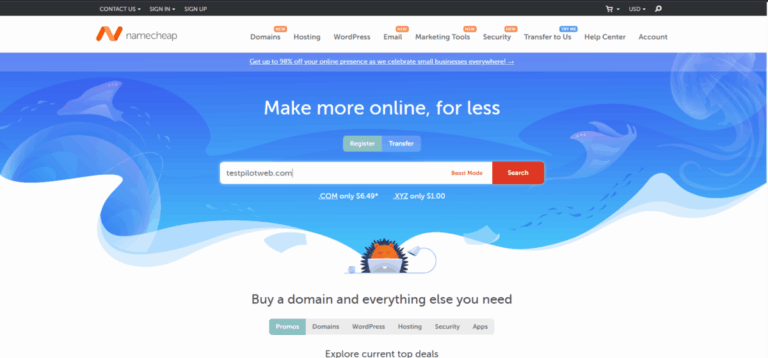
ドメイン登録とホスティング契約、WordPressのインストールまでは、ブログもホームページも同じ順序をたどります。この準備段階は WordPressホームページの作り方で画面の順に沿って進められます。
インストールが終わって管理画面に初めてログインすると、WordPressの初期設定が始まります。基本設定とテーマ、プラグインは最初の記事を書く前に決めておき、更新とサイトヘルス、バックアップは記事を書く間に定期的に確認します。
2️⃣ WordPress管理画面へのアクセス
管理画面はサイトアドレスの後に[/wp-admin]を付けて開きます。ログインしていない状態ならログイン画面に移動し、インストール時に作ったユーザー名とパスワードを入れるとダッシュボードが開きます。

共用のパソコンでなければ、[ログイン状態を保存する]にチェックを入れて14日間ログイン状態を保てます。ログイン後に左のメニューごとに開く画面は、 WordPressダッシュボードの設定のシミュレーターでメニューを1つずつクリックして確認できます。
3️⃣ WordPressブログの設定
ブログの基本情報は左の設定メニューで決めます。 設定メニューの7つの画面はほとんど初期値のままにし、ブログを開くときは一般とパーマリンクの2つの画面から確認します。

一般の画面ではサイトのタイトルとタイムゾーンを決めます。ブログを1人で運営するなら、[だれでもユーザー登録ができるようにする]はチェックしない状態のままにします。
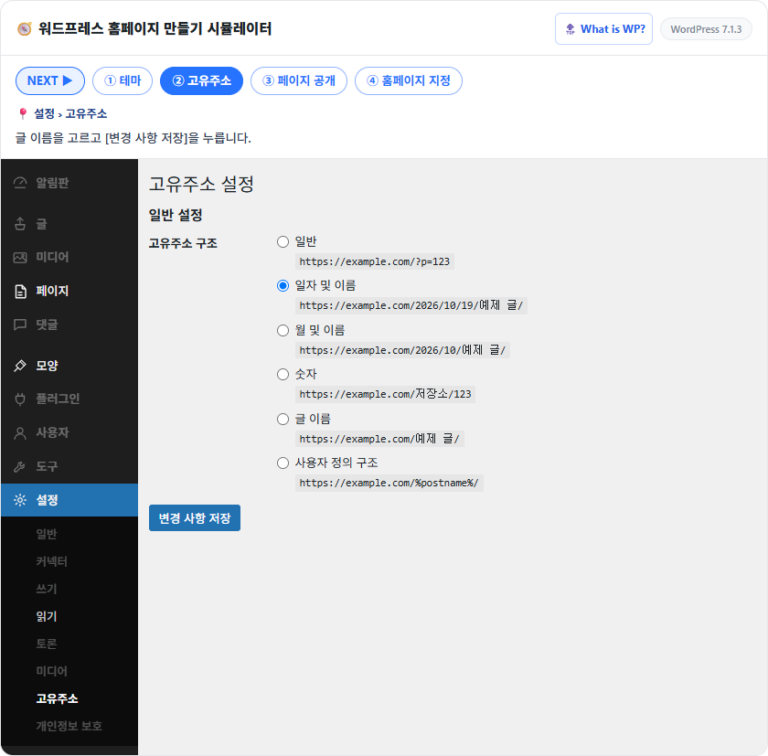
パーマリンクの画面では 記事アドレスの構造を[投稿名]に変えてから最初の記事を書きます。

[投稿名]を選ぶと、記事のアドレスはドメインの後に記事タイトルがすぐ続く形に変わり、[変更を保存]を押すと反映されます。
管理画面の言語はサイトの言語とは別にアカウントごとに決められるので、訪問者向けの言語はそのままで管理画面だけ別の言語で使えます。
4️⃣ WordPressブログのテーマ
テーマはブログのトップページと記事ページの見た目を決めます。外観 › テーマで使うテーマを有効化した後、ブロックテーマは エディターでヘッダーとフッター、色とフォントをブロックで変更します。

初期テーマのTwenty Twenty-Fiveを有効化したサイトでは、外観メニューにテーマとエディター、フォントの3項目だけが表示されました。クラシックテーマは同じ設定をカスタマイズで行います。
5️⃣ WordPressプラグインのインストール・削除
プラグインはブログにお問い合わせフォームやSEO、バックアップのような機能を加えます。プラグイン › プラグインを追加で公式ディレクトリを検索してインストールし、[有効化]ボタンで有効にします。

検索欄に[classic editor]を入れると4,317件が表示され、カードごとに[今すぐインストール]ボタンとWordPressバージョンの互換性が一緒に載っていました。
6️⃣ WordPressの更新とサイトヘルス
ブログを運営する間は、ダッシュボード › 更新でコアとプラグイン、テーマの新しいバージョンを確認します。更新の前にバックアップを取り、 コア、プラグイン、テーマ、翻訳の順に1つずつ更新します。

更新画面の一番上には現在のバージョンと最終確認時刻が表示され、その下に新しいバージョンがあるプラグインの区画が続きます。
ツール › サイトヘルスはPHPバージョンやHTTPS、更新状態などの項目を点検し、重大な問題と推奨される改善に分けます。

点検したサイトでは重大な問題はなく、推奨される改善が3つ表示され、使っていないプラグインの削除と使っていないテーマの削除はセキュリティ、永続オブジェクトキャッシュの使用はパフォーマンスの項目でした。
7️⃣ WordPressブログのセキュリティ・バックアップ
WordPressは初期の管理アドレスがすべて同じなので、ログイン画面にはパスワードを繰り返し試す総当たり攻撃が来ます。ブログを公開する前に ログイン試行の制限と2段階認証、XML-RPCの遮断から設定します。
一緒に記事を書く人には、管理者アカウントの代わりに 編集者、投稿者、寄稿者の権限グループのアカウントを作って権限を絞ります。
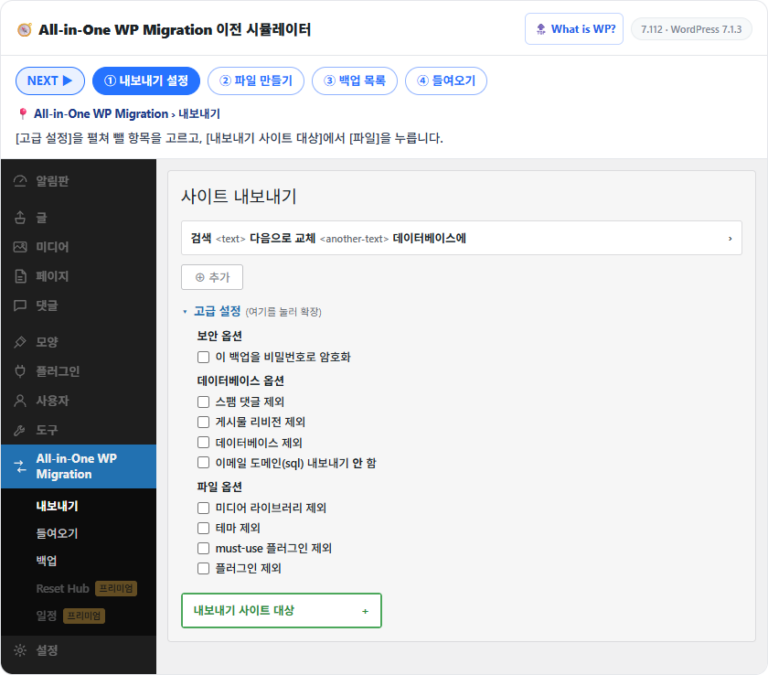
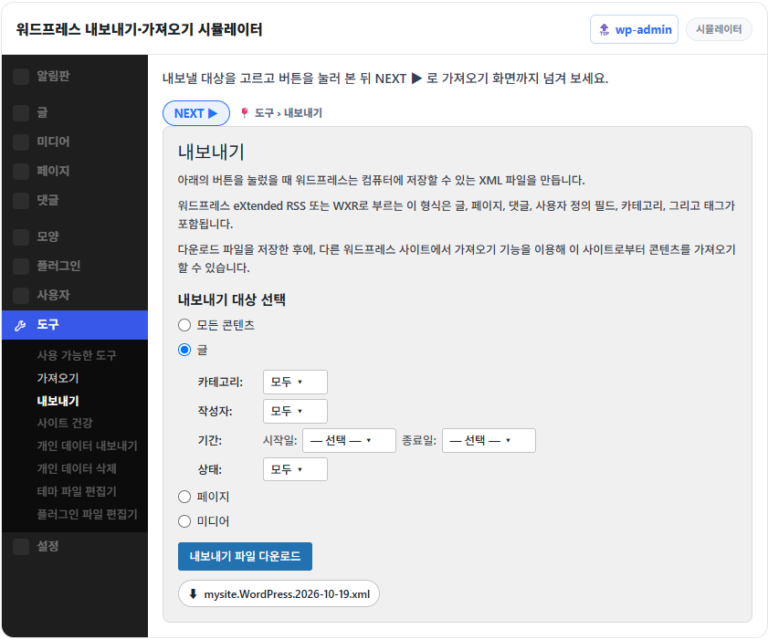
投稿と固定ページはツール › エクスポートでXMLファイル1つとしてダウンロードできます。

[投稿]を選ぶと、カテゴリーと投稿者、期間、ステータスでエクスポートする記事を絞れます。このファイルにはテーマとプラグイン、設定画面の値は入らないので、 サイト全体のバックアップは別に行います。
🔢 FAQ & おすすめコンテンツ


















ℹ️ 提携について
当サイトのコンテンツにはアフィリエイトリンクが含まれています。訪問者がこのリンクを通じて商品やサービスを購入すると、当サイトは販売元から手数料を受け取ります。この過程において、購入者が支払う金額(イベント割引適用で金額が下がります↓)は上昇しません。掲載されている価格・割引・在庫情報は作成時点のものであり、実際とは異なる場合がありますので、ご購入前に販売元にて最終確認をお願いいたします。商品の選定および評価は独自の基準に基づいて行われており、手数料の支払いの有無は紹介順や評価内容に影響を与えません。