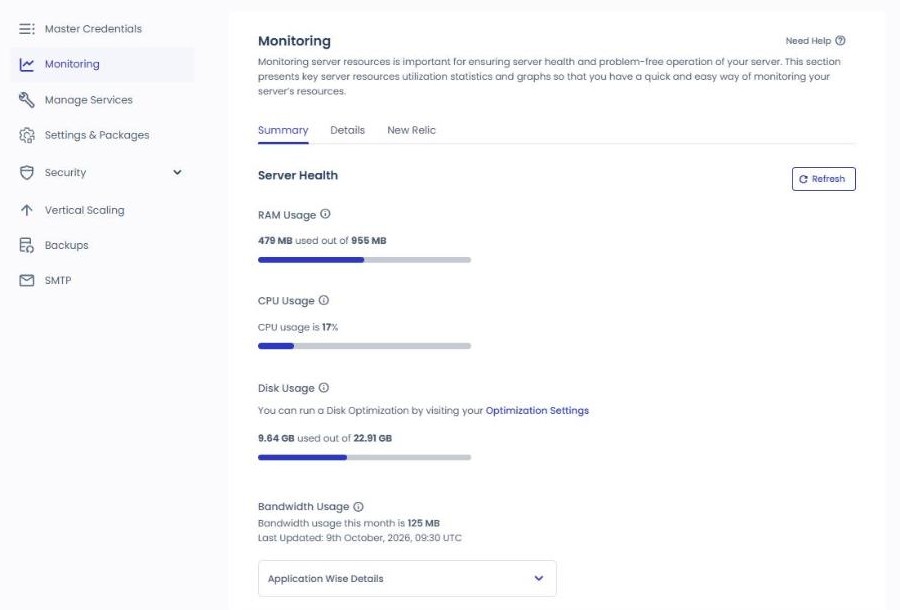
Bringst du WordPress auf Cloudways, teilt sich die Verwaltung in Server und Anwendung, und weil Menüs wie Backups, Sicherheit und PHP auf beiden Seiten stehen, klärst du zuerst, auf welcher Seite eine Einstellung hingehört. Ein Cloudways-Server ist ein VPS eines Anbieters wie DigitalOcean oder Vultr, eine Cloudways-Anwendung ist ein WordPress, das auf diesem Server installiert ist. Deshalb belegt ein 1-GB-Server mit nur einem WordPress 9,64 GB Festplatte, wovon nur 125 MB auf WordPress entfallen.
Ist der Server ein Gebäude, dann ist eine Anwendung ein Laden darin. RAM, CPU, Festplatte und Monatspreis gelten pro Gebäude, Datenbank, Dateiordner, Domain und SFTP-Zugang hat jeder Laden für sich. Anwendungen auf demselben Server teilen sich RAM und CPU; strömt viel Traffic auf eine Website, werden auch die anderen Websites auf diesem Server langsamer.
Denk also bei Kosten und Leistung in Servern, beim Website-Betrieb wie Backup-Wiederherstellung, Staging, SSL und Domains in Anwendungen.
Inhalt
8 Min. Lesezeit
Inhalt
8 Min. Lesezeit
View more
Ⅰ. Cloudways-Server
↪️ & Anwendung
Der Simulator unten bildet die Verwaltung eines am 9. Oktober 2026 neu erstellten Vultr-Servers in Seoul mit 1 GB nach, Menü für Menü wie bei Cloudways. Klickst du links auf ein Menü, wechseln Bildschirm und Erklärung; gibst du oben ins Suchfeld eine Einstellung wie Redis, PHP oder Backup ein, springst du zum passenden Bildschirm.
Webanwendung(WordPress) umfasst nicht nur Dateien, sondern auch Datenbank, Logs und Systemdateien sowie Master-Dateien und Backups und weicht daher von der Größe der Anwendung ab.
Die einzelnen Posten siehst du im Tab Details.
Die 10,05 GB Disk Usage unter Monitoring sind nicht der Platz, den WordPress belegt, sondern die Nutzung des ganzen Servers. Die eigentlichen Anwendungen (zwei WordPress-Websites) belegen nur etwa 200 MB, die übrigen rund 9,8 GB sind die Grundbelegung, die der Server für den Betrieb braucht.
Dazu gehören etwa 7 GB für Betriebssystem und Hosting-Stack (PHP, MySQL, Nginx, Apache usw.), 2,4 GB Swap-Datei als Reserve gegen Speichermangel sowie Logs und Systemdateien. Bei einem Tarif mit 25 GB Festplatte bleiben deiner Website also rund 15 GB, und diese Grundbelegung wächst kaum, solange die Website nicht wächst.
Auch der am 9. Oktober 2026 neu erstellte Vultr-Server in Seoul mit 1 GB (ein WordPress) zeigte 9,64 GB / 22,91 GB Disk Usage, davon 123 MB für die Anwendung. Im Tab [Details] siehst du 15 Kennzahlen wie CPU Consumption, Free memory und MySQL Connections als Grafik, und bleibt die CPU dauerhaft über 80 %, erscheint der Hinweis, den Server zu vergrößern.
1 / 2
Summary · 2026-10-09Details · CPU Consumption
Manage ServicesDienste verwalten
1 / 2
2026-072026-10-09
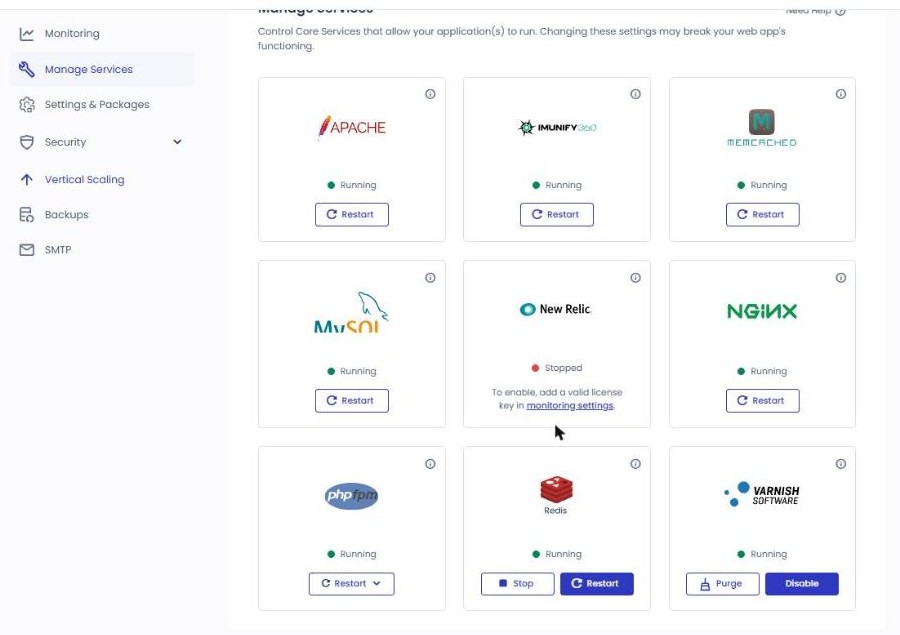
ApacheRunning
ⓘ Webserver serving content for your application(s).
Apache ist der Webserver, also der Kerndienst, der die Website an die Besucher ausliefert. Hier startest du ihn neu, wenn eine geänderte Einstellung nicht greift oder die Website nicht mehr antwortet.
Imunify360Running
ⓘ A comprehensive security suite to protect against malware infections, web attacks, vulnerability exploitation and all other threats.
IMUNIFY360 ist die auf dem Server installierte Sicherheitsfunktion. Malware-Scan und -Blockierung sowie Firewall laufen automatisch; im Alltag reicht es zu prüfen, ob sie eingeschaltet ist.
MemcachedRunning
ⓘ Another caching layer dealing mainly with database queries. If restarted, all the cache is lost and needs to be rebuilt.
Ein Cache-Dienst, der Ergebnisse von Datenbankabfragen vorübergehend im Arbeitsspeicher hält.
MySQLRunning
ⓘ Database for your applications
Die Datenbank, in der alle Daten der Website liegen.
Beiträge, Kommentare, Benutzerkonten und Einstellungen werden alle hier gespeichert.
Erscheint „Fehler beim Aufbau einer Datenbankverbindung“, startest du sie hier neu und prüfst erneut.
New RelicStopped
ⓘ Get comprehensive insights with NewRelic Application Monitoring.
Keine Funktion des Servers selbst, sondern die Anbindung an einen externen Dienst zur Leistungsanalyse (APM).
Eingeschaltet siehst du Leistungsdaten wie Ladezeit pro Seite und langsame Abfragen im Detail in deinem New-Relic-Konto.
Standard ist aus (Stopped); brauchst du keine Leistungsanalyse, lass es so.
NginxRunning
ⓘ Webserver serving static content for your application(s).
Nginx steht vor Apache und nimmt Besucheranfragen als Erstes entgegen. Statische Dateien wie Bilder und CSS liefert Nginx selbst schnell aus und reicht nur die übrigen Anfragen an Apache weiter, eine Arbeitsteilung.
Weil Cloudways beide Webserver zusammen nutzt, startest du bei einer gar nicht erreichbaren Website neben Apache auch Nginx neu.
PHP-FPMRunning
ⓘ PHP-FPM (FastCGI Process Manager) is an alternative PHP FastCGI implementation with some additional features useful for sites of any size, especially busier sites.
Kein Cache, aber statt PHP für jede Anfrage neu zu starten, hält es PHP-Prozesse bereit, deshalb ist die Verarbeitung schnell.
RedisRunning
ⓘ Redis typically holds the whole dataset in memory
Ein Objekt-Cache-Dienst, der die Datenbank entlastet.
Er hält Daten, die WordPress wiederholt abfragt (Einstellungen, Abfrageergebnisse), im Arbeitsspeicher, kann mehr als Memcached und behält seine Daten auch nach einem Neustart.
Memcached und Redis sind von Anfang an eingeschaltet, ein neuer Server startet also mit beiden Caches. Beide gleichzeitig laufen zu lassen, führt zu keinem Konflikt.
Beim am 9. Oktober 2026 neu erstellten Server stand Redis auch im Server-Tab auf Enabled.
VarnishRunning
ⓘ One of the serveral layers of caching for your application(s). You can disable it (i.e when developing or on test/staging server). Do not disable on production servers. If restarted, all the cache is lost and needs to be rebuilt.
Ein Seiten-Cache-Dienst, der fertige Seiten komplett speichert.
Gecachte Seiten werden ohne PHP und Datenbank direkt ausgeliefert, deshalb spürst du von den drei Caches hier den größten Tempounterschied.
Der Button Purge leert den gespeicherten Cache; nutze ihn, wenn deine Änderungen nicht auf der Website erscheinen.
Zur Einordnung: Die Standardkonfiguration von Cloudways bleibt bei HTTP/2, weil Varnish HTTP/3 nicht unterstützt.
Im Tab Einstellungen und Pakete verwaltest du Einstellungen und Pakete auf Serverebene. Wer seit zwei, drei Jahren oder länger Blog- oder YouTube-Inhalte zu WordPress macht, sollte diesen Bereich selbst beherrschen.
Ausführungslimit (Execution Limit)300 SEC
Die maximale Zeit in Sekunden, die eine einzelne PHP-Aufgabe laufen darf. Brechen lange Aufgaben wie Backups oder große Importe mittendrin ab, erhöhst du diesen Wert. Die Standardvorgabe von 300 Sekunden reicht für die meisten Aufgaben.
Upload-Größe (Upload Size)100 MB
Die maximale Größe einer einzelnen Datei, die du in WordPress hochladen kannst. Scheitert der Upload eines Theme- oder Plugin-ZIPs oder eines Videos mit „überschreitet die maximale Upload-Größe“, schau hier nach.
Speicherlimit (Memory Limit)256 MB
Der maximale Arbeitsspeicher, den eine einzelne PHP-Aufgabe nutzen darf. Der Fehler „Allowed memory size exhausted“, eine häufige Ursache für den weißen Bildschirm in WordPress, hängt direkt an diesem Wert. Blind erhöht kann er den RAM des Servers übersteigen, also immer zusammen mit der Serverausstattung betrachten.
Fehleranzeige (Display Error)No
Ob PHP-Fehler direkt auf dem Bildschirm der Besucher erscheinen. Eine Live-Website muss unbedingt auf „Nein (No)“ stehen, weil Fehlermeldungen interne Informationen wie Serverpfade preisgeben.
Legt fest, bis zu welcher Stufe Fehler protokolliert werden. Der Standard (E_ALL & ~E_DEPRECATED) bedeutet „alle Fehler außer Veraltet-Warnungen protokollieren“ und kann so bleiben.
Das liegt auf Anwendungsebene, nicht auf Serverebene. Unter Monitoring → Logs im Anwendungsbildschirm gibt es die Bereiche Access Logs und Error Logs, in denen du die Logs von Apache, Nginx und PHP jeweils bis zu den letzten 1.000 Zeilen mit Suche und Filter ansiehst.
PHP-Zeitzone (PHP Timezone)Select…
Die Zeitzone, nach der sich PHP richtet. Geplante Beiträge und die Ausführungszeiten von Cron-Jobs hängen davon ab, also prüfe, ob sie zu deiner Zeitzone passt.
Hier zeigt sich noch einmal, dass Cloudways Einsteiger wie Fortgeschrittene passend bedienen kann.
Die Optionen von Error Reporting.
Entwickler wählen Development, alle anderen lassen Default. Die erweiterten Einstellungen findest du unter , weiter unten.
Auch die Grundeinstellungen unter Settings & Packages kannst du lassen und nur bei Bedarf ändern. Ab den erweiterten Einstellungen ist es ein Bereich für Fortgeschrittene wie Server- oder Entwicklerrollen; Einsteiger ändern nur, was sie brauchen, und ab Mittelstufe nutzt du die Inhalte, um den Serverbereich von Cloudways zu verwalten.
Die maximale Zahl an Variablen, die ein einzelnes Formular senden darf. PHP selbst setzt standardmäßig 1.000, aber große Menüs und Page Builder senden beim Speichern Tausende Variablen, deshalb hat Cloudways den Wert schon auf 10.000 angehoben.
Das bekannte WordPress-Symptom, dass nach dem Speichern Menüpunkte verschwinden, kommt von einem zu niedrigen Wert. Bei 10.000 begegnet dir das praktisch nie.
Maximale Eingabezeit (Max Input Time)60 SEC
Das Zeitlimit in Sekunden, bis PHP gesendete Daten empfangen und ausgewertet hat. Leicht mit dem Ausführungslimit (300 Sekunden) zu verwechseln, begrenzt es aber die „Empfangszeit“ vor Beginn der Verarbeitung.
Bei 100 MB Upload-Größe reichen 60 Sekunden. Eine Aufgabe, die mehr verlangt, gehört nicht in den Browser-Upload, sondern wird über SSH erledigt.
OPcache-Speicher (OPCACHE Memory)64 MB
Ein Cache, der kompilierte PHP-Dateien speichert, damit sie nicht neu kompiliert werden müssen. Der Bedarf richtet sich nach der gesamten Codemenge, nicht nach der Zahl der Plugins; allein der WordPress-Core belegt 15 bis 20 MB.
64 MB liegen unter der üblichen Empfehlung (128 bis 256 MB), sind aber an die Ausstattung gekoppelt und sichern auf einem Server mit 1 GB RAM den Anteil für MySQL und PHP. Wird es durch viele schwere Plugins knapp, ist nicht das Anpassen des Werts die Antwort, sondern ein größerer Server.
Kurze Open-Tags (Short Open Tag)Off
Ob die Kurzform des PHP-Start-Tags (<? ?>) erlaubt ist. WordPress und ordentliche Plugins und Themes nutzen alle das volle Tag (<?php), es gibt also keinen Grund zum Einschalten. Lass es aus.
XDEBUGOff
Ein Debugging-Werkzeug für Entwickler, das PHP-Code Zeile für Zeile verfolgt. Eingeschaltet bremst es jede PHP-Ausführung spürbar, deshalb bleibt es auf einem Live-Server grundsätzlich aus. Schalte es nur kurz ein, wenn du ein Plugin oder Theme entwickelst und einem Problem nachgehst.
📄 MYSQL
Zeitzone (Timezone)Select…
Die Zeitzone, nach der MySQL Zeitangaben speichert. Leer folgt sie der Systemzeitzone des Servers, und weil WordPress mit eigener Zeitzoneneinstellung arbeitet (speichert in UTC), musst du hier nichts festlegen.
Kodierung (Encoding)Latin1 (Default)
Die Standard-Zeichenkodierung für neu angelegte Datenbanken. Standard ist Latin1, doch das ist kein Problem: WordPress legt seine Datenbank bei der Installation selbst als utf8mb4 an, sodass Koreanisch, Umlaute und Emojis unabhängig von diesem Wert korrekt gespeichert werden.
Maximale Verbindungen (Max Connection Limit)150
Die Obergrenze gleichzeitiger Verbindungen zu MySQL. Darüber erscheint auf der Website ein Datenbank-Verbindungsfehler mit „Too many connections“.
Tritt dieser Fehler auf, such aber erst die Ursache, bevor du den Wert erhöhst. Meist halten langsame Abfragen Verbindungen zu lange fest, und wer nur die Obergrenze anhebt, landet schnell bei RAM-Mangel.
Buffer-Pool-Größe (Buffer Pool Size)Default
ⓘ The amount of memory to use to cache tables, indexes and a few other things.
Der Arbeitsspeicher, mit dem Tabellen, Indizes usw. zwischengespeichert werden.
Sperr-Wartezeit (Lock Wait Timeout)Default
Die maximale Zeit in Sekunden, die ein späterer Vorgang wartet, bis ein anderer Vorgang die Sperre einer Datenzeile freigibt. Danach wird der spätere Vorgang mit Fehler abgebrochen. Der Wert spielt eine Rolle, wo wie bei WooCommerce viele Bestellungen gleichzeitig eingehen; bei einem Blog musst du ihn nicht anfassen.
Wartezeit (Wait Timeout)Default
Die Zeit in Sekunden, bis MySQL eine untätige Verbindung trennt. Kurz heißt, Verbindungen werden früh aufgeräumt und Ressourcen gespart; lang heißt, untätige Verbindungen zehren an der maximalen Verbindungszahl. Der Wert hängt mit dem Verbindungslimit oben zusammen, und auch hier reicht Default.
📄 NGINX & Apache
Access Application via IP (Bereich HTTP/HTTPS)Off
Ob die Website öffnet, wenn man statt der Domain die IP-Adresse des Servers direkt in den Browser eingibt.
Aus ist der Normalzustand und aus Sicherheitsgründen empfohlen. So kommen Bots, die IPs wahllos abscannen, nicht hinein.
Default ApplicationNone
Legt fest, welche Anwendung (Website) erscheint, wenn jemand über die Server-IP zugreift. Ist der Schalter oben aus, wird ohnehin blockiert, None ist also in Ordnung.
Static Cache Expiry525600 MINS
Wie lange statische Dateien wie Bilder, CSS und JS im Browser-Cache der Besucher bleiben. 525.600 Minuten = 365 Tage, also ein Jahr. Wiederkehrende Besucher laden die Dateien nicht erneut, und die Seite lädt schneller.
TLS Versions1.2, 1.3
Die für verschlüsselte HTTPS-Verbindungen erlaubten Protokollversionen. Die aktuelle Einstellung, die die alten Versionen (1.0, 1.1) wegen Sicherheitslücken ausschließt und nur 1.2 und 1.3 erlaubt, ist der Standard.
Apache – Request Body Size Limit128 MB
Die maximale Datenmenge, die mit einer Anfrage an den Server gesendet werden kann. In WordPress scheitern Medien-Uploads und Plugin- oder Theme-ZIPs, wenn sie dieses Limit überschreiten. 128 MB reichen.
📄 System & Varnish
System (Locales)None
Sprach- und Regionseinstellungen des Server-Betriebssystems (Linux). Standard ist English_US, hier lassen sich Locales wie Koreanisch (ko_KR) hinzufügen. Mit der Anzeigesprache der Website hat das nichts zu tun; es ist eine Systemeinstellung, die der Server intern etwa für Datumsformate und Zeichenkodierung nutzt. Solange du in PHP keine speziellen Locale-Funktionen aufrufst, kann None bleiben.
Varnish (Cache Lifetime)30 days
Varnish ist ein Programm, das vor dem Server ganze Seiten (HTML) zwischenspeichert. Fordert ein Besucher eine Seite an, baut WordPress sie nicht mit PHP neu, sondern Varnish liefert die gespeicherte Kopie direkt aus. Cache Lifetime legt fest, wie viele Tage diese Kopie höchstens bleibt; Standard sind 30 Tage.
In der Praxis bleibt derselbe Cache aber nicht die ganzen 30 Tage. Bearbeitest oder veröffentlichst du einen Beitrag, erneuert (purgt) WordPress den betreffenden Cache; der Wert ist also „die maximale Aufbewahrung, solange sich nichts ändert“. Lass ihn bei 30 Tagen.
Settings & Packages › PackagesPakete
MariaDBMariaDB 10.11
Mit [Modify] lässt sich die Datenbankversion aktualisieren; danach weist ein Hinweis darauf hin, dass du nicht zur vorherigen Version zurückkannst.
Search EngineDisabled
Installiert wahlweise Elasticsearch oder OpenSearch für die Website-Suche.
SupervisorNot Installed
Supervisord wird laut Hinweis derzeit für Laravel unterstützt.
RabbitMQ (Beta)Not Installed
Ab einer Servergröße von 4 GB verfügbar.
RedisEnabled
Redis ACL ist aktiviert und lässt sich mit [Disable] ausschalten.
Die PHP-Version steht nicht in diesem Tab, sondern wird pro Anwendung unter [Application Settings › PHP Settings] gewählt (Stand 9. Oktober 2026: PHP 8.2). Unten auf dem Bildschirm steht der Hinweis, vor der Installation eines Pakets die Kompatibilität von Anwendung und Plugins zu prüfen.
[Disk Cleanup] löscht temporäre Dateien, die die Anwendungen nicht brauchen, und schafft so Platz auf der Serverfestplatte.
Custom Cleanup Options
Dateien im Ordner tmp aller Anwendungen löschen
Dateien im Ordner private_html aller Anwendungen löschen
Dateien im Ordner local_backups aller Anwendungen löschen
Komprimierte Dateien im Ordner logs aller Anwendungen löschen
Komprimierte Dateien im Ordner /var/log löschen
Automatic Disk CleanupOff
Führt die automatische Bereinigung mit den zuletzt gespeicherten Optionen aus; eine einmal manuell gestartete Bereinigung ändert die Auswahl für die automatische nicht.
Settings & Packages › MaintenanceServerwartung
Die Serverwartung ist eine regelmäßige Aufgabe für Sicherheit und Stabilität; laut Hinweis auf dem Bildschirm ist das Standardfenster 05:00 bis 06:00 UTC. Mit [Select Day] und [Select Time] verlegst du sie auf eine Zeit, die zu deinem Betrieb passt; während der Wartung können Server oder Websites kurz nicht erreichbar sein.
Select DayWednesday
Der Wochentag der Wartung; beim neu erstellten Server war Mittwoch eingestellt.
Select Time04:00 UTC
Die Uhrzeit, zu der die Wartung beginnt. Beim neu erstellten Server war 04:00 UTC eingestellt, anders als die 05:00~06:00 UTC im Hinweis auf dem Bildschirm. Die Angabe ist in UTC, rechne sie also in deine Ortszeit um.
Save
Speichert den geänderten Wochentag und die Uhrzeit.
Security › OverviewSicherheitsübersicht
[Overview] zeigt die im gewählten Zeitraum erfassten Sicherheitsvorfälle als Diagramm; Standard sind die letzten 30 Tage (Last 30 Days).
Total Alerts2
Die Gesamtzahl der im gewählten Zeitraum erfassten Warnungen. Beim neu erstellten Server wurden hier die beiden SSH-Angriffe aus unverändert mitgezählt.
OSSEC: Network Level Attacks2
OSSEC zählt die im Netzwerk erkannten Angriffe; dieselben 2 SSH-Angriffe wurden auch hier erfasst.
Laut offizieller Hilfe ist [SplashScreen Events] die Zahl der Male, in denen verdächtigen Besuchern eine Sicherheitsprüfung angezeigt wurde, und [Files Cleaned] die Zahl der bereinigten infizierten Dateien. [Malware Detected] ist die Zahl der gefundenen Schadprogramme, [WAF Alerts] die Zahl der Warnungen zu Anfragen, die die Web-Firewall als riskant herausgefiltert hat; beim neu erstellten Server standen alle vier Felder auf 0.
Unter den Zahlenfeldern folgen Tagesdiagramme wie [Alert Events] und [OSSEC: Network Level].
Security › IncidentsProtokoll der Sicherheitsvorfälle
Der Bildschirm [Incidents] protokolliert verdächtige Aktivitäten auf dem Server und wird alle 60 Sekunden aktualisiert. Auf diesem Server wurde der erste Angriff um 08:58 UTC erfasst, etwa 17 Minuten nach dem Klick auf [Launch Now]: ein [Stealth SSH user enumeration attack] von einer IP aus Singapur, der Kontonamen herausfinden will, mit denen man sich per SSH anmelden kann.
Security › Domain ReputationDomain-Reputation
Prüft, ob die auf dem Server eingetragenen Domains auf den Sperrlisten mehrerer Reputationsdienste stehen; falls ja, zeigt die Tabelle Domain und Art der Bedrohung. Der neue Server zeigte [Affected Domains: 0].
Security › FirewallFirewall
: Die dort erfasste IP aus Singapur war in der Liste [Firewall] bereits automatisch gesperrt, Grund [Automatically blocked due to distributed attack], ohne dass Sicherheitseinstellungen von Hand geändert waren.
Ein Klick auf [Add Custom Rule] öffnet ein Fenster zum Hinzufügen einer Regel; in den Tabs [IP Address] und [Country] oben fügst du Regeln getrennt nach IP und nach Land hinzu.
IP Address
Gib die IP-Adresse oder den IP-Bereich (Subnetz) ein, den du erlauben oder sperren willst.
Hier wählst du, ob die Regel auf die Erlaubt- oder die Sperrliste kommt; beim ersten Öffnen des Fensters war [White List] ausgewählt.
Add Comment
Ein Notizfeld, in dem du festhältst, warum du die Regel angelegt hast.
Add IP Address
Fügt die eingegebene IP als Regel zur gewählten Liste (White List oder Black List) hinzu.
Security › Malware ProtectionMalware-Schutz
Stand des Malware-Schutzes auf Basis von Imunify360; der neue Server zeigte geschützt 0 · ungeschützt 1 · infiziert 0.
[Enable Protection] ist ein kostenpflichtiges Add-on: 4 $ im Monat pro Anwendung bei 1 bis 5 Anwendungen, 3 $ bei 6 bis 15 und 2 $ bei mehr als 15.
Security › Shell AccessSSH- und MySQL-Zugriff erlauben
1 / 2
SSH/SFTPMySQL
Im Tab [SSH/SFTP] wählst du einen von zwei Modi. Standard ist, alle IPs zuzulassen und vom Sicherheitssystem von Cloudways nur angreifende IPs sperren zu lassen; im anderen Modus sind nur IPs auf der Whitelist erlaubt.
Auch im Standardmodus kann deine eigene IP nach mehreren falschen Passwörtern gesperrt werden, deshalb rät der Bildschirm, die eigene IP auf die Whitelist zu setzen. Im Tab [MySQL] trägst du die IPs ein, die sich aus der Ferne mit der Datenbank verbinden dürfen.
Vertical ScalingServergröße ändern
Der Bildschirm zum Ändern der Servergröße (RAM, CPU); bei Vultr-Servern heißt es, dass sich nur die Größe oder die Größe zusammen mit dem Speicher ändern lässt.
Die aktuelle Stufe 1 GB (1 GB RAM · 25 GB Festplatte · 1 Kern · 1 TB Transfer) steht mit 0,0208 $ pro Stunde bzw. 14 $ im Monat da; wähle mit dem Schieberegler eine Größe und klicke [Scale Now].
Der Bildschirm für ausgehende Mails des Servers: Du wählst ein eigenes SMTP-Konto oder das kostenpflichtige Elastic Email. Nach dem Aktivieren des Mail-Add-ons verschickst du mit [Send Test Email] eine Testmail.
Während die , die für alle Anwendungen gelten, den ganzen Server öffnen, sind die Application Credentials hier ein SFTP- und SSH-Konto nur für diese Anwendung.
Application URL
Eine von Cloudways vergebene temporäre Adresse (cloudwaysapps.com), mit der du die Website schon vor dem Verbinden einer Domain öffnen kannst.
Admin Panel
Adresse des WordPress-Adminbereichs (/wp-admin/) und Admin-Konto; bei der neuen Anwendung wurde der Admin-Benutzername aus der Anmelde-E-Mail erzeugt.
Database
DB-Name, Benutzer und Passwort sowie der Button [Launch Database Manager].
Redis
Redis-Zugangsdaten für den Objekt-Cache (Prefix · Username · Password).
Password ProtectionNew
Eingeschaltet sehen nur Nutzer mit den Zugangsdaten die Website.
Application Credentials
Mit [Add SFTP User] legst du einen SFTP- und SSH-Benutzer nur für diese Anwendung an.
Staging ist eine separate Kopie der Live-Website, in der du neuen Code, Plugins und Themes testest, ohne die Live-Website zu berühren. Ist alles bereit, überträgst du einen Teil oder alle Änderungen auf die Live-Website (push), und vor der Arbeit holst du den Stand der Live-Website ins Staging (pull), um beide abzugleichen.
Password Protected Sites
Staging hat standardmäßig einen Passwortschutz per htpasswd aktiviert, den du auch aufheben kannst.
SSH and SFTP Access
Das Feld heißt SSH/SFTP, die Beschreibung auf dem Bildschirm handelt aber davon, Änderungen mit einem Klick zwischen Live-Website und Staging zu übertragen, statt Änderungen am Testserver von Hand zu kopieren.
Granular Controls
Du kannst nur Dateien, nur die Datenbank oder beides übertragen.
SSL-Enabled Staging
Auf jeder Staging-Anwendung ist ein SSL-Zertifikat vorinstalliert, wahlweise von Let’s Encrypt oder ein eigenes.
Zeigt die Anfragen an die Website, aufgeteilt in fünf Tabs: IP, Bots, URLs, Antwortcodes und Datenvolumen.
IP Requests
Die 10 IPs mit den meisten Anfragen und die Zahl der Anfragen pro IP (Request Count).
Bot Traffic
Die Namen der Bots, die Anfragen geschickt haben, und die Zahl der Anfragen pro Bot.
URL Requests
Die am häufigsten angefragten URLs und die Zahl der Anfragen pro URL.
Status Codes
Die Zahl der Anfragen pro Antwortcode, etwa 200 oder 404.
Bandwidth
Das pro URL verbrauchte Datenvolumen.
Zeitraum und Refresh
Das Zeitraumfeld oben rechts steht standardmäßig auf [15 minutes], und über der Tabelle steht der abgefragte Zeitraum in UTC. [Refresh] lädt neu.
Weil die Website neu war, gab es am 9. Oktober keine Einträge, und auch beim erneuten Öffnen am 29. Oktober zeigten alle fünf Tabs [No data Available].
Monitoring › Analytics › PHPPHP-Leistung
Zeigt die von PHP verarbeiteten Anfragen und die laufenden Prozesse, aufgeteilt in drei Tabs.
Requested Pages
Die URLs der am häufigsten angefragten PHP-Seiten, ihre durchschnittliche Verarbeitungszeit (Sekunden) und die Zahl der Anfragen.
Running Processes
Die Namen der laufenden PHP-Prozesse, CPU%/Memory% und die Laufzeit (Sekunden); dieser Tab hat kein Zeitraumfeld.
Slow Pages
Die langsamen PHP-Seiten, die Zahl der Anfragen, die längste Zeit (Max Time) und die Durchschnittszeit (Avg. Time).
Auf dem Bildschirm vom 29. Oktober hatte nur Running Processes eine Zeile, die anderen beiden Tabs zeigten [No data Available].
Monitoring › Analytics › MySQLDatenbankleistung
Den Zustand der Datenbank prüfst du in zwei Tabs, Summary und Slow Queries.
Summary
Die Zahl der Datenbankverbindungen (Connections/Active Connections) sowie Host, Befehlsart (Command Type) und Laufzeit (Sekunden) der gerade laufenden Abfragen.
Slow Queries
Abfragen, deren Ausführung lange gedauert hat (Slow Query), und ihre Laufzeit (Sekunden); das Zeitraumfeld steht standardmäßig auf [15 Minutes].
Auf dem Bildschirm vom 29. Oktober zeigten beide Tabs [No data Available].
Dieser Bildschirm zeigt, wie viele Serverressourcen die gerade laufenden Cron-Jobs belegen; Cron-Jobs fügst du unter hinzu.
Cron
Die gerade laufenden Cron-Befehle; bei der neu erstellten Anwendung zeigte die Liste [No data Available].
CPU%/Memory%
Der Anteil an CPU und Arbeitsspeicher, den dieser Cron belegt.
Duration(in sec)
Wie lange der Cron gelaufen ist (Sekunden).
Refresh
Lädt die Liste neu.
Monitoring › Analytics › Disk UsageFestplattennutzung
Zeigt Webdateien und Datenbank der Anwendung getrennt; das neue WordPress hatte 124 MB Dateien und 1 MB Datenbank, zusammen 125 MB. Die Festplattennutzung desselben Servers unter : 9,64 GB.
Monitoring › Logs › Access LogsZugriffslogs
Die Log-Zeiten sind in UTC, und der Hinweis oben auf dem Bildschirm zeigt den Unterschied zur Zeitzone deines Computers.
BACKEND
Dynamische Anfragen wie PHP, die Apache verarbeitet hat.
STATIC
Anfragen nach statischen Dateien wie Bildern, JS und CSS, die Nginx verarbeitet hat.
PHP
Angaben zu den PHP-Prozessen pro Anfrage, etwa Datei und Pfad sowie CPU- und Arbeitsspeicherverbrauch.
Filter, Suche, Refresh
Mit dem Trichter-Symbol legst du Bedingungen fest, mit der Lupe suchst du, und [Refresh] lädt neue Einträge. Über der Liste steht die Zahl der gefundenen Zeilen, etwa [7 Logs Found].
Eine Log-Zeile
Zeigt Zeit, anfragende IP, Anfragemethode und URL, Antwortcode, Antwortgröße und User-Agent in dieser Reihenfolge.
Der erste Eintrag des neuen Servers war um 08:49 UTC eine Anfrage von wp-cron und dem Breeze-Cache-Check; die in der Anfrage angezeigte WordPress-Version war 7.1.3.
Monitoring › Logs › Error LogsFehlerlogs
Zeigt Apache-Fehler und -Warnungen der Anwendung; die neue Website zeigte [0 Logs Found].
Nachdem am 26. Oktober in derselben Anwendung ein Fehler protokolliert worden war, wechselte die Anzeige zu [1 Log Found], und ein Klick auf das Trichter-Symbol öffnet eine Liste zur Auswahl der Fehlerart.
Filter
Du wählst eine von fünf Arten (PHP Errors, Fatal Error, Notice, Parse Error, Warning), wendest sie mit [Apply] an und hebst den Filter mit [Clear Filters] auf.
Suche
Ein Klick auf das Lupen-Symbol öffnet das Feld [Search Logs], in dem du nach Log-Inhalten suchst.
Refresh
Lädt neu hinzugekommene Einträge.
Sichtbarer Bereich
Wie der Hinweis unter der Liste sagt, werden nur die letzten 1.000 Zeilen angezeigt; das ganze Log siehst du per SSH/SFTP.
Application Security › IncidentsSicherheitsvorfälle der Anwendung
Protokolliert auf Anwendungsebene erkannte verdächtige Aktivitäten, alle 60 Sekunden aktualisiert; die neue Anwendung zeigte [No incidents detected on your app]. Auf demselben Server standen dagegen unter : zwei SSH-Angriffe.
Application Security › Malware ProtectionMalware-Schutz der Anwendung
Auf Basis von Imunify360; eine Anwendung ohne eingeschalteten Schutz zeigt die Warnung [Your application is prone to malware attacks]. Preis: 4 $ im Monat pro Anwendung bei 1 bis 5 Anwendungen, 3 $ bei 6 bis 15 und 2 $ bei mehr als 15.
Enthalten sind laut Beschreibung Phishing Protection, System Protection, Database Protection, Malware Cleanup und Proactive Defense.
Patchstack liefert die Daten, mit denen Schwachstellen in WordPress-Core, Themes und Plugins erkannt und gemeldet sowie Gegenmaßnahmen empfohlen werden. Am 9. Oktober hatte die neue Anwendung noch keine Daten, beim erneuten Öffnen am 29. Oktober waren die Tabellen mit den Ergebnissen der Prüfung vom 28. Oktober gefüllt.
Core · Theme(s) · Plugin(s)
WordPress-Core, die installierten Themes und die Plugins erscheinen in drei getrennten Tabellen.
Name · Version
Der Name des Eintrags und die installierte Version.
Status
Ohne Schwachstelle steht dort [Secure], mit Schwachstelle [Insecure. View Details].
Recommendation
Empfiehlt für Einträge mit Schwachstelle die Version, auf die du aktualisieren solltest; am 28. Oktober stand bei WordPress-Core 7.1.3 [Upgrade to 7.1.4 Version].
Last scan date · Refresh
Das Datum der letzten Prüfung steht neben der Schaltfläche [Refresh].
Die Tabelle hatte keine eigene Spalte für den Schweregrad.
Domain ManagementDomains verwalten
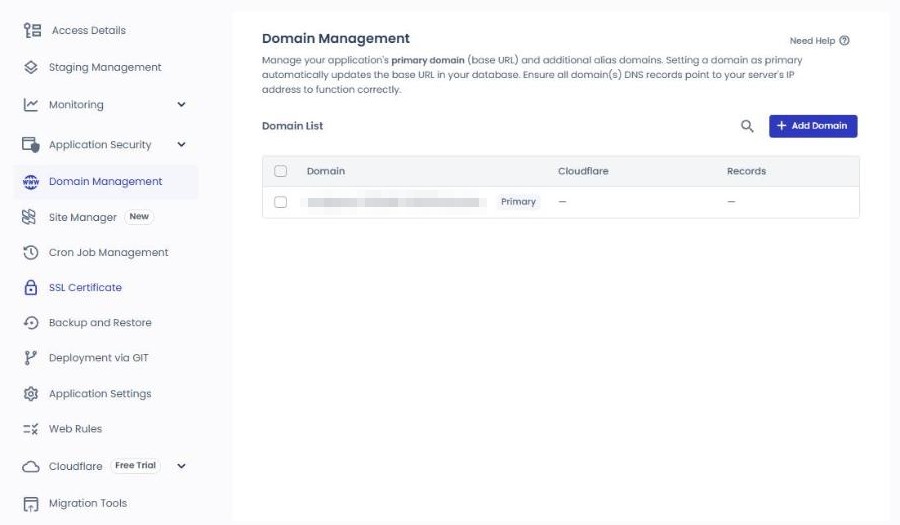
Verwaltet die Hauptdomain (Primary) und zusätzliche Domains (alias) der Anwendung; ändert sich die Hauptdomain, ändert sich auch die Website-Adresse (base URL) in der Datenbank. Damit alles funktioniert, muss das DNS jeder Domain auf die Server-IP zeigen.
Verwaltet WordPress-Benutzer, Plugins, Themes und Updates direkt in Cloudways. Basic ist kostenlos; Pro kostet 3 $ pro Anwendung im Monat (ab 5 Anwendungen 1 $ Rabatt) und bringt Safe Updates, geplante Auto-Updates, Leistungsüberwachung, Aktivitätsprotokoll und Update-Verlauf dazu.
Laut Hinweis werden mit einem Site-Manager-Abo die System-IPs von Site Manager automatisch auf die Whitelist gesetzt.
Cron Job ManagementCronjobs verwalten
Cronjobs der Anwendung legst du mit [Add New Cron Job] an, in den Tabs Basic oder Advanced. Die neue Anwendung zeigte [No Cron Jobs added].
SSL CertificateSSL-Zertifikat
Installiert ein kostenloses Let’s-Encrypt-Zertifikat oder ein kostenpflichtiges Custom-SSL-Zertifikat; für Let’s Encrypt gibst du E-Mail und Domain ein und klickst [Install Certificate]. Mit [Apply Wildcard] wird es als Wildcard-Zertifikat installiert.
Sichert und stellt pro Anwendung (Dateien und Datenbank) wieder her; du wählst ein Backup aus der Liste und stellst es ganz oder teilweise wieder her. Backups des ganzen Servers planst oder startest du unter .
Die PHP-Version wählst du pro Anwendung (Public Preview); die neue Anwendung lief mit PHP 8.2. Mit [PHP Editor] weichst du nur für diese Anwendung von den PHP-Standardwerten des Servers ab; die serverseitigen Standardwerte stehen unter .
Ein Klick auf [PHP Editor] öffnet das Fenster [Advanced PHP Editor].
Allowed Directives
Nur vier Formate sind erlaubt: php_flag, php_admin_flag, php_value und php_admin_value.
Beispielwerte
Als Beispiele stehen Werte wie memory_limit, max_execution_time, post_max_size, upload_max_filesize und max_input_vars darin, und nur Zeilen, bei denen du das Semikolon (;) am Anfang entfernst, werden angewendet.
Save Changes
Speichert den Inhalt des Bearbeitungsfelds und wendet ihn auf diese Anwendung an.
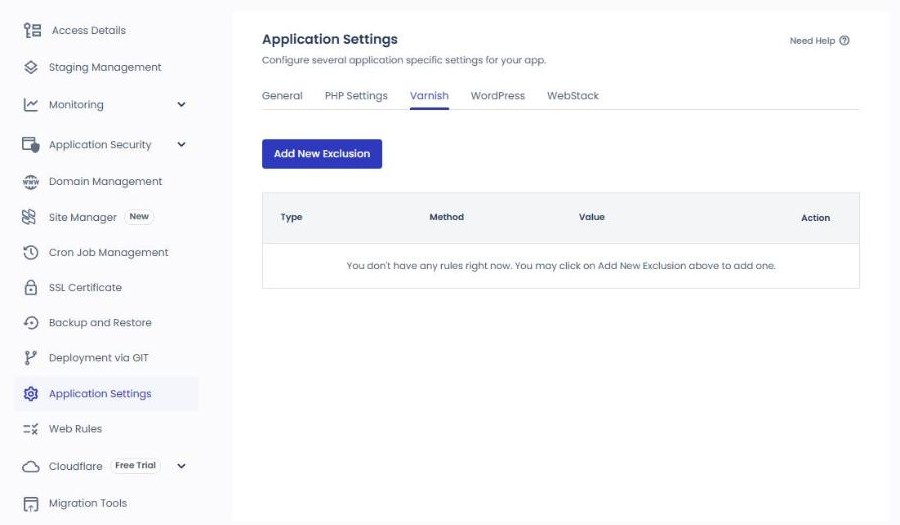
Regeln, die vom Varnish-Cache ausgenommen werden (Type · Method · Value), legst du mit [Add New Exclusion] an; die neue Anwendung hatte keine.
Bei einer Anwendung mit ausgeschaltetem Varnish zeigt dieser Tab nur den Hinweis [Varnish is disabled for your Application], und die Schaltfläche [Add New Exclusion] fehlt.
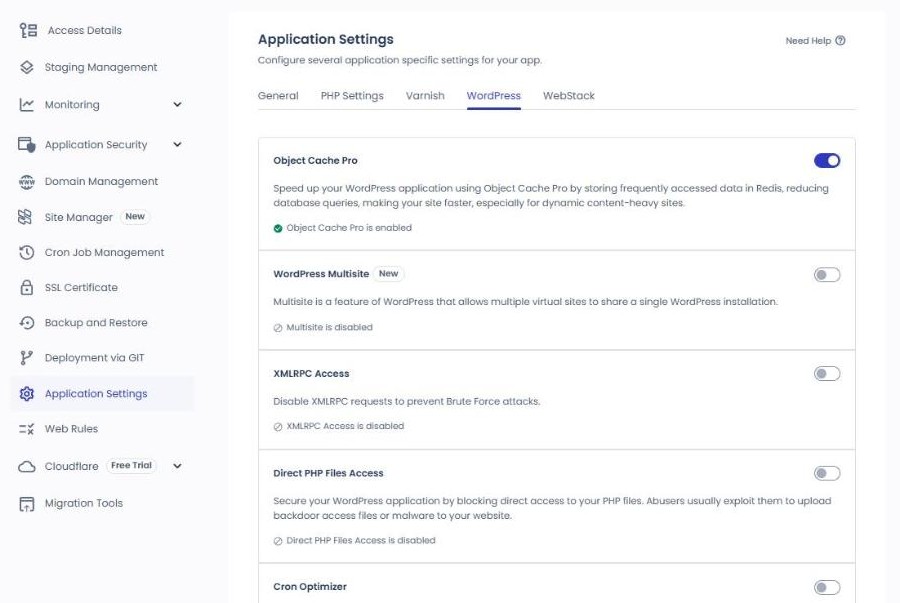
Legt häufig abgefragte Daten in Redis ab und spart so Datenbankabfragen; in der neuen Anwendung war es von Anfang an eingeschaltet.
WordPress MultisiteOff
Die Multisite-Funktion, mit der ein WordPress mehrere Websites betreibt.
XMLRPC AccessOff
Der Hinweis auf dem Bildschirm lautet [Disable XMLRPC requests to prevent Brute Force attacks], der Status der neuen Anwendung [XMLRPC Access is disabled].
Direct PHP Files AccessOff
Sperrt den direkten Zugriff auf PHP-Dateien, der für Hintertüren und Malware-Uploads missbraucht wird; der Status der neuen Anwendung lautete [Direct PHP Files Access is disabled].
Cron OptimizerOff
Eingeschaltet laufen geplante Aufgaben über den Server-Cron von Cloudways statt über den eingebauten WordPress-Cron.
Verwaltet in zwei Tabs, Header Rules und Rewrite Rules, Antwort-Header sowie Weiterleitungs- und Rewrite-Regeln, ohne .htaccess direkt zu bearbeiten (Public Preview).
Ein Klick auf [Add Header Rule] öffnet die Regelfelder nicht in einem Fenster, sondern als ganzen Bildschirm.
Type · Action
Du wählst Regeltyp und Aktion; die Anfangswerte sind Custom und Set. Ein Hinweis oben auf dem Bildschirm sagt außerdem, dass du fertige Vorlagen verwenden kannst.
Header Name · Value
Name und Wert des Antwort-Headers, der hinzugefügt wird.
Always Apply
Mit [true] gilt die Regel immer, mit [false] nur unter unterstützten Bedingungen (laut offizieller Hilfe); anfangs ist [true] ausgewählt.
Add Rules
Fügt die eingegebene Header-Regel zu dieser Anwendung hinzu.
Rewrite Rules
Der Tab, in dem du Weiterleitungsregeln (Rewrite) mit [Add Rewrite Rule] hinzufügst; der Bildschirm vom 29. Oktober zeigte [No Rewrite Rules Added].
CloudflareCloudflare-Anbindung
Bindet Cloudflare Enterprise ab 4,99 $ pro Domain im Monat an; eine Domain, die Cloudflare Enterprise zum ersten Mal einschaltet, hat die ersten 30 Tage gratis. Pro Domain sind 100 GB Bandbreite enthalten, darüber kostet jedes GB 0,02 $.
Die Untermenüs sind Domain, Overview, Settings, Analytics und Security; dieser Bildschirm ist Domain, bevor eine Domain verbunden ist.
Migration ToolsUmzugstools
Eine bestehende WordPress-Website ziehst du auf zwei Wegen um: selbst mit dem WordPress Migration Plugin oder durch Cloudways mit Managed Migration (für WordPress und WooCommerce kostenlos).
Die Bilder zeigen den bestehenden Server vom Juli 2026 sowie den am 9. Oktober 2026 neu erstellten Vultr-Server in Seoul mit 1 GB und sein WordPress. Klick auf ein Bild vergrößert es. Die Menünamen sind wie bei Cloudways auf Englisch belassen, Kontodaten wie E-Mail, Adressen und IPs unkenntlich gemacht.
Ⅱ. Cloudways-Anwendung
Die Anwendungsmenüs siehst du, wenn du im Simulator oben auf [Anwendung] klickst. Ein neues WordPress richtest du in dieser Reihenfolge ein: Admin-Login, Domain verbinden, SSL installieren, dann Staging und Backups; klickst du auf einer Karte auf [Bildschirm ansehen], wechselt der Simulator oben zu diesem Bildschirm.
1Admin-Login
Access Details
Mit der Admin-Panel-Adresse und dem Admin-Konto meldest du dich im WordPress-Adminbereich (/wp-admin/) an; bei der neuen Anwendung wurde der Admin-Benutzername aus der Anmelde-E-Mail erzeugt.
Menüs, die Server und Anwendung beide haben, wie Monitoring, Sicherheit, Backups, PHP und Cache, haben einen anderen Bezug: Die Serverseite zeigt den ganzen Server, die Anwendungsseite ein WordPress. Am selben Tag standen unter Incidents zwei SSH-Angriffe auf den Server und null auf die Anwendung.
Kategorie
Servermenü
Anwendungsmenü
Wann welches
Monitoring
MonitoringRAM, CPU, Festplatte (9,64 GB) und Bandbreite des ganzen Servers
Monitoring › Traffic · PHP · MySQL · Disk UsageTraffic, langsame Seiten, Abfragen, Festplatte (125 MB)
Ist die ganze Website langsam, prüfe RAM und CPU des Servers; sind nur bestimmte Seiten langsam, die PHP Slow Pages der Anwendung.
Sicherheit
SecuritySSH-Angriffsprotokoll, Firewall, erlaubte IPs für SSH und MySQL
Application SecurityVorfallprotokoll der Anwendung, Malware-Schutz, Schwachstellen-Scan
Ist der SSH- oder SFTP-Zugang gesperrt, prüfe Firewall und Shell Access des Servers; bei Plugin-Schwachstellen den Vulnerability Scanner der Anwendung.
Backups
BackupsGeplante Backups des ganzen Servers (täglich · 1 Woche aufbewahrt)
Backup and RestoreBackup und Wiederherstellung pro Anwendung
Den Backup-Rhythmus legst du am Server fest; willst du eine einzelne Website zurücksetzen, stellst du sie in der Anwendung wieder her.
PHP
Settings & PackagesStandardwerte wie Ausführungslimit (300 s) und Speicherlimit (256 MB)
Die PHP-Version wählst du pro Anwendung, Standardwerte wie Ausführungs- und Speicherlimit änderst du am Server.
Cache
Manage ServicesVarnish, Memcached, Redis starten · neu starten
Application Settings › GeneralPurge Site Cache · Varnish ein und aus
Erscheinen deine Änderungen nicht, leerst du den Cache mit Purge Site Cache der Anwendung; ist ein Dienst stehen geblieben, startest du ihn unter Manage Services des Servers neu.
🔢 FAQ & empfohlene Inhalte
Ja. Wähle unten rechts im Serverbildschirm über das Rastersymbol [Add App], lege Typ, Name und Projekt fest, und die Anwendung wird zusätzlich auf demselben Server installiert. Abgerechnet wird nur pro Server, weitere Anwendungen ändern den Preis also nicht; dafür teilen sich die Anwendungen RAM, CPU und Festplatte.
Wähle im Servermenü [Vertical Scaling] mit dem Schieberegler (bei Vultr 1 GB bis 96 GB) eine größere Stufe und klicke [Scale Now]; RAM, CPU und Festplatte wachsen dann gemeinsam auf demselben Server, und der Server ist währenddessen kurz offline. Vultr und Linode können nicht verkleinern, für eine kleinere Stufe musst du den Server klonen; AWS und Google Cloud können auch verkleinern.
Wähle im Anwendungsbildschirm unter [Quick Actions] den Punkt [Clone App/Create Staging] und als Ziel denselben Server, einen anderen Server im Konto oder einen neuen Server. Webdateien, Datenbank, PHP-Einstellungen und das WordPress-Admin-Konto werden mitkopiert, SSH-Benutzer, CDN-Einstellungen und die Website-Adresse aber nicht; unter 30 GB dauert es meist 20 bis 30 Minuten. Staging-Anwendungen lassen sich nicht klonen.
☁️Beiträge zu CloudwaysBeitrag 22 · Tool 2
🗂️ Cloudways betreiben
📄 Was ist Cloudways📄 Anmeldung · Grundeinrichtung📄 Domain verbinden📄 SSL einrichten
📋 Dashboard📋 Server & Anwendung📄 Admin-Login📄 Staging Management📄 Abrechnung · Preise📄 E-Mail · SMTP-Add-on📄 MCP · Serververwaltung mit KI📄 SFTP- und SSH-Zugang📄 Migration📄 Backup📄 Server skalieren
📋 Hosting-Vergleich Top 7📄 Was ist Cloud-Hosting📄 Was ist Managed Hosting📄 Webhosting-Kosten📄 Cloudways für Kleinunternehmen📄 Cloudways WooCommerce📄 Cloudways-Alternativen
ℹ️ Affiliate-Hinweis Die Inhalte dieser Website enthalten Affiliate-Links. Kauft ein Besucher über einen dieser Links ein Produkt oder eine Dienstleistung, erhält die Website vom Verkäufer eine Provision. Der Betrag, den der Käufer zahlt(bei Aktionsrabatten sinkt er ↓), steigt dadurch nicht. Angegebene Preise, Rabatte und Lagerbestände entsprechen dem Stand bei Erstellung und können abweichen; prüfe sie daher vor dem Kauf beim Verkäufer. Produkte werden nach eigenen Kriterien ausgewählt und bewertet, und Provisionen beeinflussen weder die Reihenfolge noch den Inhalt der Bewertungen.



 Summary · 2026-10-09
 Details · CPU Consumption
 2026-07
 2026-10-09


 SSH/SFTP
 MySQL
MySQL


 Access Details
 Application Credentials




 1
1 2
2

 1
1 2
2

























