Przy zakładaniu bloga na WordPressie po zakończeniu instalacji po kolei ustawiasz w panelu administracyjnym (wp-admin) język, ustawienia podstawowe, motyw i wtyczki. Na podstawie panelu administracyjnego WordPressa 7.1.3 podzieliliśmy te ustawienia na siedem kroków i połączyliśmy każdy krok z artykułem z symulatorem, w którym sam przeklikasz ekrany, oraz z artykułem o ustawieniach.
Spis treści
2 min czytania
Spis treści
2 min czytania
View more
1️⃣ Kroki zakładania bloga na WordPressie
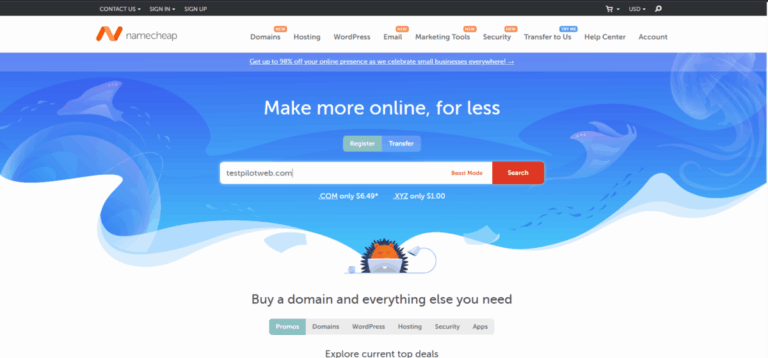
Rejestracja domeny, umowa na hosting i instalacja WordPressa przebiegają w tych samych krokach dla bloga i strony. Tę fazę przygotowań możesz prześledzić ekran po ekranie w artykule tworzenie strony na WordPressie.
Gdy instalacja się skończy i pierwszy raz zalogujesz się do panelu administracyjnego, zaczyna się wstępna konfiguracja WordPressa. Ustawienia podstawowe, motyw i wtyczki ustal przed napisaniem pierwszego wpisu, a aktualizacje, Kondycję witryny i kopie zapasowe sprawdzaj regularnie podczas pisania.
2️⃣ Dostęp do strony administracyjnej WordPressa
Panel administracyjny otworzysz, dopisując [/wp-admin] do adresu witryny. Jeśli nie jesteś zalogowany, przejdziesz do ekranu logowania, a po wpisaniu nazwy użytkownika i hasła z instalacji otworzy się Kokpit.
Jeśli to nie jest wspólny komputer, zaznacz [Zapamiętaj mnie], aby utrzymać logowanie przez 14 dni. Ekrany otwierane przez poszczególne menu po lewej po zalogowaniu sprawdzisz, klikając je po kolei w symulatorze z artykułu ustawienia kokpitu WordPressa.
↪️ Menu Ustawienia, bezpośrednie odnośniki i język panelu administracyjnego
Podstawowe informacje bloga ustawiasz w menu Ustawienia po lewej. Siedem ekranów menu Ustawienia zostawia się zwykle na wartościach domyślnych, a przy otwieraniu bloga najpierw sprawdź ekrany Ogólne i Bezpośrednie odnośniki.
Na ekranie Ogólne ustawiasz tytuł witryny i strefę czasową. Jeśli prowadzisz bloga sam, zostaw [Każdy może się zarejestrować] niezaznaczone.
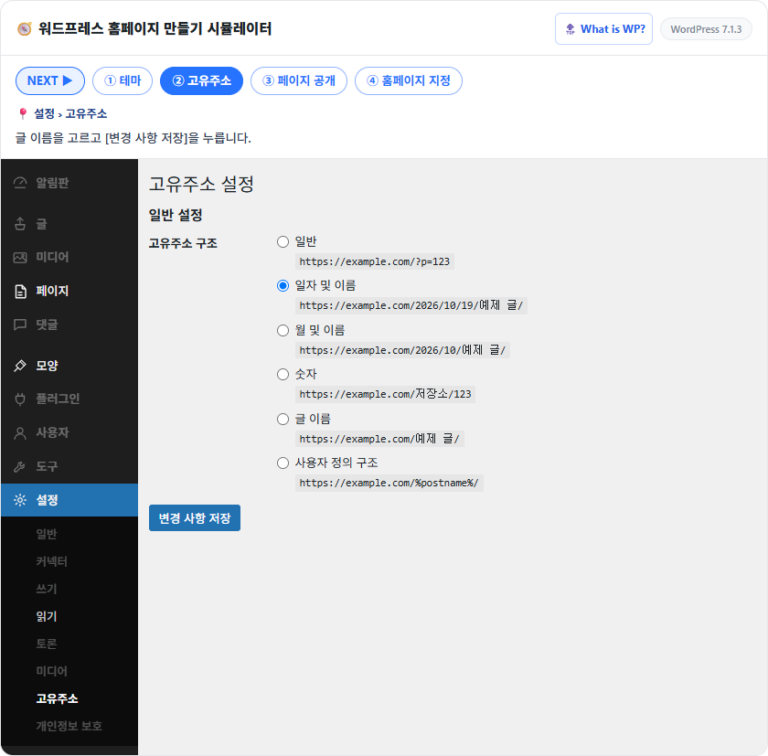
Na ekranie Bezpośrednie odnośniki zmień strukturę adresów wpisów na [Nazwa wpisu], zanim napiszesz pierwszy wpis.
Po wybraniu [Nazwa wpisu] tytuł wpisu trafia zaraz za domenę, a zmiana działa po kliknięciu [Zapisz zmiany].
Język panelu administracyjnego ustawia się dla każdego konta osobno od języka witryny, więc możesz zostawić język dla odwiedzających i używać innego tylko w panelu.
4️⃣ Motywy bloga na WordPressie
Motyw określa wygląd strony głównej i wpisów bloga. Po włączeniu motywu w Wygląd › Motywy motywy blokowe pozwalają zmieniać nagłówek, stopkę, kolory i fonty blokami w module Edytor.
Na witrynie z włączonym domyślnym motywem Twenty Twenty-Five menu Wygląd pokazało tylko trzy pozycje: Motywy, Edytor i Fonty. Motywy klasyczne robią to samo w Dostosuj.
5️⃣ Instalowanie i usuwanie wtyczek WordPressa
Wtyczki dodają do bloga funkcje takie jak formularze kontaktowe, SEO i kopie zapasowe. W Wtyczki › Dodaj wtyczkę przeszukaj oficjalny katalog, zainstaluj i włącz przyciskiem [Włącz].
Wyszukanie [classic editor] dało 4,317 pozycji, a na każdej karcie był przycisk [Zainstaluj teraz] i zgodność z wersją WordPressa.
↳ Wyłączenie, potem usunięcie oraz porządkowanie opcji i tabel pozostałych w bazie danych
🔄 Aktualizacja wtyczek
↳ Sprawdzanie dziennika zmian oraz aktualizacja pojedyncza lub zbiorcza
6️⃣ Aktualizacje WordPressa i Kondycja witryny
Prowadząc bloga, sprawdzaj nowe wersje rdzenia, wtyczek i motywów w Kokpit › Aktualizacje. Przed aktualizacją zrób kopię zapasową i aktualizuj po jednym w kolejności: rdzeń, wtyczki, motywy, tłumaczenia.
Na górze ekranu aktualizacji widać obecną wersję i czas ostatniego sprawdzenia, a niżej sekcję wtyczek z nową wersją.
Narzędzia › Kondycja witryny sprawdza elementy takie jak wersja PHP, HTTPS i stan aktualizacji, dzieląc je na problemy krytyczne i zalecane ulepszenia.
Sprawdzona witryna nie miała problemów krytycznych i pokazała 3 zalecane ulepszenia: usunięcie nieaktywnych wtyczek i nieaktywnych motywów w bezpieczeństwie oraz użycie trwałego cache obiektów w wydajności.
7️⃣ Bezpieczeństwo i kopie zapasowe bloga na WordPressie
Wszystkie witryny WordPress mają ten sam domyślny adres administracyjny, więc ekran logowania przyjmuje ataki brute force, które wielokrotnie próbują haseł. Przed upublicznieniem bloga najpierw ustaw limit prób logowania, uwierzytelnianie dwuetapowe i blokadę XML-RPC.
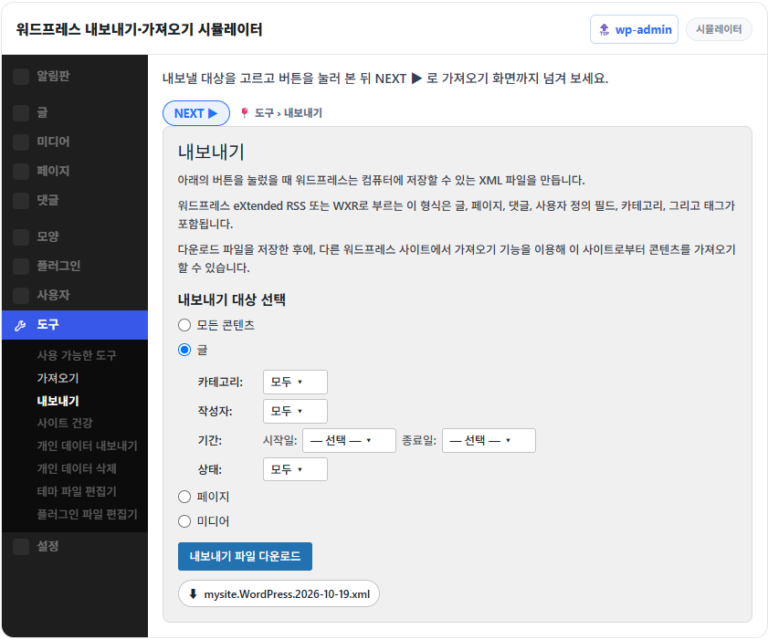
Wpisy i strony pobierzesz jako jeden plik XML w Narzędzia › Eksport.
Po wybraniu [Wpisy] możesz zawęzić eksport według kategorii, autora, okresu i stanu. Ten plik nie zawiera motywów, wtyczek ani wartości z ekranów ustawień, dlatego pełną kopię zapasową witryny wykonuje się osobno.
🔢 FAQ & polecane treści
Gdy zaznaczysz [Widoczność w wyszukiwarkach] na ekranie instalacji lub w Ustawienia › Czytanie, WordPress prosi wyszukiwarki o nieindeksowanie. W tym stanie widżet Kokpitu pokazuje [Wyszukiwarki są proszone o nieindeksowanie witryny], więc przy upublicznianiu bloga odznacz opcję i zapisz.
Kategorie najlepiej utworzyć w Wpisy › Kategorie przed pierwszym wpisem, aby od razu wybierać je przy każdym wpisie. Menu tworzy się w Edytorze w [Nawigacja] przy motywach blokowych, a w Wygląd › Menu przy klasycznych.
Domena kosztuje około $15 rocznie, a hosting $4~35 miesięcznie, a zacząć możesz od darmowych motywów i wtyczek. Przy płatnych motywach i wtyczkach sprawdź, czy to jednorazowy zakup czy roczna subskrypcja, i dodaj je do rocznego budżetu.
🗺️Mapa treści o WordPressie29 wpisów · 1 narzędzie
🗂️ WordPress
📝 Domena: definicja i budowa📝 Zakup domeny w Namecheap
📋 Serwer & aplikacja Cloudways📄 Płatności w Cloudways📄 E-mail w Cloudways📝 Cloudways MCP📝 Cloudways SFTP & SSH
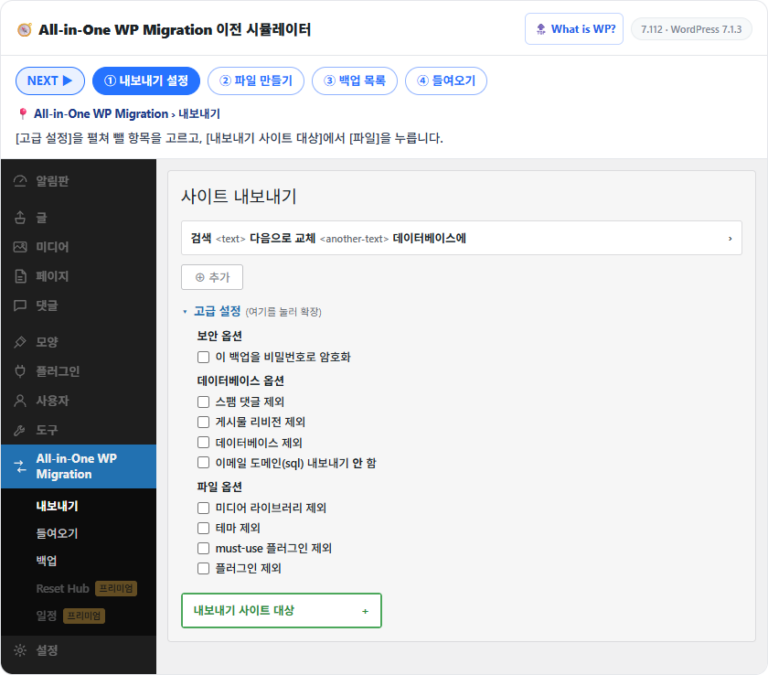
📄 All-in-One WP Migration📄 Eksport i import w WordPressie
📋 WordPress: pojęcie i funkcje📝 Motywy WordPressa
📄 Motyw Astra
📝 WordPress Plugin
📋 Kokpit WordPressa
📝 7 ustawień administratora📝 Tworzenie kategorii · menu📝 Kategorie a tagi📝 4 elementy menu Wygląd📝 Utrata hasła administratora📄 Logowanie administratora w Cloudways
📄 Tworzenie strony📝 Instalacja WordPressa
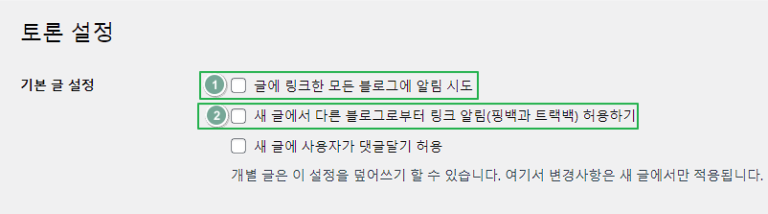
📝 Luki XML-RPC📝 Pingbacki · trackbacki📝 Ataki brute force
ℹ️ Informacja o linkach partnerskich Treści tej witryny zawierają linki partnerskie. Jeśli odwiedzający kupi produkt lub usługę przez taki link, witryna otrzymuje od sprzedawcy prowizję. Kwota płacona przy tym przez kupującego (podczas promocji spada↓) nie wzrasta. Podane ceny, rabaty i dostępność odnoszą się do chwili pisania i mogą różnić się od stanu faktycznego, dlatego przed zakupem sprawdź je u sprzedawcy. Produkty wybieramy i oceniamy według własnych kryteriów, a prowizja nie wpływa ani na kolejność prezentacji, ani na treść ocen.