Como criar um blog WordPress: configuração após a instalação, tema, plugins e backups em ordem

Ao criar um blog WordPress, depois de concluir a instalação, você define em sequência o idioma, as configurações básicas, o tema e os plugins no painel administrativo (wp-admin). Com base no painel administrativo do WordPress 7.1.3, dividimos essa configuração em sete etapas e ligamos cada etapa a um artigo com simulador, em que você mesmo clica nas telas, e a um artigo de configuração.

1️⃣ Etapas para criar um blog WordPress

O registro de domínio, a contratação de hospedagem e a instalação do WordPress seguem as mesmas etapas em um blog e em um site. Você pode seguir essa preparação tela por tela em criar um site WordPress.

Quando a instalação termina e você entra no painel administrativo pela primeira vez, começa a configuração inicial do WordPress. Defina as configurações básicas, o tema e os plugins antes de escrever o primeiro post, e confira regularmente atualizações, Diagnóstico e backups enquanto escreve.

2️⃣ Acessar a página de administração do WordPress

O painel administrativo abre ao adicionar [/wp-admin] depois do endereço do site. Se você não estiver conectado, vai para a tela de login, e com o nome de usuário e a senha criados na instalação abre o Painel.

Tela de login do WordPress (wp-admin) aberta depois de criar um blog WordPress: nome de usuário ou e-mail, senha, Lembrar-me, seleção de idioma (WordPress 7.1.3)

Se o computador não for compartilhado, marque [Lembrar-me] para manter o login por 14 dias. Para ver a tela que cada menu à esquerda abre depois do login, clique nos menus um a um no simulador de configurações do painel do WordPress.

3️⃣ Configuração do blog WordPress

  • ↪️ Menu Configurações, links permanentes e idioma do painel administrativo

As informações básicas do blog são definidas no menu Configurações, à esquerda. As sete telas do menu Configurações ficam quase todas com os valores padrão, e ao abrir um blog confira primeiro as telas Geral e Links permanentes.

Tela Configurações › Geral: Geral no menu Configurações à esquerda, Título do site, Descrição, Ícone do site, Endereço do WordPress (URL), Endereço do site (URL), Endereço de e-mail de administração, Associação, Função padrão para novos usuários, Idioma do site, Fuso horário (WordPress 7.1.3)

Na tela Geral, defina o título do site e o fuso horário. Se você administra o blog sozinho, deixe [Qualquer pessoa pode se registrar] desmarcado.

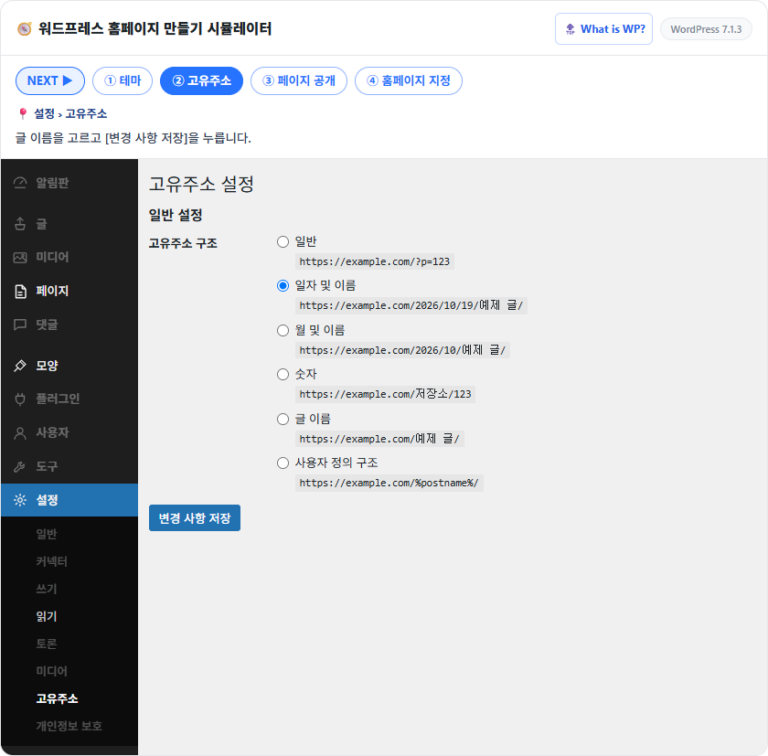
Na tela Links permanentes, mude a estrutura de endereços dos posts para [Nome do post] antes de escrever o primeiro post.

Tela Configurações › Links permanentes do WordPress: Links permanentes no menu Configurações à esquerda e Nome do post escolhido em Estrutura de links permanentes

Com [Nome do post], o endereço do post passa a ter o título logo depois do domínio, e a mudança só vale ao clicar em [Salvar alterações].

O idioma do painel administrativo é definido por conta, separado do idioma do site, então você mantém o idioma dos visitantes e usa outro idioma só no painel administrativo.

4️⃣ Temas do blog WordPress

O tema define a aparência da página inicial e dos posts do blog. Depois de ativar um tema em Aparência › Temas, os temas de blocos permitem mudar cabeçalho, rodapé, cores e fontes com blocos no Editor.

Menu Aparência do WordPress com um tema de blocos: Temas, Editor, Fontes (WordPress 7.1.3)

Em um site com o tema padrão Twenty Twenty-Five ativo, o menu Aparência mostrou só três itens: Temas, Editor e Fontes. Temas clássicos fazem as mesmas configurações em Personalizar.

5️⃣ Instalar e excluir plugins do WordPress

Plugins adicionam ao blog funções como formulários de contato, SEO e backups. Em Plugins › Adicionar plugin, busque no diretório oficial, instale e ative com o botão [Ativar].

Tela Adicionar plugin do WordPress (plugin-install.php): menu lateral Plugins › Adicionar plugin, aba Resultados da pesquisa, campo Pesquisar plugins, cartões de plugins, aviso de compatibilidade (WordPress 7.1.3)

Ao digitar [classic editor] na busca, vieram 4,317 itens, e cada cartão tinha o botão [Instalar agora] e a compatibilidade com a versão do WordPress.

  • 🔌 Instalar o plugin
  • ↳ Busca no diretório oficial, envio de arquivo zip e ativação
  • 🗑️ Excluir plugins
  • ↳ Desativar e depois excluir, e limpar opções e tabelas que ficam no banco de dados
  • 🔄 Atualizar plugins
  • ↳ Conferir o registro de alterações e atualizar um a um ou em massa

6️⃣ Atualizações do WordPress e Diagnóstico

Enquanto mantém o blog, confira novas versões do núcleo, plugins e temas em Painel › Atualizações. Faça um backup antes de atualizar e atualize um a um na ordem núcleo, plugins, temas e traduções.

Tela Atualizações do WordPress: menu à esquerda Painel › Atualizações, versão atual 7.1.3 e status das atualizações automáticas, aviso de versão mais recente, seção Plugins e botão Atualizar plugins (WordPress 7.1.3)

O topo da tela de atualizações mostra a versão atual e a hora da última verificação, e abaixo vem a seção de plugins com versão nova.

Ferramentas › Saúde do site verifica itens como versão do PHP, HTTPS e estado das atualizações e os divide em problemas críticos e melhorias recomendadas.

Aba Status do Diagnóstico do WordPress: menu lateral Ferramentas › Diagnóstico, indicador Bom, abas Status e Informação, 3 melhorias recomendadas com as etiquetas Segurança e Desempenho (WordPress 7.1.3)

O site verificado não teve problemas críticos e mostrou 3 melhorias recomendadas: remover plugins inativos e temas inativos em segurança, e usar cache de objetos persistente em desempenho.

7️⃣ Segurança e backups do blog WordPress

Todos os sites WordPress têm o mesmo endereço de administração padrão, então a tela de login recebe ataques de força bruta que testam senhas repetidamente. Antes de publicar o blog, configure primeiro o limite de tentativas de login, a autenticação em duas etapas e o bloqueio de XML-RPC.

Para quem escreve com você, em vez de uma conta de administrador, crie contas com as funções de editor, autor e colaborador para limitar as permissões.

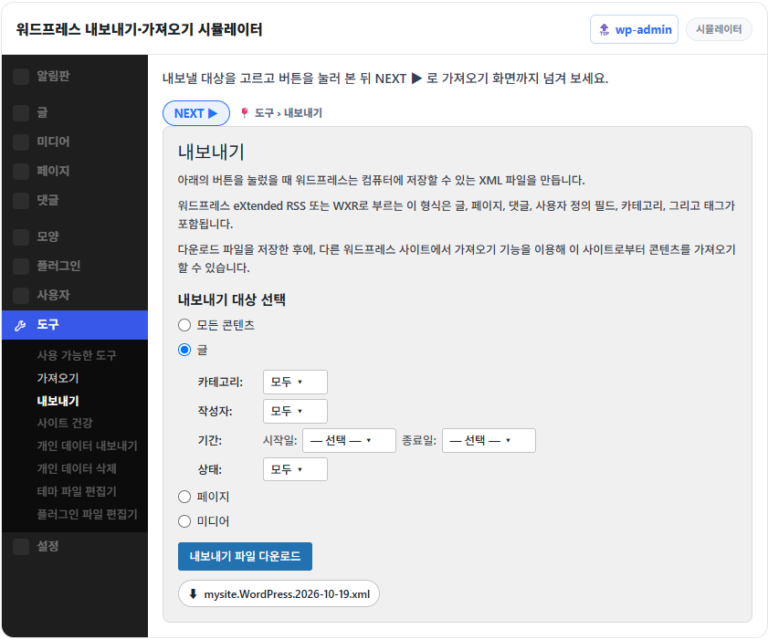
Posts e páginas podem ser baixados como um único arquivo XML em Ferramentas › Exportar.

Tela de exportação do WordPress: Posts selecionado · Categoria · Autor · Data inicial · Data final · filtros de Status · Download do arquivo de exportação

Ao escolher [Posts], você restringe a exportação por categoria, autor, período e estado. Esse arquivo não inclui temas, plugins nem valores das telas de configuração, então o backup completo do site é feito à parte.

🔢 FAQ & conteúdo recomendado

Ao marcar [Visibilidade nos motores de busca] na tela de instalação ou em Configurações › Leitura, o WordPress pede aos buscadores que não indexem o site. Nesse estado, o widget do Painel mostra [Motores de busca desencorajados], então desmarque e salve ao publicar o blog.

Categorias devem ser criadas em Posts › Categorias antes do primeiro post, para escolher a classificação de cada post na hora. Menus são criados no Editor, em [Navegação], com temas de blocos, e em Aparência › Menus com temas clássicos.

O domínio custa cerca de $15 por ano e a hospedagem $4~35 por mês, e você pode começar com temas e plugins gratuitos. Para temas e plugins pagos, confira se o pagamento é único ou assinatura anual e some ao seu orçamento anual.

🗺️ Mapa de conteúdo do WordPress 29 posts · 1 ferramenta
🗂️ WordPress
📝 Domínio: definição e estrutura 📝 Comprar domínio na Namecheap
📄 Hospedagem compartilhada 📄 Hospedagem VPS 📄 Hospedagem em nuvem 📄 Hospedagem WordPress gerenciada
📋 Servidor & aplicação na Cloudways 📄 Pagamento na Cloudways 📄 E-mail na Cloudways 📝 MCP da Cloudways 📝 SFTP & SSH na Cloudways
📄 All-in-One WP Migration 📄 Exportar e importar no WordPress
📋 WordPress: conceito e recursos
📄 Tema Astra
📝 WordPress Plugin
📝 7 configurações de administrador 📝 Criar categorias · menus 📝 Categorias vs tags 📝 4 itens do menu Aparência 📝 Perda da senha de administrador 📄 Login de administrador na Cloudways
📄 Criar um site 📝 Instalar o WordPress
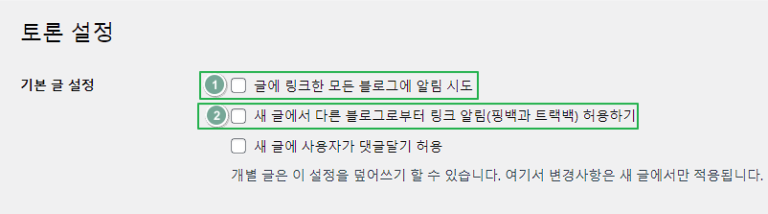
📝 Vulnerabilidades do XML-RPC 📝 Pingbacks · trackbacks 📝 Ataques de força bruta
🛠️ Detector de tema · plugins
Nenhum resultado encontrado.
Hospedagem WordPress (WordPress Hosting)
Hosting · ranking comparativo
Melhor hospedagem WordPress: comparativo das TOP 7 de 2026
Ranking que compara 7 hospedagens WordPress em cinco notas: estabilidade, velocidade, facilidade de uso, suporte e preço.
Ver post →Conteúdo atual
Simulador das telas de gerenciamento da Cloudways — tela Security Incidents do servidor
Cloudways · painel
Como configurar servidor & aplicação na Cloudways: 22 menus em um simulador e o papel de cada lado
Um post que compara, com um simulador, os menus de servidor e de aplicação do painel da Cloudways.
Ver post →Conteúdo atual
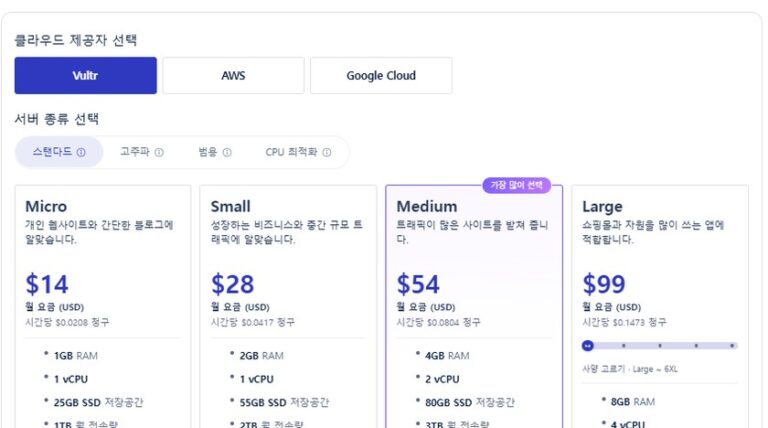
Tabela de preços da Cloudways, Vultr Standard do Micro a $14/mês até o Large a $99
Cloudways · Pagamento
Preços e pagamento da Cloudways: servidor Vultr em Seul, cobrança por hora & cupom
Cobrança por hora de um servidor Vultr em Seul, cadastro da forma de pagamento e como a fatura chega no dia 1º de cada mês.
Ver post →Conteúdo atual
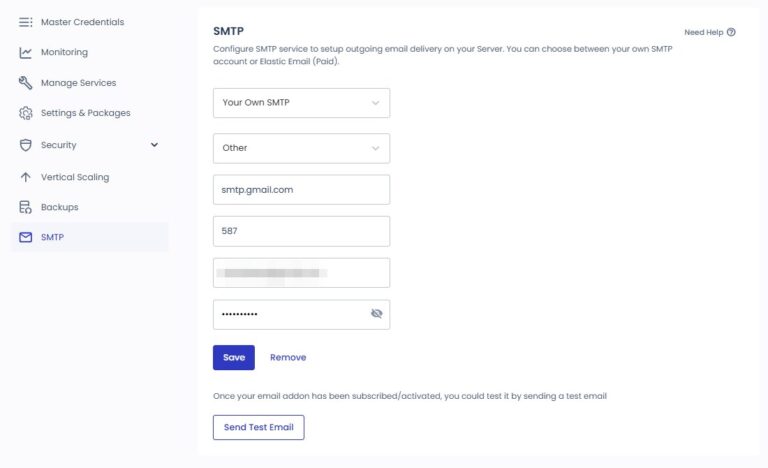
Gmail no SMTP da Cloudways: smtp.gmail.com, 587, conta e senha de app
Cloudways · E-mail
E-mail na Cloudways: configuração do add-on SMTP, erros de envio e preços do Rackspace e do Elastic Email
Passos para conectar o Gmail ao add-on gratuito de SMTP, além dos preços do Elastic Email e do Rackspace.
Ver post →Conteúdo atual
Escopo de permissões do Access Token do MCP da Cloudways
Cloudways · MCP
MCP da Cloudways: permissões do Access Token, conexão com Claude e Cursor e gestão do servidor com IA
Com um token Read-Only conectado ao Claude Code, foram consultados a lista de servidores, o status dos serviços e o uso de CPU, e confirmado até que a limpeza de cache é recusada.
Ver post →Conteúdo atual
Simulador do FileZilla para conexão SFTP na Cloudways
Cloudways · SFTP · SSH
Como conectar à Cloudways via SFTP & SSH: configuração do FileZilla, registro de chave SSH e whitelist de IP
As conexões por SFTP no FileZilla, pelo terminal SSH na web e pelo PowerShell foram levadas para um simulador, e o registro de chave SSH e a whitelist de IP foram conferidos em um servidor de teste.
Ver post →Conteúdo atual
Simulador do painel de administração do WordPress — a tela do Painel e a busca de menus (WordPress 7.1.3)
Admin · painel
Painel do WordPress: acesso à página de administração e telas de menu do wp admin
O painel do WordPress é a primeira tela que aparece quando você faz login na página de administração, chamada de wp admin. É o painel de controle do site, com os menus Posts, Mídia, Páginas, Comentários, Aparência, Plugins, Usuários, Ferramentas e Configurações reunidos à esquerda.
Ver post →Conteúdo atual
Configurações de links permanentes do WordPress
Admin · 7 configurações
[WP] Configurações (Settings) da página de administração do WordPress — Geral, Escrita, Leitura... 7 configurações
Os sete itens que você define no menu Configurações logo após a instalação: Geral, Escrita, Leitura, Discussão, Mídia, Links permanentes e Privacidade.
Ver post →Conteúdo atual
Trabalho com WordPress
Admin · categorias
[WP] Criar categorias no WordPress (& criar menus no WordPress)
O passo a passo para criar categorias que organizam os posts e montar o menu com elas.
Ver post →Conteúdo atual
Categoria Picography - Negócios - mulher digitando no notebook
Admin · classificação
[WP] Categorias vs tags no WordPress: qual a diferença e qual é melhor para SEO?
A diferença entre as duas formas de classificação, categorias e tags, e como usá-las a favor do SEO.
Ver post →Conteúdo atual
Conhecendo o WordPress
Admin · Aparência
[WP] Aparência do WordPress | Temas | Personalizar | Widgets | Menus | Entender e configurar os 4 itens
A função e a configuração dos quatro itens do menu Aparência: Temas, Personalizar, Widgets e Menus.
Ver post →Conteúdo atual
Alterar a senha do WordPress após configurar MD5 na tabela wp_users do phpMyAdmin
Admin · senha
Perdeu a senha de administrador do WordPress: alterar & redefinir
Como alterar a senha na página de administração e como redefini-la pelo phpMyAdmin se você a perder.
Ver post →Conteúdo atual
Cloudways Access Details com Application URL e Admin Panel alterados para o domínio conectado
Cloudways · login
Como fazer login no painel do WordPress na Cloudways
Como acessar a página de administração pelo endereço do Admin Panel na tela Access Details da Cloudways.
Ver post →Conteúdo atual

ℹ️ Aviso de afiliados
O conteúdo deste site contém links de afiliados. Quando um visitante compra um produto ou serviço por meio de um desses links, o site recebe uma comissão do vendedor. O valor que o comprador paga (em promoções, ele diminui ↓) não aumenta por causa disso. Preços, descontos e informações de estoque valem para o momento em que o texto foi escrito e podem ter mudado, por isso confirme com o vendedor antes de comprar. Os produtos são escolhidos e avaliados por critérios próprios, e o recebimento de comissão não influencia a ordem de apresentação nem o conteúdo das avaliações.

Deixe um comentário

O seu endereço de e-mail não será publicado. Campos obrigatórios são marcados com *

Demonstre sua humanidade: 5   +   9   =