Beim Erstellen eines WordPress-Blogs legst du nach der Installation im Adminbereich (wp-admin) nacheinander Sprache, Grundeinstellungen, Theme und Plugins fest. Auf Basis des Adminbereichs von WordPress 7.1.3 haben wir diese Einrichtung in sieben Schritte geteilt und jeden Schritt mit einem Simulator-Artikel, in dem du die Ansichten selbst durchklicken kannst, und einem Einstellungsartikel verknüpft.
Inhalt
2 Min. Lesezeit
Inhalt
2 Min. Lesezeit
View more
1️⃣ Schritte zum Erstellen eines WordPress-Blogs
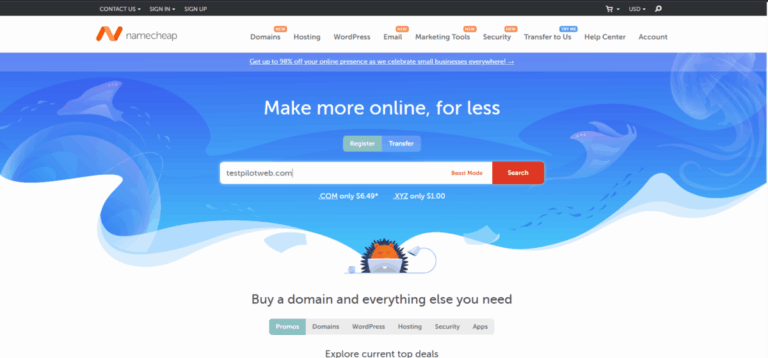
Domainregistrierung, Hosting-Vertrag und WordPress-Installation laufen bei Blog und Website in denselben Schritten ab. Diese Vorbereitung kannst du Ansicht für Ansicht verfolgen unter WordPress-Website erstellen.
Wenn die Installation fertig ist und du dich zum ersten Mal im Adminbereich anmeldest, beginnt die WordPress-Ersteinrichtung. Grundeinstellungen, Theme und Plugins legst du vor dem ersten Beitrag fest, Updates, Website-Zustand und Backups prüfst du während des Schreibens regelmäßig.
2️⃣ Zugriff auf die WordPress-Adminseite
Den Adminbereich öffnest du, indem du [/wp-admin] an die Website-Adresse hängst. Bist du nicht angemeldet, kommst du zur Anmeldeseite, und mit dem bei der Installation erstellten Benutzernamen und Passwort öffnet sich das Dashboard.
Wenn es kein gemeinsam genutzter Computer ist, hältst du mit [Angemeldet bleiben] die Anmeldung 14 Tage. Welche Ansicht jedes Menü links nach der Anmeldung öffnet, kannst du im Simulator unter WordPress-Dashboard-Einstellungen Menü für Menü durchklicken.
↪️ Menü Einstellungen, Permalinks und Sprache des Adminbereichs
Die Grunddaten des Blogs legst du im Menü Einstellungen links fest. Die sieben Ansichten des Menüs Einstellungen bleiben meist auf den Standardwerten, und beim Start eines Blogs prüfst du zuerst die Ansichten Allgemein und Permalinks.
In der Ansicht Allgemein legst du Titel und Zeitzone fest. Führst du den Blog allein, lässt du [Jeder kann sich registrieren] deaktiviert.
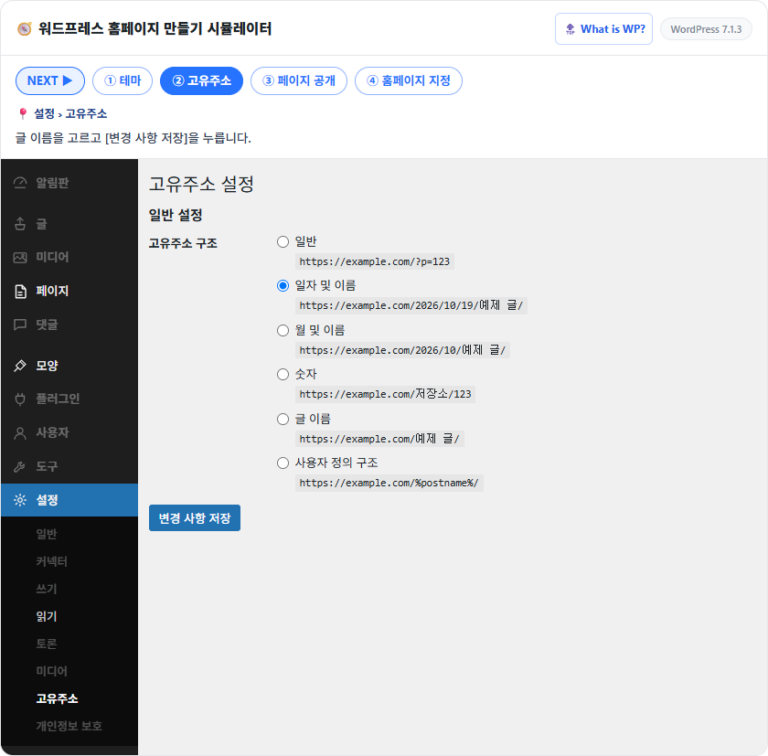
In der Ansicht Permalinks änderst du die Struktur der Beitragsadressen auf [Beitragsname], bevor du den ersten Beitrag schreibst.
Mit [Beitragsname] steht der Beitragstitel direkt hinter der Domain, und es wird erst mit [Änderungen speichern] wirksam.
Die Sprache des Adminbereichs lässt sich unabhängig von der Website-Sprache pro Konto festlegen. So bleibt die Sprache für Besucher gleich, und nur der Adminbereich läuft in einer anderen Sprache.
4️⃣ Themes für den WordPress-Blog
Das Theme bestimmt das Aussehen von Startseite und Beiträgen. Nachdem du unter Design › Themes ein Theme aktiviert hast, änderst du bei Block-Themes Header, Footer, Farben und Schriften mit Blöcken im Editor.
Auf einer Website mit dem Standard-Theme Twenty Twenty-Five zeigte das Menü Design nur drei Einträge: Themes, Editor und Schriften. Klassische Themes erledigen dieselben Einstellungen unter Anpassen.
5️⃣ WordPress-Plugins installieren und löschen
Plugins ergänzen den Blog um Funktionen wie Kontaktformulare, SEO und Backups. Unter Plugins › Plugin hinzufügen durchsuchst du das offizielle Verzeichnis, installierst und aktivierst mit der Schaltfläche [Aktivieren].
Die Suche nach [classic editor] ergab 4,317 Einträge, und jede Karte zeigte die Schaltfläche [Jetzt installieren] und die Kompatibilität mit der WordPress-Version.
↳ Deaktivieren, dann löschen, und in der Datenbank verbliebene Optionen und Tabellen aufräumen
🔄 Plugins aktualisieren
↳ Änderungsprotokoll prüfen, einzeln oder gesammelt aktualisieren
6️⃣ WordPress-Updates und Website-Zustand
Während des Betriebs prüfst du unter Dashboard › Aktualisierungen neue Versionen von Core, Plugins und Themes. Erstelle vor dem Update ein Backup und aktualisiere einzeln in der Reihenfolge Core, Plugins, Themes, Übersetzungen.
Oben in der Update-Ansicht stehen die aktuelle Version und die letzte Prüfzeit, darunter folgt der Bereich der Plugins mit neuen Versionen.
Werkzeuge › Website-Zustand prüft Punkte wie PHP-Version, HTTPS und Update-Status und teilt sie in kritische Probleme und empfohlene Verbesserungen ein.
Die geprüfte Website hatte keine kritischen Probleme und 3 empfohlene Verbesserungen: inaktive Plugins und inaktive Themes entfernen bei der Sicherheit, einen persistenten Objekt-Cache nutzen bei der Leistung.
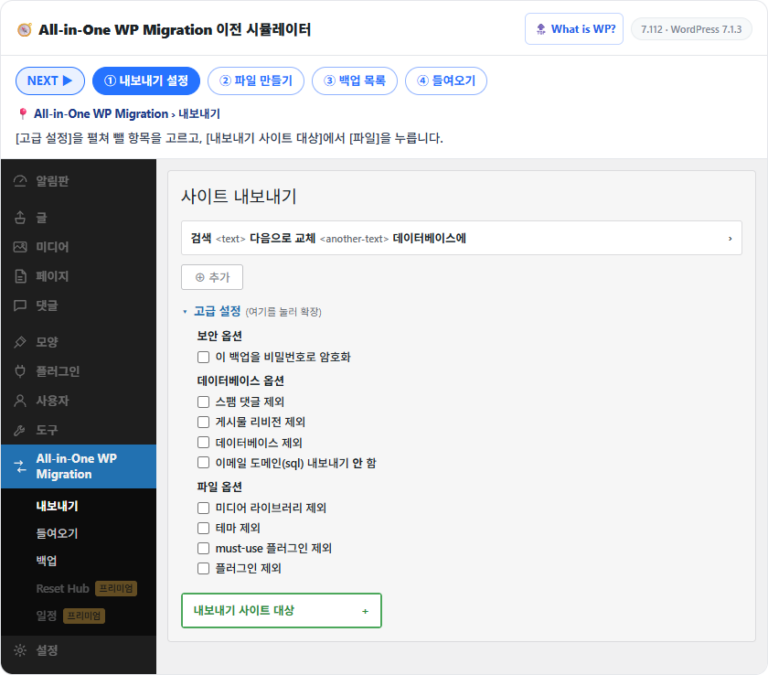
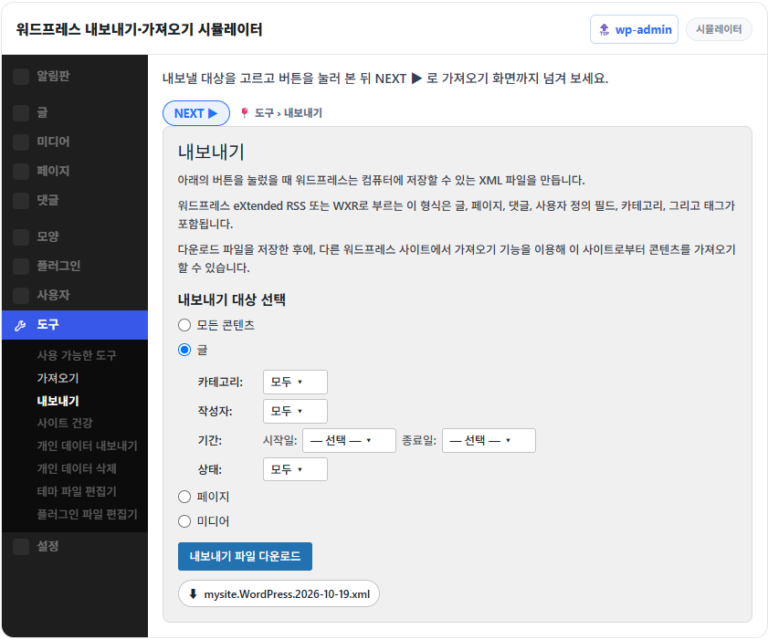
Beiträge und Seiten lädst du als eine XML-Datei herunter unter Werkzeuge › Export.
Mit [Beiträge] grenzt du die Export-Inhalte nach Kategorie, Autor, Zeitraum und Status ein. Diese Datei enthält keine Themes, Plugins oder Werte der Einstellungsansichten, daher läuft das vollständige Website-Backup separat.
🔢 FAQ & empfohlene Inhalte
Aktivierst du auf der Installationsseite oder unter Einstellungen › Lesen die [Sichtbarkeit für Suchmaschinen], bittet WordPress Suchmaschinen, nicht zu indexieren. Dann zeigt das Dashboard-Widget [Suchmaschinen abgewiesen]. Deaktiviere die Option beim Veröffentlichen des Blogs und speichere.
Kategorien legst du am besten vor dem ersten Beitrag unter Beiträge › Kategorien an, dann kannst du je Beitrag sofort zuordnen. Menüs erstellst du bei Block-Themes im Editor unter [Navigation], bei klassischen Themes unter Design › Menüs.
Eine Domain kostet etwa $15 im Jahr, Hosting $4~35 im Monat, und Themes und Plugins gibt es für den Start kostenlos. Bei kostenpflichtigen Themes und Plugins prüfst du, ob es Einmalkauf oder Jahresabo ist, und nimmst sie in dein Jahresbudget auf.
🗺️WordPress-InhaltskarteBeiträge 29 · Tool 1
🗂️ WordPress
📝 Domain: Definition und Aufbau📝 Domain bei Namecheap kaufen
ℹ️ Affiliate-Hinweis Die Inhalte dieser Website enthalten Affiliate-Links. Kauft ein Besucher über einen dieser Links ein Produkt oder eine Dienstleistung, erhält die Website vom Verkäufer eine Provision. Der Betrag, den der Käufer zahlt(bei Aktionsrabatten sinkt er ↓), steigt dadurch nicht. Angegebene Preise, Rabatte und Lagerbestände entsprechen dem Stand bei Erstellung und können abweichen; prüfe sie daher vor dem Kauf beim Verkäufer. Produkte werden nach eigenen Kriterien ausgewählt und bewertet, und Provisionen beeinflussen weder die Reihenfolge noch den Inhalt der Bewertungen.