
Cache Enabler: An Easy-to-Set-Up WordPress Caching Plugin


With Cache Enabler installed on WordPress on a Cloudways server and activated with the settings screen's default values, the median time to first byte for logged-out requests dropped from 220.9ms to 55.1ms.
Once a WordPress site's plugin count passes a certain point, slowdowns can set in. It is not easy to find plugins that satisfy both features and performance, and speed problems can lead to visitors leaving, and penalties in technical SEO.
That is why caching plugins have become a must rather than an option.
Among them, Cache Enabler from KeyCDN is a free caching plugin that is easy to set up, and one of the plugins many website owners choose when they first start with WordPress.
Cache Enabler is a proven caching plugin with more than 100,000 active installations and a rating of 4.3 out of 5. Its settings fit on a single page, so even beginners can use it easily, and it offers only the core features, such as HTML minification and WebP support.
✅ Installing Cache Enabler
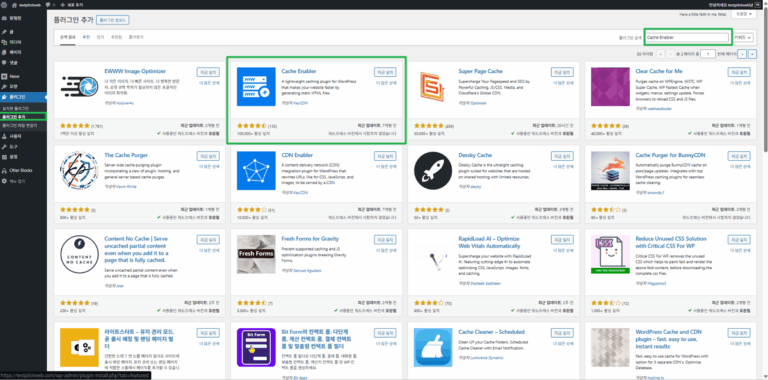
In the WordPress admin, go to [Add New Plugin], search for Cache Enabler and install the plugin.
, that should bypass the cache.2,43,65/^(\/|\/forums\/)$//^nocache$//^(?!(fbclid|ref|mc_(cid|eid)|utm_(source|medium|campaign|term|content|expid)|gclid|fb_(action_ids|action_types|source)|age-verified|usqp|cn-reloaded|_ga|_ke)).+$//^(comment_author|woocommerce_items_in_cart|wp_woocommerce_session)_?//^(wp-postpass|wordpress_logged_in|comment_author)_/✅ Cache Enabler Settings
🔲 Cache Behavior
◻️ Expiration
◻️Clearing
◻️Versions
◻️Minification
When CSS and JavaScript files are minified, some tables or slider features may break or not appear at all, depending on the plugins you use.
This is because script dependencies or the DOM loading order get distorted, and block-based or page builder plugins such as Genesis Blocks, Spectra, Elementor, Beaver Builder, and WPBakery may end up with broken layouts or faulty interactive features.
Whichever caching plugin you use, errors that make things work incorrectly can occur depending on your blocks or page builder, so testing after inline code compression is a must whenever you use a caching plugin.
🔲 Cache Exclusions
✅ Speed Test
We installed Cache Enabler 1.8.17 on WordPress on a Cloudways test server and measured speed by the time to first byte (TTFB) of the home page. For each state — no caching plugin, Cache Enabler defaults, and the settings screen values in this post — we sent logged-out requests in two rounds of 10 and compared the medians.
The time to first byte, 220.9ms without a caching plugin, dropped to 55.1ms and 49.8ms once Cache Enabler was enabled. In both states, all 20 requests were answered from the cache file, and since the settings screen values in this post are the defaults with every option disabled, the third state uses the same settings as the defaults.
The time to first byte is read from curl's [time_starttransfer] value. The first request right after clearing the cache was excluded because it is the one that creates the cache file, and 10 requests were sent at 1-second intervals with the same Accept header a browser sends.
for i in $(seq 1 10); do curl -o /dev/null -s -H 'Accept: text/html,application/xhtml+xml,application/xml;q=0.9,image/avif,image/webp,image/apng,*/*;q=0.8,application/signed-exchange;v=b3;q=0.7' -w '%{time_starttransfer} dns=%{time_namelookup} connect=%{time_connect} tls=%{time_appconnect} code=%{http_code} size=%{size_download}\n' https://example.com/; sleep 1; done0.044486 dns=0.000822 connect=0.003370 tls=0.020494 code=200 size=69959
0.071422 dns=0.000931 connect=0.003773 tls=0.031606 code=200 size=69959
0.070819 dns=0.001895 connect=0.004429 tls=0.031945 code=200 size=69959
0.071406 dns=0.000864 connect=0.003669 tls=0.032210 code=200 size=69959
0.069090 dns=0.000730 connect=0.003313 tls=0.033588 code=200 size=69959
0.054738 dns=0.001762 connect=0.004164 tls=0.023497 code=200 size=69959
0.060193 dns=0.000968 connect=0.003666 tls=0.031874 code=200 size=69959
0.057628 dns=0.000701 connect=0.003082 tls=0.030156 code=200 size=69959
0.061533 dns=0.000578 connect=0.003010 tls=0.025478 code=200 size=69959
0.079976 dns=0.000556 connect=0.003346 tls=0.029491 code=200 size=69959The output above is the second round with Cache Enabler at its defaults. Each request opens a new connection, so the time up to the TLS connection in the [tls] column is also included in the time to first byte.
If the time to first byte measured with curl doesn't drop, that doesn't mean Cache Enabler isn't working. Cache Enabler neither creates nor serves cache files for requests whose Accept header lacks [text/html].
for i in $(seq 1 10); do curl -o /dev/null -s -w '%{time_starttransfer} dns=%{time_namelookup} connect=%{time_connect} tls=%{time_appconnect} code=%{http_code} size=%{size_download}\n' https://example.com/; sleep 1; done0.251081 dns=0.005972 connect=0.009569 tls=0.042509 code=200 size=69876
0.205716 dns=0.000560 connect=0.003334 tls=0.022671 code=200 size=69876
0.229798 dns=0.000759 connect=0.003258 tls=0.031652 code=200 size=69876
0.230230 dns=0.001500 connect=0.004246 tls=0.032241 code=200 size=69876
0.189573 dns=0.000645 connect=0.003234 tls=0.030598 code=200 size=69876
0.227845 dns=0.000759 connect=0.003265 tls=0.030934 code=200 size=69876
0.208334 dns=0.001538 connect=0.003971 tls=0.021570 code=200 size=69876
0.229638 dns=0.000571 connect=0.002924 tls=0.020581 code=200 size=69876
0.214610 dns=0.000575 connect=0.003165 tls=0.020606 code=200 size=69876
0.217078 dns=0.000610 connect=0.003252 tls=0.022737 code=200 size=69876Without the Accept header, curl sends its default [Accept: */*], and even in the same default state the time to first byte was 0.19–0.25 seconds. The response size was also 69,876 bytes, without the one-line Cache Enabler comment.
curl -s -o /dev/null -D - -H 'Accept: text/html,application/xhtml+xml,application/xml;q=0.9,image/avif,image/webp,image/apng,*/*;q=0.8,application/signed-exchange;v=b3;q=0.7' https://example.com/HTTP/2 200
server: nginx
date: Sat, 17 Oct 2026 23:32:11 GMT
content-type: text/html; charset=UTF-8
vary: Accept-Encoding
vary: Accept-Encoding
x-cache-handler: cache-enabler-engineBrowsers include [text/html] in the Accept header when they open a page, so logged-out visitors get the cache file. Requests answered from the cache file get an added [x-cache-handler: cache-enabler-engine] header.
Cache Enabler only handles GET requests, so if you send a HEAD request as with [curl -I], this header won't appear even when a cache file exists.
✅ Overall Assessment
| Metric | No caching plugin | Cache Enabler defaults | Notes |
|---|---|---|---|
| Median time to first byte | 220.9ms | 55.1ms | About 75% shorter |
| Share under 150 ms | 0% (0/20) | 100% (20/20) | Max 123.1ms after |
| Cache file responses | 0/20 | 20/20 | Response header [x-cache-handler] |
| Median for curl's default request | 203.3ms | 222.5ms | [Accept: */*] · cache file responses 0/20 |
Simply activating Cache Enabler, with the 16 options on its settings screen left at their defaults, was enough for it to answer logged-out visitors' page requests from cache files. The time to first byte was in the 50ms range, about a quarter of what it was without a caching plugin.
The Cache Enabler settings screen has no option for minifying external CSS and JavaScript files, so the next step is setting up an optimization plugin.
🔢 FAQ & Recommended Content

![WP Super Cache plugin_simple settings_1 enable caching [English]](https://uknew.co/storage/2025/07/WP-Super-Cache-%ED%94%8C%EB%9F%AC%EA%B7%B8%EC%9D%B8_%EB%8B%A8%EC%88%9C-%EC%84%A4%EC%A0%95_1-%EC%BA%90%EC%8B%9C-%ED%99%9C%EC%84%B1%ED%99%94%EC%98%81%EC%96%B4-768x352.png "Cache Enabler: An Easy-to-Set-Up WordPress Caching Plugin 3")
![WP Fastest Cache options - settings [Premium]](https://uknew.co/storage/2025/08/WP-Fastest-Cache-%EC%98%B5%EC%85%98-%EC%84%A4%EC%A0%95%ED%94%84%EB%A6%AC%EB%AF%B8%EC%97%84-768x783.png "Cache Enabler: An Easy-to-Set-Up WordPress Caching Plugin 5")






ℹ️ Affiliate Disclosure
This site's content contains affiliate links. When a visitor buys a product or service through one of them, the site receives a commission from the seller. The amount the buyer pays(it goes down during event discounts ↓)does not go up. Posted prices, discounts, and stock reflect the time of writing and may differ, so confirm with the seller before buying. Products are chosen and reviewed by our own standards, and commissions do not affect the order or content of reviews.